
Intégration Adalo n8n : Automatisez la gestion de vos applications no-code
Vous cherchez à automatiser la gestion de vos bases de données Adalo sans écrire une seule ligne de code ? L’intégration Adalo n8n vous permet de connecter votre application no-code à des centaines d’outils pour créer des workflows puissants et automatisés.
Avec cette intégration native, vous accédez à 7 actions pour manipuler vos collections Adalo directement depuis n8n. Créez, modifiez, récupérez ou supprimez des enregistrements automatiquement en fonction d’événements déclenchés dans vos autres applications. Que vous souhaitiez synchroniser vos données utilisateurs avec un CRM, automatiser la création de contenus ou mettre à jour vos bases en temps réel, cette connexion ouvre un monde de possibilités.
Découvrez comment configurer cette intégration et exploiter chaque action disponible pour transformer votre application Adalo en un hub d’automatisation performant.


Workflow n8n Adalo : démonstration d'une automatisation connectant Adalo à d'autres applications via n8n. Cette vidéo illustre comment les actions Adalo s'intègrent dans un workflow n8n pour automatiser vos processus sans code.
Pourquoi automatiser Adalo avec n8n ?
L’automatisation de votre application Adalo avec n8n transforme radicalement votre productivité. Voici les bénéfices concrets que vous obtiendrez :
Gagnez des heures chaque semaine en automatisant les tâches répétitives de gestion de données. Plus besoin de copier-coller manuellement des informations entre Adalo et vos autres outils.
Synchronisez vos données en temps réel entre Adalo et vos CRM, outils marketing ou bases de données externes. Chaque nouvelle entrée peut déclencher une cascade d’actions automatiques.
Réduisez les erreurs humaines grâce à des processus automatisés et cohérents. Vos données restent toujours à jour et synchronisées sans intervention manuelle.
Cas d’usage populaires : mise à jour automatique d’un Google Sheet à chaque nouvel utilisateur, synchronisation bidirectionnelle avec HubSpot, envoi de notifications Slack lors de changements dans vos collections.

Comment connecter Adalo à n8n ?
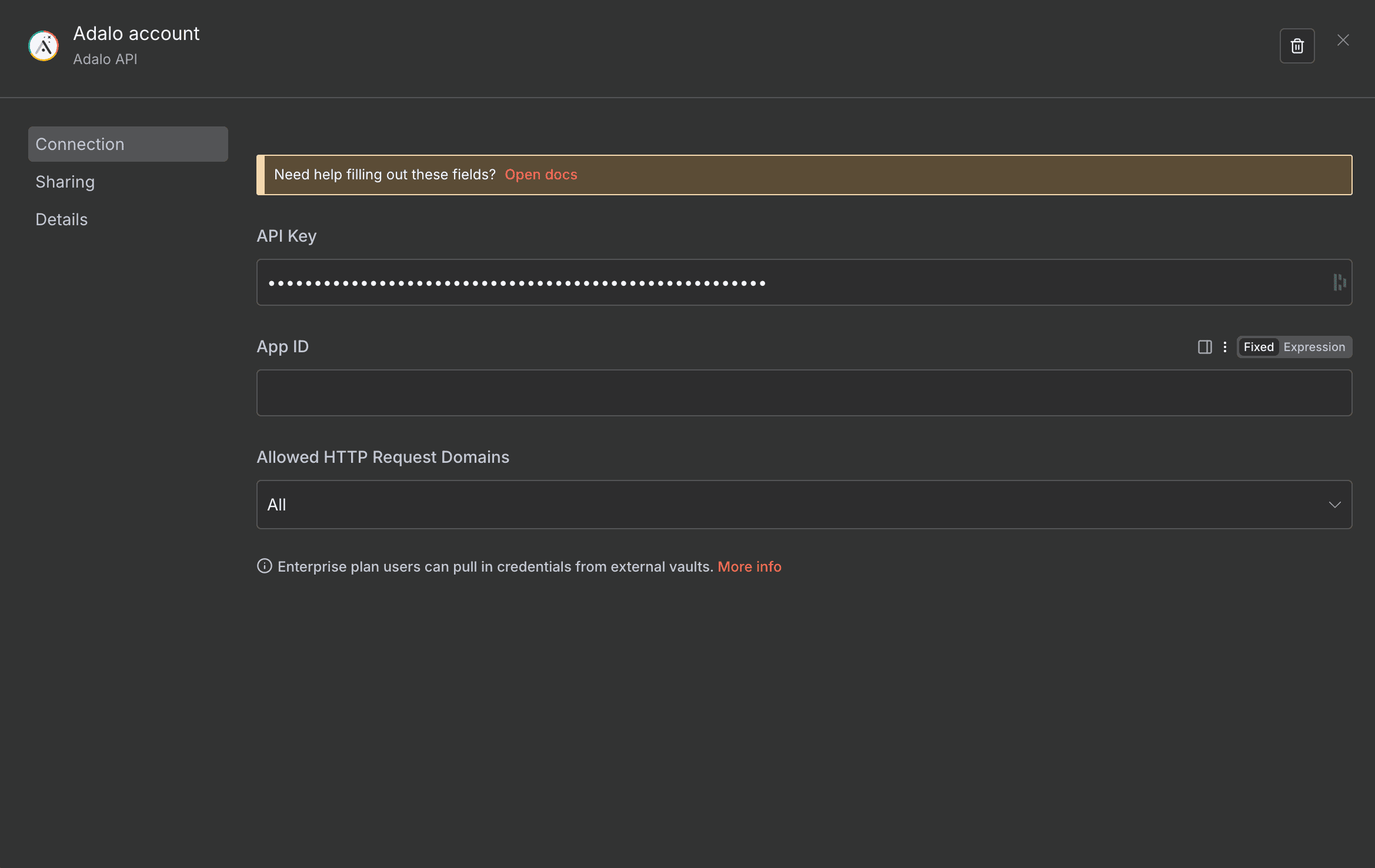
Configuration de base :
- Récupérez votre clé API Adalo – Accédez aux paramètres de votre application Adalo, section « API ». Copiez votre clé API unique qui servira à authentifier les requêtes.
- Configurez les credentials dans n8n – Dans n8n, créez une nouvelle credential Adalo. Renseignez votre API Key et votre App ID correspondant à l’application à connecter.
- Définissez les domaines autorisés – Pour une sécurité optimale, spécifiez les domaines HTTP autorisés ou sélectionnez « All » pour autoriser toutes les requêtes.
- Testez votre connexion – Utilisez l’action « GetAll collection » pour vérifier que la connexion fonctionne correctement en récupérant des données de test.
💡 TIPS : Conservez votre clé API dans un endroit sécurisé et ne la partagez jamais. Vous pouvez générer une nouvelle clé à tout moment depuis Adalo si nécessaire.
Besoin d’aide pour automatiser Adalo avec n8n ?
On revient vers vous en quelques minutes ✔
Actions disponibles dans Adalo
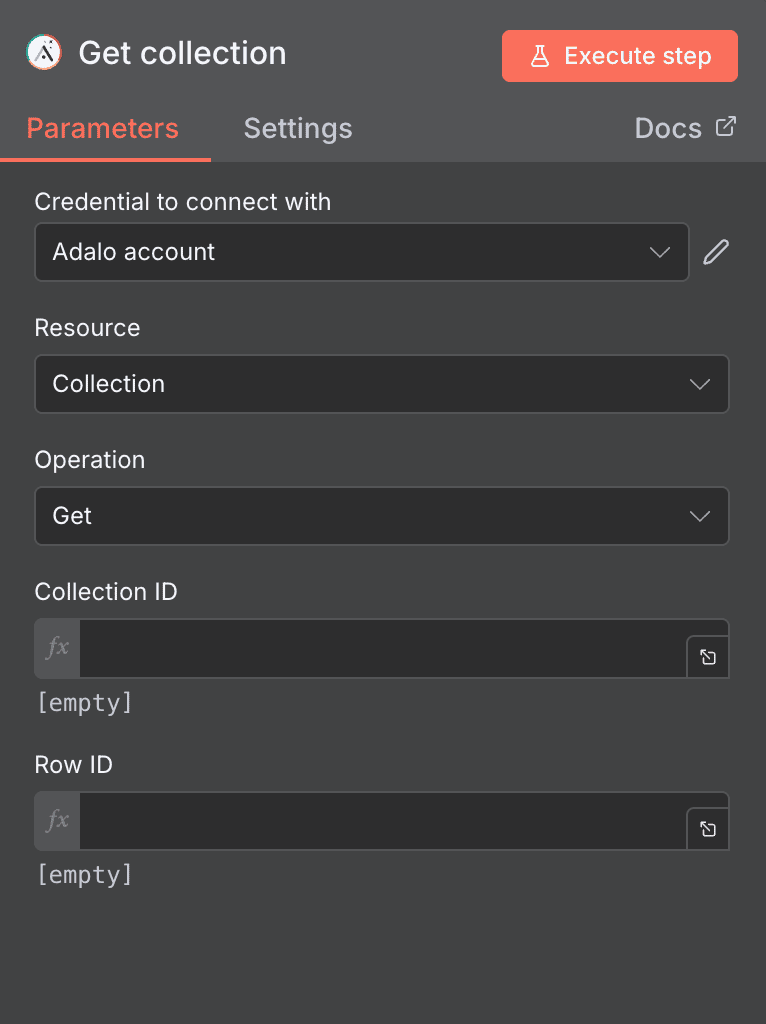
Get collection (Récupérer une collection)
L’action Get collection permet de récupérer des données spécifiques depuis une collection Adalo. Idéale pour extraire des informations ciblées dans vos workflows.
Paramètres configurables :
- Credential : sélection du compte Adalo (obligatoire)
- Resource : type de ressource « Collection » (obligatoire)
- Collection ID : identifiant unique de la collection (optionnel)
- Row ID : identifiant d’une ligne spécifique (optionnel)
Cas d’usage : Récupérez les informations d’un utilisateur spécifique pour les enrichir avec des données externes, ou extrayez une commande pour l’envoyer vers votre système de facturation.
💡 TIPS : Utilisez des expressions dynamiques pour injecter les IDs depuis les étapes précédentes de votre workflow.
Create collection (Créer dans une collection)
L’action Create collection vous permet d’ajouter de nouveaux enregistrements dans vos collections Adalo automatiquement. Parfaite pour alimenter votre base de données depuis des sources externes.
Paramètres configurables :
- Credential : compte Adalo à utiliser (obligatoire)
- Collection ID : identifiant de la collection cible (obligatoire)
- Data to Send : structure des données à créer (obligatoire)
- Fields to Send : champs individuels à renseigner (dynamique)
Cas d’usage : Créez automatiquement un profil utilisateur quand quelqu’un s’inscrit via votre landing page, ajoutez des produits depuis un fichier CSV importé, ou enregistrez des leads depuis Facebook Ads.

Delete collection (Supprimer dans une collection)
L’action Delete collection supprime définitivement un enregistrement spécifique de votre collection Adalo. Utile pour maintenir vos données propres et à jour.
Paramètres configurables :
- Credential : authentification Adalo (obligatoire)
- Collection ID : collection contenant l’enregistrement (obligatoire)
- Row ID : identifiant de la ligne à supprimer (obligatoire)
- Result : gestion du retour de données (optionnel)
Cas d’usage : Supprimez automatiquement les utilisateurs inactifs après 90 jours, nettoyez les commandes annulées, ou retirez les doublons détectés dans vos données.
⚠️ ATTENTION : Cette action est irréversible. Testez toujours sur des données de test avant de l’appliquer en production.

GetAll collection (Récupérer toute une collection)
L’action GetAll collection récupère l’ensemble des enregistrements d’une collection Adalo. Idéale pour les exports, synchronisations ou analyses de données complètes.
Paramètres configurables :
- Credential : compte Adalo authentifié (obligatoire)
- Collection ID : identifiant de la collection (optionnel)
- Return All : toggle pour récupérer tous les enregistrements (optionnel)
- Limit : nombre maximum d’entrées à retourner, défaut 100 (optionnel)
Cas d’usage : Exportez tous vos utilisateurs vers Google Sheets pour analyse, synchronisez votre catalogue produits avec un outil externe, ou générez des rapports hebdomadaires automatiques.
💡 TIPS : Pour les collections volumineuses, utilisez le paramètre « Limit » pour paginer vos requêtes et éviter les timeouts.

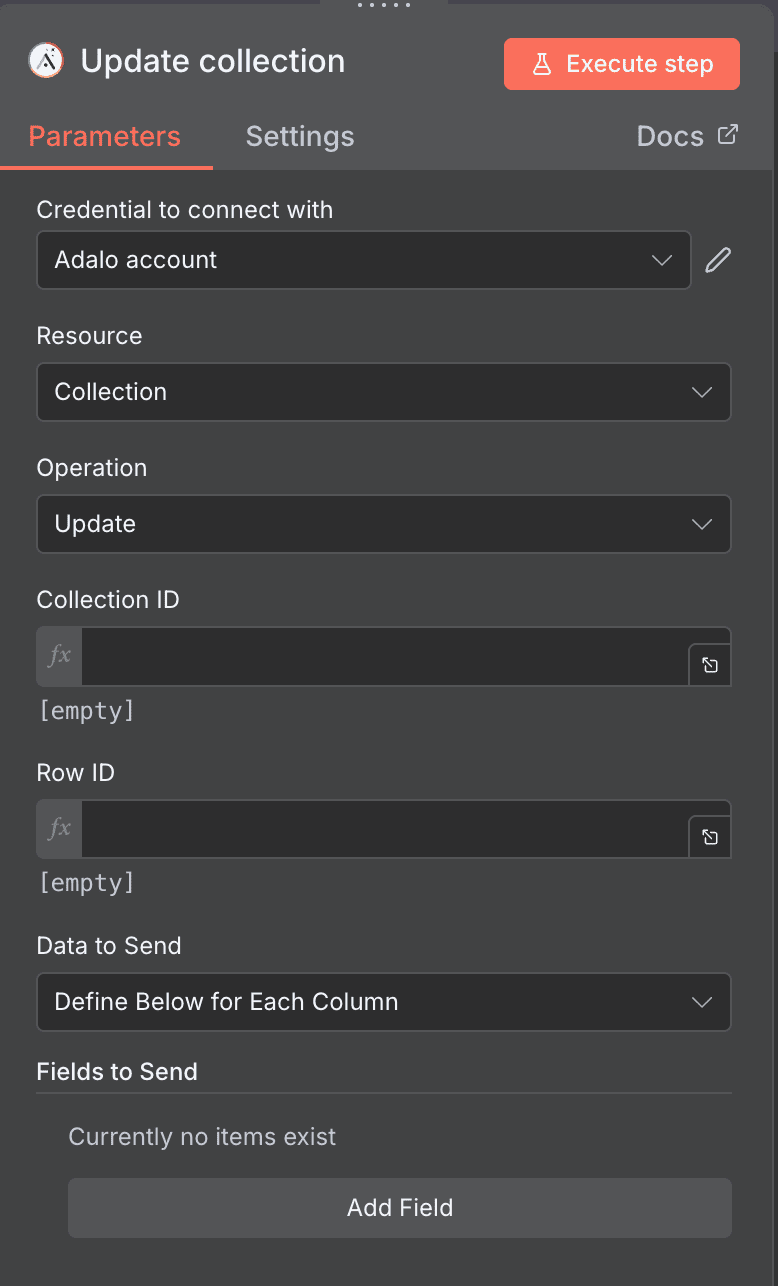
Update collection (Mettre à jour une collection)
L’action Update collection modifie un enregistrement existant dans votre collection Adalo. Essentielle pour maintenir vos données synchronisées et à jour.
Paramètres configurables :
- Credential : authentification Adalo (obligatoire)
- Collection ID : collection contenant l’enregistrement (obligatoire)
- Row ID : identifiant de la ligne à modifier (obligatoire)
- Data to Send : méthode de définition des données (obligatoire)
- Fields to Send : champs à mettre à jour dynamiquement (dynamique)
Cas d’usage : Mettez à jour le statut d’une commande depuis votre outil de livraison, synchronisez les informations clients depuis votre CRM, ou actualisez les scores utilisateurs depuis une API externe.
Besoin d’aide pour automatiser Adalo avec n8n ?
On revient vers vous en quelques minutes ✔
Questions fréquentes sur l’intégration Adalo n8n
L'intégration Adalo n8n est-elle gratuite ?
Oui, l'intégration native Adalo dans n8n est entièrement gratuite. Si vous utilisez n8n en auto-hébergement, vous n'avez aucun coût supplémentaire. Sur n8n Cloud, l'utilisation dépend de votre forfait et du nombre d'exécutions. Côté Adalo, l'accès à l'API est inclus dans les plans payants. Vérifiez votre abonnement Adalo pour confirmer l'accès API avant de configurer l'intégration.
Quelles données puis-je synchroniser entre Adalo et n8n ?
Vous pouvez synchroniser toutes les données stockées dans vos collections Adalo. Cela inclut les utilisateurs, produits, commandes, contenus et toute table personnalisée créée dans votre application. Les 7 actions disponibles permettent de créer, lire, mettre à jour et supprimer des enregistrements. Vous accédez à tous les champs de vos collections, y compris les relations entre tables. Les fichiers et images stockés dans Adalo peuvent également être référencés via leurs URLs.
Combien de temps faut-il pour configurer l'intégration Adalo n8n ?
La configuration initiale prend moins de 5 minutes. Il suffit de récupérer votre clé API et App ID depuis Adalo, puis de les renseigner dans n8n. Une fois les credentials configurées, vous pouvez immédiatement commencer à créer vos workflows. La création d'une première automatisation simple (ex: synchronisation vers Google Sheets) prend environ 10-15 minutes. Des workflows plus complexes avec conditions et multiples actions peuvent nécessiter 30 minutes à une heure selon votre familiarité avec n8n.