
INTÉGRATION GMAIL MAKE : AUTOMATISER GMAIL AVEC MAKE
Vous cherchez à automatiser Gmail avec Make pour gagner du temps sur la gestion de vos emails ? Vous êtes au bon endroit. L’intégration Gmail Make met à votre disposition 1 trigger et 14 actions pour transformer radicalement votre façon de gérer votre boîte de réception.
Concrètement, cette intégration vous permet de surveiller automatiquement l’arrivée de nouveaux emails, d’envoyer des messages personnalisés, de répondre à des fils de discussion, d’organiser vos emails avec des libellés, et bien plus encore. Fini les tâches répétitives : chaque email entrant peut déclencher une chaîne d’actions automatisées. Découvrez comment exploiter pleinement le potentiel de l’intégration Gmail Make pour libérer votre productivité.


Workflow Make Gmail : démonstration d'une automatisation connectant Gmail à d'autres applications via Make. Cette vidéo illustre comment le trigger de surveillance d'emails et les actions d'envoi, de réponse et d'organisation s'intègrent dans un workflow Make pour automatiser vos processus sans code.
POURQUOI AUTOMATISER GMAIL AVEC MAKE ?
L’intégration Gmail Make met à votre disposition 1 trigger puissant et 14 actions complètes pour automatiser l’ensemble de votre gestion email. Vous pouvez surveiller l’arrivée de nouveaux messages selon des critères précis, envoyer des emails automatiques, répondre à des conversations, organiser vos messages avec des libellés, gérer vos brouillons et même extraire les pièces jointes – le tout sans intervention manuelle.
Gain de temps considérable : plus besoin de vérifier manuellement votre boîte de réception toutes les heures. Configurez des règles intelligentes qui traitent vos emails à votre place. Réactivité améliorée : déclenchez des actions instantanées dès qu’un email important arrive – notification Slack, création de tâche, mise à jour CRM. Zéro oubli : le trigger surveille votre boîte Gmail 24h/24. Chaque email correspondant à vos critères déclenche immédiatement votre workflow. Intégration fluide : connectez Gmail à plus de 1500 applications dans Make pour créer des automatisations sur mesure.
Exemples concrets de workflows : envoi automatique d’un email de bienvenue quand un nouveau contact est ajouté à votre CRM, création d’une tâche Notion pour chaque email contenant « urgent », sauvegarde automatique des pièces jointes dans Google Drive, synchronisation des emails commerciaux avec votre outil de prospection. En automatisant Gmail avec Make, vous récupérez facilement plusieurs heures par semaine.
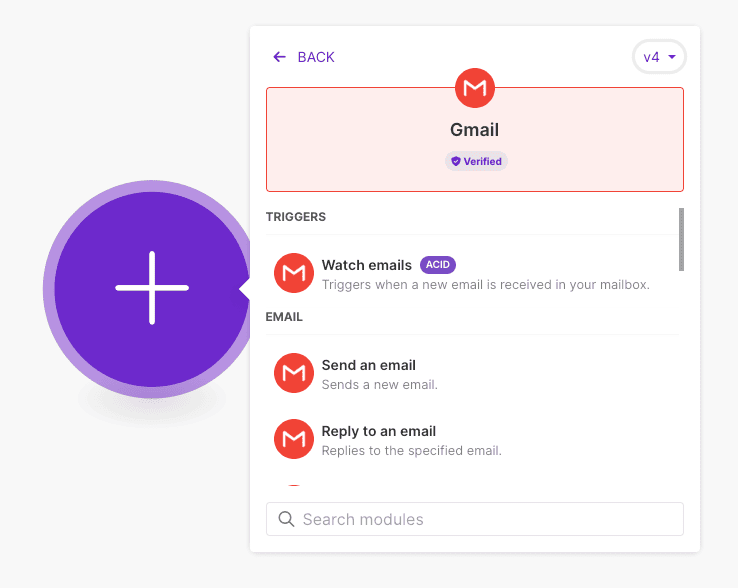
COMMENT CONNECTER GMAIL À MAKE ?
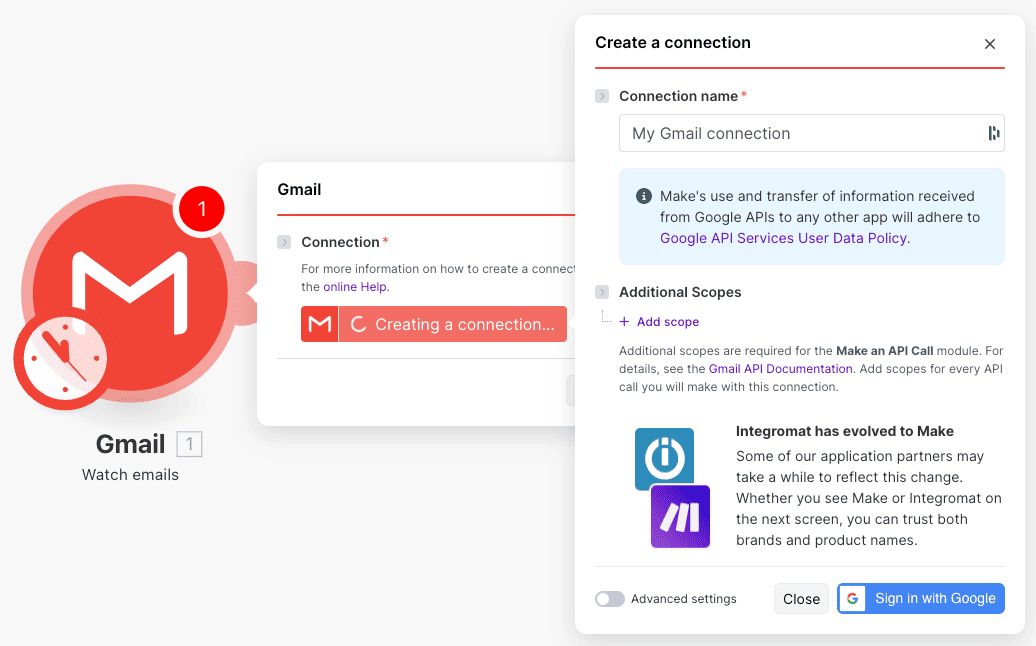
Configuration de base :
- Créez un nouveau scénario : Dans Make, cliquez sur « Create a new scenario » et recherchez « Gmail » dans la liste des applications.
- Ajoutez un module Gmail : Sélectionnez le trigger ou l’action Gmail souhaité et glissez-le dans votre workflow.
- Lancez la connexion OAuth : Cliquez sur « Add » à côté du champ « Connection » et sélectionnez « Create a connection ».
- Autorisez Make : Une fenêtre Google s’ouvre. Connectez-vous à votre compte Gmail et autorisez Make à accéder à votre boîte de réception.
- Testez la connexion : Une fois autorisée, votre connexion apparaît dans le menu déroulant. Testez le module pour vérifier que tout fonctionne.
💡 TIPS : Utilisez un compte Google Workspace pour des automatisations professionnelles. Les comptes Gmail gratuits fonctionnent parfaitement, mais les comptes Workspace offrent des quotas d’envoi plus élevés et une meilleure stabilité pour les gros volumes.
TRIGGERS GMAIL DISPONIBLES DANS MAKE
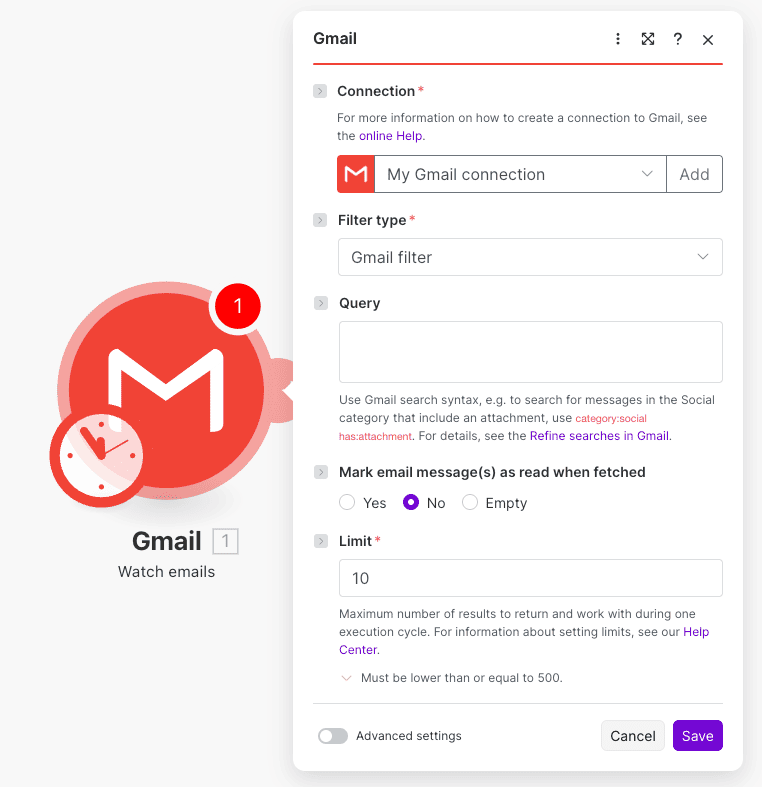
Watch emails
Le trigger « Watch emails » est votre sentinelle automatique pour surveiller votre boîte Gmail. Il se déclenche à chaque fois qu’un nouvel email correspond à vos critères de filtrage, permettant de lancer instantanément un workflow dès qu’un message important arrive. C’est le point de départ idéal pour toute automatisation basée sur les emails entrants.
Configuration du trigger :
- Connection : Sélection de votre connexion Gmail via menu déroulant. Ce paramètre est requis pour authentifier l’accès à votre compte.
- Filter type : Méthode de filtrage à utiliser, principalement via les filtres natifs Gmail. Paramètre requis en menu déroulant.
- Query : Requête de recherche utilisant la syntaxe Gmail (ex:
category:social has:attachment,from:client@example.com,subject:facture). Paramètre optionnel en champ texte pour affiner votre surveillance. - Mark email message(s) as read when fetched : Choix de marquer ou non les emails comme lus après récupération. Paramètre requis avec options Oui/Non/Vide.
- Limit : Nombre maximum d’emails à retourner par cycle d’exécution. Paramètre requis en entrée numérique (maximum 500).
Cas d’usage typiques :
- Déclencher une notification Slack dès qu’un email d’un client VIP arrive
- Créer automatiquement une tâche dans Asana pour chaque email contenant « urgent »
- Sauvegarder les emails avec pièces jointes dans une base Airtable
- Transférer les emails commerciaux vers votre CRM
Quand l’utiliser : Idéal pour toute automatisation réactive nécessitant une action immédiate sur les emails entrants. Particulièrement puissant combiné avec des filtres précis pour cibler uniquement les messages pertinents.
BESOIN D’AIDE POUR AUTOMATISER GMAIL AVEC MAKE ?
On revient vers vous en quelques minutes ✔
ACTIONS GMAIL DISPONIBLES DANS MAKE
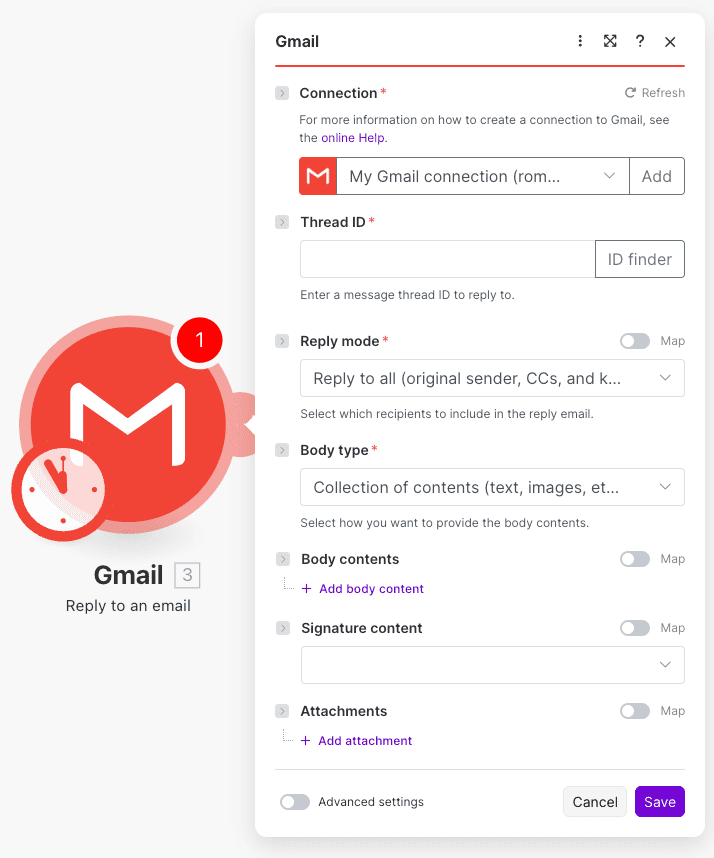
Reply to an email
Cette action vous permet de répondre automatiquement à un email existant dans un fil de discussion. Parfait pour les réponses standardisées, les accusés de réception automatiques ou les suivis programmés sans intervention manuelle.
Paramètres clés :
- Connection : Connexion à votre compte Gmail (requis, menu déroulant)
- Thread ID : Identifiant du fil de discussion auquel répondre (requis, champ texte avec outil ID finder)
- Reply mode : Mode de réponse – à tous les destinataires, à l’expéditeur original, ou à des destinataires spécifiques (requis, menu déroulant)
- Body type : Format du contenu de la réponse – texte simple ou formaté (requis, menu déroulant)
- Body contents : Contenu de votre réponse (optionnel, permet d’ajouter le texte)
- Signature content : Signature personnalisée à inclure (optionnel, champ texte)
- Attachments : Pièces jointes à ajouter à la réponse (optionnel)
Cas d’usage : Réponse automatique aux demandes de devis, accusé de réception personnalisé, suivi commercial après X jours sans réponse.
Send an email
L’action d’envoi d’email est probablement la plus utilisée de l’intégration Gmail Make. Elle permet d’envoyer des emails personnalisés à partir de votre compte Gmail, avec gestion complète des destinataires, du contenu et des pièces jointes.
Paramètres clés :
- Connection : Connexion Gmail (requis, menu déroulant)
- To : Adresse email du destinataire (requis, champ texte)
- Subject : Objet de l’email (requis, champ texte)
- Body type : Format du corps de l’email (requis, menu déroulant)
- Body contents : Contenu du message (optionnel)
- Signature content : Signature à ajouter (optionnel, champ texte)
- Attachments : Fichiers à joindre (optionnel)
- From : Adresse d’expéditeur personnalisée (optionnel, champ texte)
- CC recipients / BCC recipients : Destinataires en copie ou copie cachée (optionnel)
Cas d’usage : Emails de bienvenue automatiques, notifications personnalisées, envoi de rapports programmés, campagnes de relance.

Search emails
Cette action recherche et récupère les emails les plus récents correspondant à vos critères de filtrage. Idéale pour traiter par lot des emails existants ou vérifier la présence de messages spécifiques.
Paramètres clés :
- Connection : Connexion Gmail (requis, menu déroulant)
- Filter type : Méthode de filtrage comme « Simple filter » (requis, menu déroulant)
- Folder : Dossier de recherche (Boîte de réception, Envoyés, etc.) (requis, menu déroulant)
- Label : Libellé spécifique pour filtrer (optionnel)
- Criteria : Type de messages à retourner (tous, non lus, etc.) (requis, menu déroulant)
- Limit : Nombre maximum de résultats, jusqu’à 500 (requis, entrée numérique)
Cas d’usage : Audit de boîte de réception, traitement batch d’emails non lus, extraction de données depuis des emails archivés.

Copy an email
Cette action copie un email vers un autre dossier de votre compte Gmail. Utile pour l’archivage automatique ou l’organisation de votre boîte de réception.
Paramètres clés :
- Connection : Connexion Gmail (requis, menu déroulant)
- Message ID : Identifiant unique de l’email à copier (requis, champ texte avec ID finder)
- Destination folder : Dossier de destination pour la copie (requis, menu déroulant)
Cas d’usage : Archivage automatique des emails importants, création de backups dans des dossiers spécifiques, organisation automatisée.

Get an email
Cette action récupère les détails complets d’un email spécifique à partir de son identifiant. Essentielle pour extraire des informations précises d’un message dans vos workflows.
Paramètres clés :
- Connection : Connexion Gmail (requis, menu déroulant)
- Message ID : Identifiant unique de l’email à récupérer (requis, champ texte avec ID finder)
Cas d’usage : Extraction du contenu d’un email pour traitement, récupération des métadonnées (expéditeur, date, sujet), parsing d’informations spécifiques.

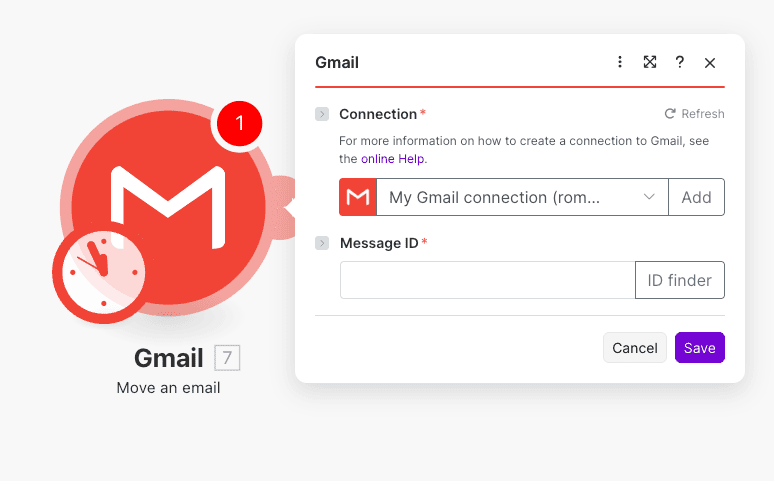
Move an email
Cette action déplace un email vers un autre dossier, le retirant de son emplacement actuel. Parfaite pour l’organisation automatique de votre boîte de réception.
Paramètres clés :
- Connection : Connexion Gmail (requis, menu déroulant)
- Message ID : Identifiant de l’email à déplacer (requis, champ texte avec ID finder)
Cas d’usage : Tri automatique des emails par projet, déplacement des newsletters vers un dossier dédié, archivage après traitement.
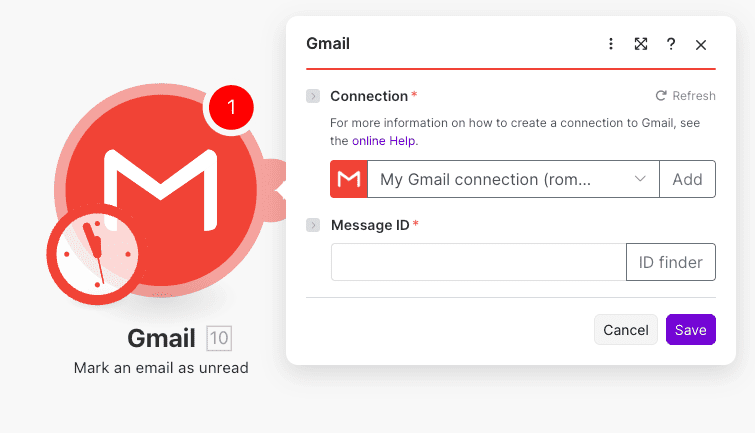
Mark an email as unread
Cette action marque un email comme non lu, pratique pour signaler qu’un message nécessite encore une attention ou un suivi.
Paramètres clés :
- Connection : Connexion Gmail (requis, menu déroulant)
- Message ID : Identifiant de l’email à marquer comme non lu (requis, champ texte avec ID finder)
Cas d’usage : Remettre un email important en évidence après traitement partiel, système de rappel visuel dans la boîte de réception.
Mark an email as read
À l’inverse, cette action marque un email comme lu. Utile pour nettoyer visuellement votre boîte après un traitement automatisé.
Paramètres clés :
- Connection : Connexion Gmail (requis, menu déroulant)
- Message ID : Identifiant de l’email à marquer comme lu (requis, champ texte avec ID finder)
Cas d’usage : Marquer automatiquement comme lus les emails traités par votre workflow, nettoyage de boîte de réception.

Update email labels
Cette action met à jour les libellés d’un email, permettant une catégorisation dynamique et automatisée de vos messages.
Paramètres clés :
- Connection : Connexion Gmail (requis, menu déroulant)
- Message ID : Identifiant de l’email à modifier (requis, champ texte avec ID finder)
Cas d’usage : Taggage automatique des emails par projet, ajout de libellés « Traité » ou « Urgent », catégorisation automatique selon le contenu.

Create a draft email
Cette action crée un brouillon d’email dans votre compte Gmail, prêt à être revu et envoyé manuellement ou via une autre action.
Paramètres clés :
- Connection : Connexion Gmail (requis, menu déroulant)
- To : Destinataire du brouillon (requis, champ texte)
- Subject : Objet de l’email (optionnel, champ texte)
- Body type : Format du contenu (requis, menu déroulant)
- Body contents : Contenu du brouillon (optionnel)
- Signature content : Signature à inclure (optionnel, champ texte)
- Attachments : Pièces jointes (optionnel)
Cas d’usage : Préparation d’emails nécessitant validation humaine, création de modèles de réponse, workflows avec approbation.

Delete an email
Cette action supprime définitivement un email de votre compte Gmail. À utiliser avec précaution dans vos automatisations.
Paramètres clés :
- Connection : Connexion Gmail (requis, menu déroulant)
- Message ID : Identifiant de l’email à supprimer (requis, champ texte avec ID finder)
Cas d’usage : Nettoyage automatique de spam, suppression d’emails temporaires après traitement, maintenance de boîte.

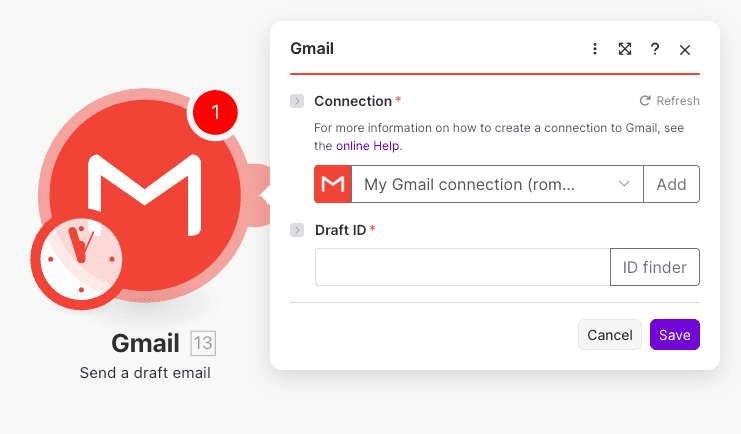
Send a draft email
Cette action envoie un brouillon existant. Parfaite pour les workflows incluant une étape de validation avant envoi.
Paramètres clés :
- Connection : Connexion Gmail (requis, menu déroulant)
- Draft ID : Identifiant du brouillon à envoyer (requis, champ texte avec ID finder)
Cas d’usage : Envoi après validation manager, campagnes d’emails préparées à l’avance, workflows avec approbation.
List email attachments and media
Cette action liste toutes les pièces jointes et médias d’un email spécifique. Indispensable pour extraire et traiter automatiquement les fichiers joints.
Paramètres clés :
- Connection : Connexion Gmail (requis, menu déroulant)
- Message ID : Identifiant de l’email source (requis, champ texte avec ID finder)
- Include : Types de fichiers à inclure – Attachments et/ou Media (requis, cases à cocher)
Cas d’usage : Sauvegarde automatique des pièces jointes dans Google Drive, extraction de factures PDF, archivage de documents reçus par email.

Make an API call
Cette action avancée permet d’effectuer des appels personnalisés à l’API Gmail pour des cas d’usage non couverts par les actions natives.
Paramètres clés :
- Connection : Connexion Gmail (requis, menu déroulant)
- URL : Chemin de l’endpoint API Gmail (requis, champ texte)
- Method : Méthode HTTP (GET, POST, etc.) (requis, menu déroulant)
- Headers : En-têtes HTTP personnalisés (clé/valeur) (optionnel)
- Query String : Paramètres de requête supplémentaires (optionnel)
- Body : Corps de la requête pour les méthodes POST/PUT (optionnel, champ texte)
Cas d’usage : Fonctionnalités avancées de l’API Gmail, cas d’usage très spécifiques non couverts par les modules standards.

BESOIN D’AIDE POUR AUTOMATISER GMAIL AVEC MAKE ?
On revient vers vous en quelques minutes ✔
QUESTIONS FRÉQUENTES SUR L’INTÉGRATION GMAIL MAKE
L'intégration Gmail Make est-elle gratuite ?
L'intégration Gmail est incluse nativement dans Make sans coût supplémentaire. Cependant, vous aurez besoin d'un compte Make (gratuit ou payant selon vos besoins en opérations) et d'un compte Gmail ou Google Workspace. Le plan gratuit de Make permet de tester l'intégration avec 1000 opérations par mois. Pour des volumes plus importants ou des scénarios complexes, les plans payants offrent davantage d'opérations et de fonctionnalités comme l'exécution prioritaire.
Combien d'emails puis-je traiter avec l'intégration Gmail Make ?
Le trigger "Watch emails" peut récupérer jusqu'à 500 emails par cycle d'exécution, et l'action "Search emails" partage cette même limite. En pratique, vos limites dépendent de votre plan Make (nombre d'opérations) et des quotas de l'API Gmail. Un compte Gmail standard permet environ 500 requêtes par jour, tandis que Google Workspace offre des quotas plus généreux. Pour des gros volumes, espacez vos exécutions et utilisez des filtres précis pour cibler uniquement les emails pertinents.
Comment filtrer précisément les emails dans le trigger Watch emails ?
Le paramètre "Query" du trigger accepte toute la syntaxe de recherche Gmail. Vous pouvez combiner plusieurs critères : from:client@example.com subject:facture has:attachment pour les emails d'un client spécifique avec "facture" dans l'objet et une pièce jointe. Autres exemples utiles : is:unread category:primary pour les non lus de la boîte principale, newer_than:1d pour les emails du dernier jour, ou label:important -in:trash pour les emails importants hors corbeille. Cette flexibilité permet de créer des automatisations très ciblées.