
INTEGRACIÓN GMAIL MAKE : AUTOMATIZAR GMAIL CON MAKE
¿Buscas automatizar tu gestión de correos electrónicos con Gmail y Make? Has llegado al lugar indicado. La integración Gmail Make pone a tu disposición 1 trigger y 14 acciones para transformar radicalmente la manera en que gestionas tu bandeja de entrada.
Con esta integración, puedes monitorear automáticamente la llegada de nuevos correos, enviar respuestas personalizadas sin intervención manual, organizar tus mensajes con etiquetas inteligentes y sincronizar tu email con cientos de otras aplicaciones. Imagina responder automáticamente a clientes potenciales, archivar facturas en tu sistema contable o crear tareas en tu gestor de proyectos cada vez que recibes un email importante.
En esta guía, descubrirás cómo conectar Gmail a Make paso a paso, explorarás cada trigger y acción disponible con sus parámetros detallados, y aprenderás a construir workflows que te ahorrarán horas de trabajo manual cada semana.


Workflow Make Gmail: demostración de una automatización que conecta Gmail a otras aplicaciones vía Make. Este vídeo ilustra cómo el trigger de vigilancia de emails y las múltiples acciones de Gmail se integran en un workflow Make para automatizar tus procesos de gestión de correo electrónico sin código.
¿POR QUÉ AUTOMATIZAR GMAIL CON MAKE?
La integración Gmail Make te ofrece 1 trigger para detectar nuevos correos y 14 acciones completas para gestionar cada aspecto de tu bandeja de entrada. Esto significa que puedes construir workflows que van desde la simple notificación hasta sistemas complejos de gestión de comunicaciones con clientes, proveedores y equipos internos.
El ahorro de tiempo es considerable cuando dejas de revisar manualmente tu bandeja cada 15 minutos. Configura reglas inteligentes que filtran, clasifican y responden a emails según criterios precisos. La capacidad de respuesta mejora drásticamente: tus clientes reciben confirmaciones instantáneas, tus leads son contactados en segundos tras su primer mensaje, y las solicitudes urgentes disparan alertas inmediatas en Slack o tu herramienta preferida. Los olvidos desaparecen porque el trigger monitorea tu bandeja 24/7 y cada email importante activa automáticamente las acciones correspondientes.
Concretamente, puedes crear workflows como: enviar automáticamente los adjuntos de facturas a tu software contable, añadir nuevos contactos que te escriben a tu CRM, responder con plantillas personalizadas según el asunto del email, crear tareas en Notion o Asana cuando recibes solicitudes específicas, o sincronizar conversaciones importantes con tu equipo vía Slack. La integración Gmail Make conecta tu correo electrónico a más de 1500 aplicaciones disponibles en la plataforma.

¿CÓMO CONECTAR GMAIL A MAKE?

Configuración básica:
- Crea un nuevo escenario en Make: Accede a tu cuenta Make y haz clic en «Create a new scenario» para iniciar tu automatización.
- Añade un módulo Gmail: Busca «Gmail» en la lista de aplicaciones y selecciona el trigger o acción que necesitas para tu workflow.
- Inicia la conexión OAuth2: Haz clic en «Add» junto al campo «Connection» y selecciona «Create a connection». Make te redirigirá a la página de autenticación de Google.
- Autoriza el acceso: Inicia sesión con tu cuenta de Google y concede los permisos necesarios a Make para acceder a tu Gmail. Revisa los permisos solicitados antes de aceptar.
- Confirma y guarda: Una vez autorizado, serás redirigido a Make con tu conexión activa. Nombra tu conexión de forma descriptiva (ej: «Gmail Trabajo» o «Gmail Personal») para identificarla fácilmente.
💡 CONSEJO: Crea conexiones separadas para cada cuenta Gmail que utilices. Esto te permite gestionar emails personales y profesionales en workflows distintos sin confusión, y facilita la identificación de problemas si una conexión caduca.
TRIGGERS GMAIL DISPONIBLES EN MAKE
Watch emails
Este trigger es el corazón de cualquier automatización Gmail en Make. Monitorea continuamente tu bandeja de entrada y activa tu workflow en cuanto llega un email que cumple con los criterios que has definido. Es la puerta de entrada para todas tus automatizaciones de correo electrónico.
Configuración de parámetros:
- Connection: Campo requerido donde seleccionas tu conexión Gmail previamente configurada. Utiliza el menú desplegable para elegir entre tus conexiones existentes.
- Filter type: Parámetro requerido que especifica el método de filtrado. Puedes usar filtros simples predefinidos o aprovechar la potencia de los filtros nativos de Gmail para búsquedas más sofisticadas.
- Query: Este campo opcional acepta la sintaxis de búsqueda avanzada de Gmail. Puedes usar operadores como category:social, has:attachment, from:cliente@empresa.com, subject:urgente o combinarlos para crear filtros precisos.
- Mark email message(s) as read when fetched: Opción requerida que determina si los emails procesados se marcan como leídos automáticamente. Las opciones son Sí, No o Vacío. Seleccionar «Sí» es útil para distinguir emails ya procesados.
- Limit: Parámetro numérico requerido que establece el máximo de emails a procesar por ciclo de ejecución. El valor máximo permitido es 500, pero para la mayoría de casos, un límite de 10-50 es suficiente.
Casos de uso típicos:
- Detectar emails de clientes VIP y crear alertas prioritarias en Slack
- Capturar leads que escriben por primera vez y añadirlos automáticamente a tu CRM
- Identificar emails con adjuntos PDF para archivarlos en Google Drive o Dropbox
- Monitorear respuestas a campañas de email marketing específicas
Cuándo usarlo: Utiliza este trigger siempre que necesites reaccionar a la llegada de nuevos correos. Es ideal para automatizaciones de atención al cliente, gestión de leads, organización de bandeja de entrada y cualquier proceso que comience con la recepción de un email.

¿NECESITAS AYUDA PARA AUTOMATIZAR GMAIL?
Te respondemos en minutos ✔
ACCIONES GMAIL DISPONIBLES EN MAKE
Reply to an email
Esta acción te permite responder automáticamente a un email existente manteniendo el hilo de conversación intacto. Es perfecta para enviar confirmaciones de recepción, respuestas estandarizadas o seguimientos automáticos sin perder el contexto de la conversación original.
Parámetros clave:
- Connection: Requerido. Selecciona tu conexión Gmail desde el menú desplegable.
- Thread ID: Requerido. Identificador único del hilo de email al que deseas responder. Puedes obtenerlo del trigger «Watch emails» o usar el ID finder integrado.
- Reply mode: Requerido. Define a quién va dirigida tu respuesta: todos los destinatarios, solo el remitente original, o destinatarios específicos en CC.
- Body type: Requerido. Elige entre texto plano o contenido formateado HTML.
- Body contents: Opcional. El contenido del cuerpo de tu respuesta.
- Signature content: Opcional. Añade una firma personalizada al final del mensaje.
- Attachments: Opcional. Adjunta archivos a tu respuesta.
Casos de uso: Responder automáticamente a solicitudes de soporte con información inicial, confirmar recepción de pedidos, enviar seguimientos personalizados basados en el contenido del email original.

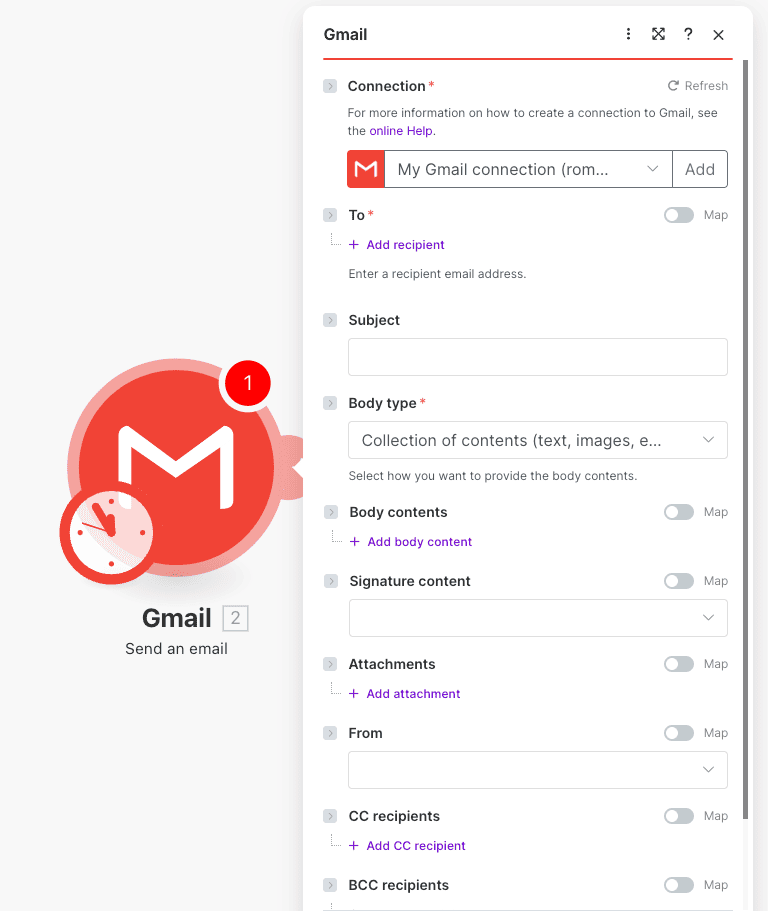
Send an email
La acción más utilizada de la integración Gmail Make. Permite enviar emails completamente nuevos con total control sobre destinatarios, contenido, formato y adjuntos. Esencial para notificaciones, alertas y comunicaciones automatizadas.
Parámetros clave:
- Connection: Requerido. Tu conexión Gmail autorizada.
- To: Requerido. Dirección de email del destinatario. Acepta campos dinámicos de módulos anteriores.
- Subject: Requerido. Asunto del email.
- Body type: Requerido. Formato del contenido: texto plano o HTML.
- Body contents: Opcional. Contenido del mensaje.
- Signature content: Opcional. Firma personalizada.
- Attachments: Opcional. Archivos adjuntos desde otros módulos.
- From: Opcional. Personaliza la dirección de envío si tienes alias configurados.
- CC recipients y BCC recipients: Opcionales. Añade destinatarios en copia o copia oculta.
Casos de uso: Enviar notificaciones cuando se completa un formulario, alertar al equipo sobre nuevas ventas, distribuir informes automáticos, enviar recordatorios programados.
Search emails
Esta acción busca emails existentes en tu cuenta Gmail según criterios específicos. Ideal cuando necesitas encontrar conversaciones anteriores, verificar si un email existe antes de tomar una acción, o recuperar información de mensajes históricos.
Parámetros clave:
- Connection: Requerido. Conexión a tu cuenta Gmail.
- Filter type: Requerido. Método de filtrado, generalmente «Simple filter» para búsquedas básicas.
- Folder: Requerido. Carpeta donde buscar (Inbox, Sent, All Mail, etc.).
- Label: Opcional. Filtra por etiquetas específicas de Gmail.
- Criteria: Requerido. Tipo de mensajes a devolver (todos, no leídos, destacados, etc.).
- Limit: Requerido. Número máximo de resultados (máximo 500).
Casos de uso: Verificar si ya existe correspondencia con un contacto antes de enviar un email, recuperar emails de una campaña específica para análisis, buscar conversaciones relacionadas con un proyecto.

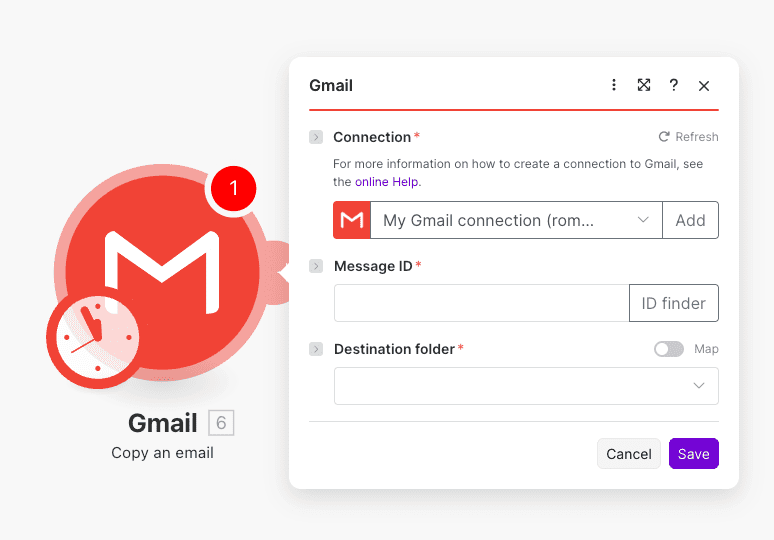
Copy an email
Copia un email específico a otra carpeta de tu Gmail. Útil para organización automática y archivado de mensajes importantes sin eliminarlos de su ubicación original.
Parámetros clave:
- Connection: Requerido. Tu conexión Gmail.
- Message ID: Requerido. Identificador único del email a copiar. Utiliza el ID finder o datos de módulos anteriores.
- Destination folder: Requerido. Carpeta de destino donde se creará la copia del email.
Casos de uso: Archivar automáticamente emails importantes en carpetas de backup, duplicar facturas en una carpeta de contabilidad, mantener copias de conversaciones críticas en carpetas de proyecto.
Get an email
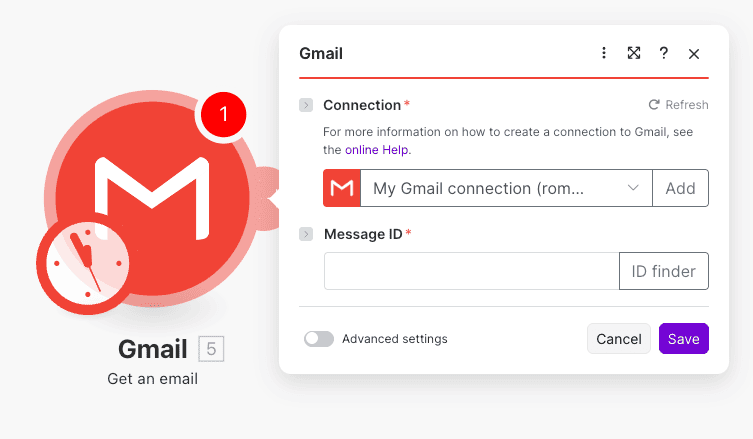
Recupera el contenido completo de un email específico conociendo su ID. Esencial cuando necesitas acceder a los detalles de un mensaje para procesarlos en módulos posteriores de tu workflow.
Parámetros clave:
- Connection: Requerido. Conexión a Gmail.
- Message ID: Requerido. El identificador único del email que deseas recuperar. Acepta texto directo o valores dinámicos de otros módulos.
Casos de uso: Obtener el cuerpo completo de un email para extraer información con expresiones regulares, recuperar adjuntos de un mensaje específico, acceder a metadatos detallados del email.
Move an email
Mueve un email de una carpeta a otra, eliminándolo de la ubicación original. Perfecto para workflows de organización automática y gestión de bandeja de entrada tipo «Inbox Zero».
Parámetros clave:
- Connection: Requerido. Tu conexión Gmail autorizada.
- Message ID: Requerido. ID del email a mover. Puede obtenerse del trigger o de acciones de búsqueda.
Casos de uso: Mover emails procesados a carpetas de archivo, organizar automáticamente emails por proyecto o cliente, implementar sistemas de gestión de bandeja de entrada automatizados.

Mark an email as unread
Marca un email como no leído. Útil cuando necesitas que ciertos mensajes vuelvan a destacar en tu bandeja para revisión manual posterior.
Parámetros clave:
- Connection: Requerido. Selecciona tu conexión Gmail desde el dropdown.
- Message ID: Requerido. Identificador del email a marcar como no leído.
Casos de uso: Marcar emails que requieren seguimiento manual después del procesamiento automático, restaurar el estado de emails para revisión del equipo.

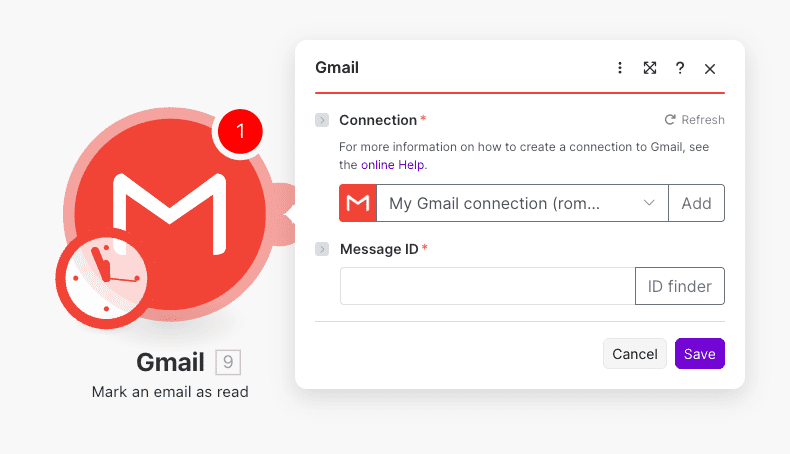
Mark an email as read
Marca un email como leído sin necesidad de abrirlo manualmente. Ideal para emails informativos que ya has procesado automáticamente.
Parámetros clave:
- Connection: Requerido. Tu conexión Gmail.
- Message ID: Requerido. ID del email a marcar como leído.
Casos de uso: Marcar como leídos emails procesados automáticamente, limpiar notificaciones de emails que ya han sido gestionados por tu workflow.
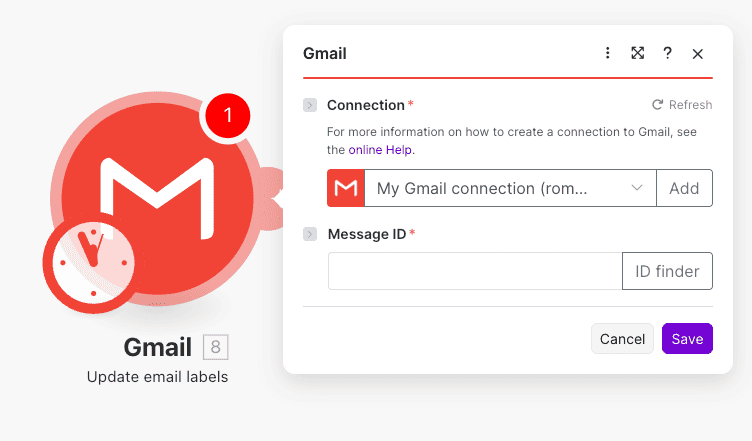
Update email labels
Modifica las etiquetas de un email, permitiéndote añadir o quitar clasificaciones. Las etiquetas de Gmail son herramientas poderosas para organización y esta acción te permite gestionarlas automáticamente.
Parámetros clave:
- Connection: Requerido. Conexión establecida a Gmail.
- Message ID: Requerido. El email cuyas etiquetas deseas modificar.
Casos de uso: Etiquetar automáticamente emails de clientes VIP, añadir etiquetas de proyecto según el contenido, clasificar emails por urgencia o tipo.
Create a draft email
Crea un borrador de email sin enviarlo. Perfecto para preparar mensajes que requieren revisión humana antes del envío o para programar comunicaciones futuras.
Parámetros clave:
- Connection: Requerido. Tu conexión Gmail.
- To: Requerido. Destinatario del borrador.
- Subject: Opcional. Asunto del email.
- Body type: Requerido. Formato del contenido (texto plano o HTML).
- Body contents: Opcional. Contenido del mensaje.
- Signature content: Opcional. Firma a incluir.
- Attachments: Opcional. Archivos adjuntos.
Casos de uso: Preparar respuestas que necesitan aprobación, crear borradores de newsletters para revisión, generar templates de email personalizados para envío manual.

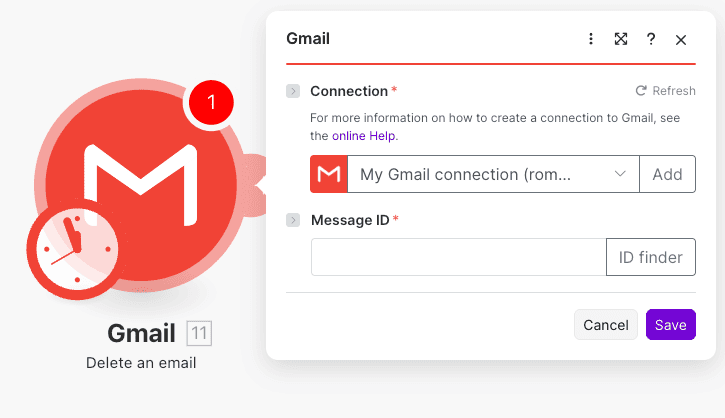
Delete an email
Elimina permanentemente un email de tu cuenta Gmail. Usa con precaución ya que esta acción es irreversible.
Parámetros clave:
- Connection: Requerido. Conexión a tu cuenta Gmail.
- Message ID: Requerido. Identificador del email a eliminar.
Casos de uso: Eliminar automáticamente spam que pasa los filtros, limpiar emails temporales después de procesar su información, gestionar políticas de retención de datos.
Send a draft email
Envía un borrador de email previamente creado. Útil en workflows donde primero se crea el borrador y luego, tras cierta condición o aprobación, se procede al envío.
Parámetros clave:
- Connection: Requerido. Tu conexión Gmail autorizada.
- Draft ID: Requerido. Identificador del borrador a enviar. Utiliza el ID finder o el output de la acción «Create a draft email».
Casos de uso: Enviar borradores después de aprobación en otro sistema, programar envíos diferidos, completar workflows de dos fases (creación + envío).

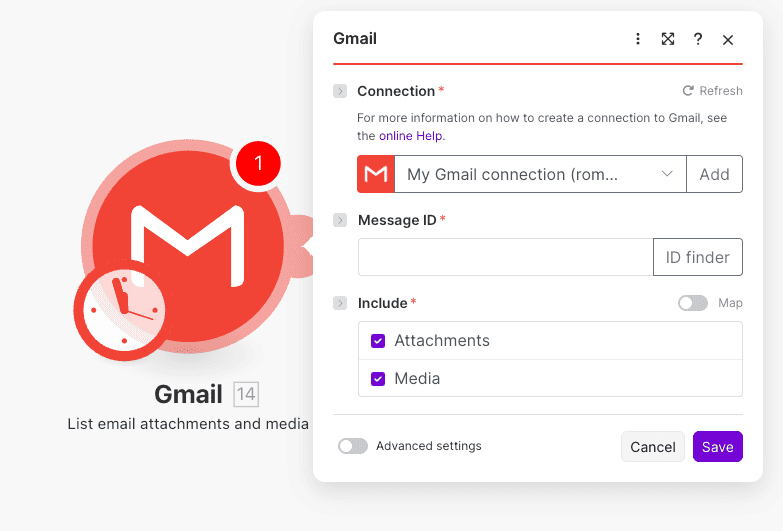
List email attachments and media
Lista todos los adjuntos y contenido multimedia de un email específico. Esencial para workflows que procesan archivos adjuntos.
Parámetros clave:
- Connection: Requerido. Conexión a Gmail.
- Message ID: Requerido. ID del email del cual listar adjuntos.
- Include: Requerido. Checkboxes para seleccionar qué incluir: «Attachments» (adjuntos) y/o «Media» (contenido multimedia embebido).
Casos de uso: Extraer adjuntos para guardarlos en Google Drive, procesar facturas PDF adjuntas, identificar y catalogar imágenes recibidas por email.
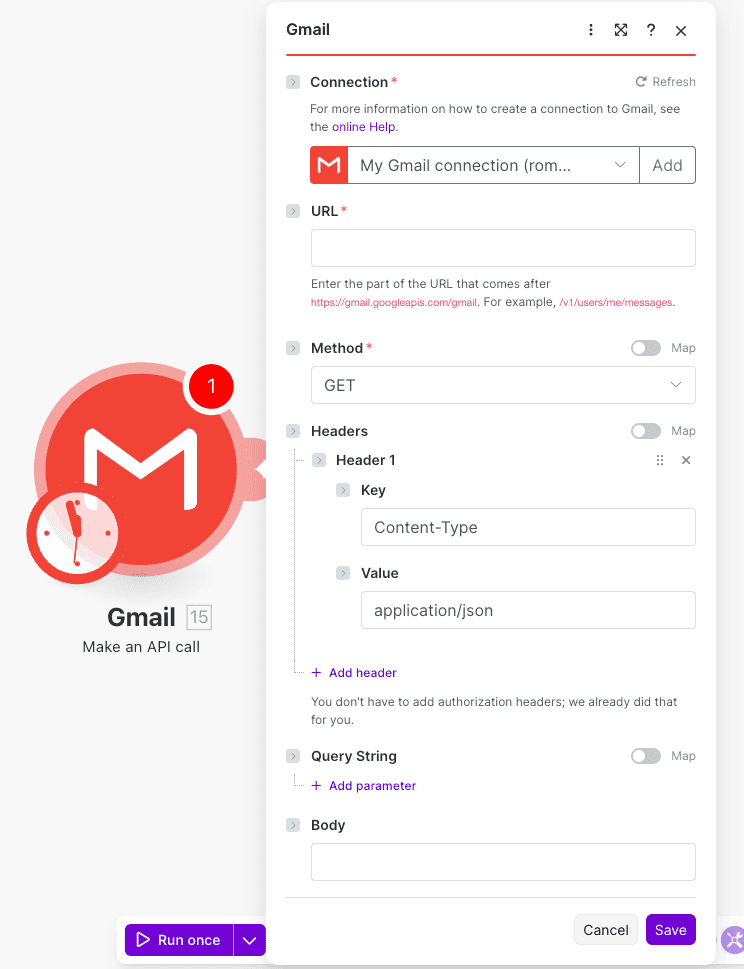
Make an API call
Acción avanzada que permite realizar llamadas directas a la API de Gmail. Para usuarios técnicos que necesitan funcionalidades no cubiertas por las acciones estándar.
Parámetros clave:
- Connection: Requerido. Conexión Gmail para autenticación.
- URL: Requerido. Ruta del endpoint de la API de Gmail que deseas consultar.
- Method: Requerido. Método HTTP (GET, POST, PUT, DELETE, etc.).
- Headers: Opcional. Cabeceras HTTP personalizadas. Content-Type debe ser application/json.
- Query String: Opcional. Parámetros de consulta adicionales.
- Body: Opcional. Cuerpo de la petición para métodos que lo requieren.
Casos de uso: Acceder a funcionalidades avanzadas de Gmail API, realizar operaciones batch, implementar integraciones personalizadas no disponibles en acciones estándar.
¿NECESITAS AYUDA PARA AUTOMATIZAR GMAIL?
Te respondemos en minutos ✔
PREGUNTAS FRECUENTES SOBRE LA INTEGRACIÓN GMAIL MAKE
¿La integración Gmail Make es gratuita?
La integración en sí es gratuita y viene incluida en todos los planes de Make, incluido el plan gratuito. Sin embargo, debes considerar que Make tiene límites de operaciones mensuales según tu plan. Cada email procesado (trigger) y cada acción ejecutada consume operaciones. El plan gratuito incluye 1.000 operaciones mensuales, suficiente para automatizaciones ligeras. Para volúmenes altos de emails, necesitarás un plan de pago. Gmail también tiene límites de envío (500 emails/día para cuentas personales, 2.000 para Google Workspace).
¿Qué datos puedo sincronizar entre Gmail y Make?
Puedes acceder prácticamente a todos los datos de tus emails: remitente, destinatarios (To, CC, BCC), asunto, cuerpo del mensaje (texto y HTML), fecha y hora, etiquetas, estado (leído/no leído), adjuntos y sus metadatos, ID de mensaje e hilo, y encabezados técnicos. Con la acción "List email attachments", puedes extraer archivos adjuntos para procesarlos en otros módulos. El trigger "Watch emails" proporciona todos estos datos automáticamente para cada nuevo email que cumple tus criterios de filtrado.
¿Cuánto tiempo lleva configurar la integración Gmail Make?
La configuración inicial toma entre 2 y 5 minutos. La conexión OAuth2 con Gmail es instantánea: solo necesitas autorizar Make en tu cuenta de Google. Crear un workflow básico (trigger + una acción) toma unos 5 minutos adicionales. Workflows más complejos con múltiples condiciones y acciones pueden requerir 15-30 minutos de configuración. Lo mejor es que una vez configurado, el workflow funciona 24/7 sin intervención. Make también ofrece templates prediseñados para Gmail que puedes usar como punto de partida y personalizar según tus necesidades.