
INTÉGRATION GOOGLE DRIVE ZAPIER : AUTOMATISER GOOGLE DRIVE AVEC ZAPIER
Vous cherchez à automatiser Google Drive avec Zapier pour gagner du temps sur la gestion de vos fichiers et dossiers ? Vous êtes au bon endroit. L’intégration Google Drive Zapier met à votre disposition 4 triggers et 21 actions qui transforment radicalement la façon dont vous gérez votre stockage cloud.
Concrètement, cette intégration vous permet de déclencher automatiquement des workflows dès qu’un fichier est ajouté, modifié ou organisé dans votre Drive. Fini les vérifications manuelles, les transferts fastidieux et les oublis de partage. Que vous souhaitiez synchroniser vos documents avec d’autres applications, organiser automatiquement vos fichiers entrants ou notifier votre équipe à chaque mise à jour importante, l’intégration Google Drive Zapier répond à tous ces besoins sans écrire une seule ligne de code.


Workflow Zapier Google Drive : démonstration d'une automatisation connectant Google Drive à d'autres applications via Zapier. Cette vidéo illustre comment les triggers et actions Google Drive s'intègrent dans un workflow Zapier pour automatiser vos processus sans code.
POURQUOI AUTOMATISER GOOGLE DRIVE AVEC ZAPIER ?
L’intégration Google Drive Zapier met à votre disposition 4 triggers pour surveiller l’activité de votre Drive et 21 actions pour manipuler vos fichiers et dossiers automatiquement. Cette richesse fonctionnelle ouvre un champ immense de possibilités pour optimiser vos workflows documentaires.
Gain de temps considérable : plus besoin de vérifier manuellement si de nouveaux fichiers sont arrivés ou de déplacer des documents un par un. Configurez des règles intelligentes qui organisent, renomment et partagent vos fichiers pendant que vous vous concentrez sur des tâches à plus forte valeur ajoutée. Réactivité améliorée : déclenchez des actions instantanées dès qu’un fichier est uploadé ou modifié – envoi de notification Slack, création de tâche Asana, mise à jour d’un CRM. Zéro oubli : les triggers surveillent votre Drive 24h/24. Chaque nouveau fichier, chaque modification déclenche immédiatement le workflow approprié.
Exemples concrets de workflows : sauvegardez automatiquement les pièces jointes Gmail dans un dossier Google Drive spécifique, synchronisez vos contrats signés avec votre CRM, créez des copies de backup sur un autre drive dès qu’un document important est modifié, ou envoyez une notification Teams à votre équipe quand un rapport est déposé dans le dossier partagé. Avec l’intégration Google Drive Zapier, vous gagnez plusieurs heures par semaine sur la gestion documentaire.
COMMENT CONNECTER GOOGLE DRIVE À ZAPIER ?

Configuration de base :
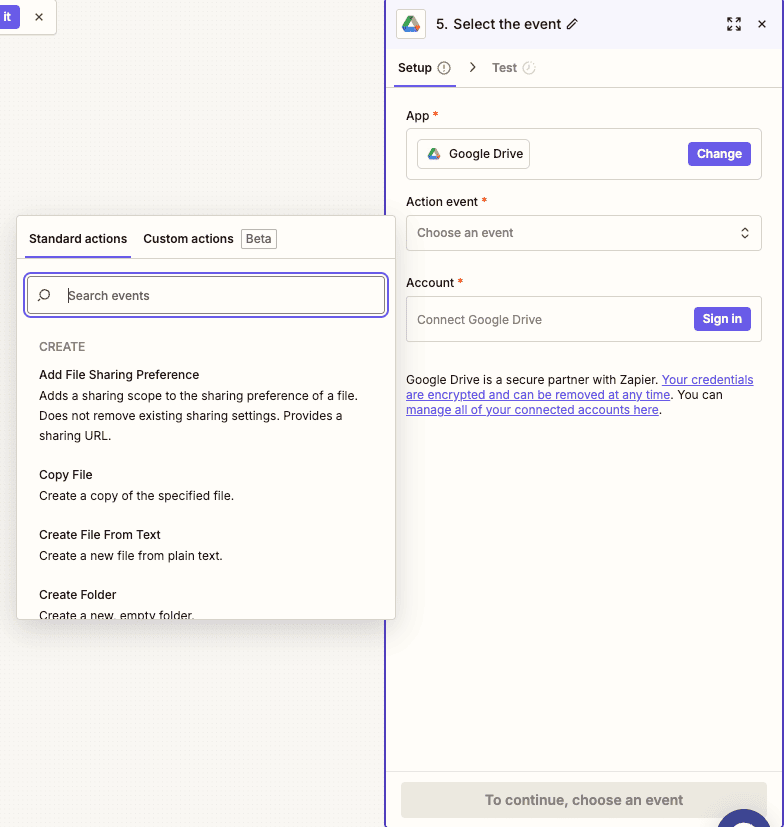
- Créez un nouveau Zap : dans votre tableau de bord Zapier, cliquez sur « Create Zap » et recherchez « Google Drive » comme application trigger ou action.
- Sélectionnez l’événement : choisissez le trigger (New File, New Folder…) ou l’action (Upload File, Move File…) que vous souhaitez utiliser.
- Connectez votre compte Google : cliquez sur « Sign in to Google Drive ». Une fenêtre Google s’ouvre pour vous demander d’autoriser Zapier à accéder à votre Drive.
- Accordez les permissions : validez les autorisations demandées. Zapier a besoin d’accéder à vos fichiers pour pouvoir les lire, créer ou modifier selon vos workflows.
- Testez la connexion : Zapier vérifie que l’accès fonctionne correctement et récupère des données de test pour valider votre configuration.
💡 TIPS : Utilisez un compte Google dédié ou un compte Google Workspace pour vos automatisations professionnelles. Cela évite les conflits de permissions et facilite la gestion des accès si plusieurs personnes travaillent sur les mêmes workflows. Pensez également à vérifier les quotas API de votre compte Google si vous prévoyez des volumes importants.
TRIGGERS GOOGLE DRIVE DISPONIBLES DANS ZAPIER
New File
Ce trigger surveille votre Google Drive et déclenche automatiquement votre workflow dès qu’un nouveau fichier est créé ou uploadé. C’est le point de départ idéal pour toutes vos automatisations de traitement de fichiers entrants – que ce soit pour les trier, les renommer, les partager ou déclencher des notifications.
Configuration du trigger :
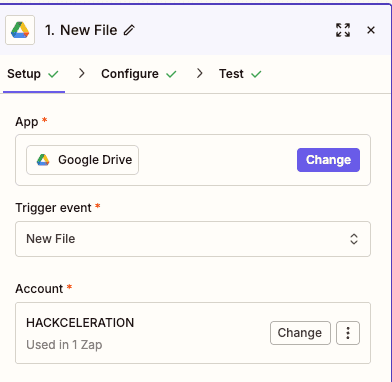
- App : Sélection de l’application (Google Drive). Ce paramètre est requis et s’affiche via un menu déroulant.
- Trigger event : Définit l’événement déclencheur, ici « New File ». Paramètre requis, sélectionnable dans une liste déroulante.
- Account : Permet de choisir le compte Google Drive à surveiller parmi ceux connectés à Zapier. Paramètre requis.
Cas d’usage typiques : Recevoir une notification Slack instantanée quand un client dépose un fichier dans votre dossier partagé, copier automatiquement tout nouveau fichier vers un dossier de backup, créer une ligne dans Google Sheets pour logger chaque fichier entrant, déclencher un workflow d’approbation quand un document arrive.
Quand l’utiliser : Parfait pour surveiller un dossier d’inbox où des fichiers arrivent régulièrement de sources externes, ou pour automatiser le traitement de tout nouveau document ajouté à votre Drive.
New File in Folder
Ce trigger se déclenche spécifiquement quand un nouveau fichier est ajouté dans un dossier précis de votre Google Drive. Plus ciblé que « New File », il permet de créer des automatisations contextuelles selon l’emplacement du fichier.
Configuration du trigger :
- App : Sélection de Google Drive comme application. Paramètre requis via menu déroulant.
- Trigger event : « New File in Folder » – déclenche l’automatisation uniquement pour les fichiers dans le dossier spécifié. Paramètre requis.
- Account : Sélection du compte Google Drive connecté. Paramètre requis avec possibilité de changer de compte via le bouton « Change ».
Cas d’usage typiques : Surveiller un dossier « Factures » et envoyer automatiquement chaque nouvelle facture à votre comptable, déclencher un workflow différent selon le dossier (dossier « Urgent » vs dossier « Archive »), synchroniser les fichiers d’un dossier spécifique vers Dropbox ou OneDrive, créer une tâche Trello quand un brief créatif est déposé dans le dossier projet.
Quand l’utiliser : Idéal quand vous avez une organisation par dossiers bien définie et que vous souhaitez des automatisations différentes selon l’emplacement des fichiers.

New Folder
Ce trigger s’active dès qu’un nouveau dossier est créé dans votre Google Drive. Particulièrement utile pour les workflows de gestion de projets où la création d’un dossier signale le démarrage d’une nouvelle initiative.
Configuration du trigger :
- App : Paramètre requis identifiant l’application (Google Drive), sélectionnable via menu déroulant.
- Trigger event : « New Folder » – déclenche le workflow à chaque création de dossier. Paramètre requis.
- Account : Sélection du compte Google Drive à surveiller. Paramètre requis, avec indication du nombre de Zaps utilisant actuellement ce compte.
Cas d’usage typiques : Créer automatiquement une structure de sous-dossiers standardisée dans chaque nouveau dossier projet, ajouter une ligne dans un tableau de suivi de projets quand un nouveau dossier est créé, envoyer un email de bienvenue avec les instructions quand un dossier client est créé, définir automatiquement les permissions de partage sur les nouveaux dossiers.
Quand l’utiliser : Parfait pour standardiser l’organisation de vos projets et automatiser les tâches de setup qui accompagnent la création d’un nouveau dossier.

Updated File
Ce trigger détecte les modifications apportées à vos fichiers existants dans Google Drive. Il se déclenche quand le contenu d’un fichier est modifié, permettant de réagir instantanément aux mises à jour documentaires.
Configuration du trigger :
- App : Sélection de Google Drive. Paramètre requis via menu déroulant.
- Trigger event : « Updated File » – active le workflow quand un fichier est modifié. Paramètre requis.
- Account : Choix du compte Google Drive connecté parmi les comptes disponibles. Paramètre requis.
Cas d’usage typiques : Notifier les parties prenantes quand un document de travail collaboratif est mis à jour, créer une version de backup à chaque modification d’un fichier critique, synchroniser les modifications vers un autre système de stockage, logger les modifications dans un historique de versions personnalisé.
Quand l’utiliser : Essentiel pour les documents collaboratifs où plusieurs personnes interviennent, ou pour surveiller les fichiers sensibles nécessitant un suivi des modifications.

BESOIN D’AIDE POUR AUTOMATISER GOOGLE DRIVE AVEC ZAPIER ?
On revient vers vous en quelques minutes ✔
ACTIONS GOOGLE DRIVE DISPONIBLES DANS ZAPIER
Move File
Cette action permet de déplacer un fichier d’un emplacement à un autre dans votre Google Drive. Idéale pour organiser automatiquement vos fichiers selon des règles prédéfinies.
Paramètres clés :
- App : Google Drive (paramètre requis, menu déroulant)
- Action event : « Move File » – spécifie l’action de déplacement (paramètre requis)
- Account : Compte Google Drive à utiliser (paramètre requis)
Cas d’usage : Déplacez automatiquement les factures payées vers un dossier « Archives », organisez les fichiers entrants selon leur type, ou transférez les documents validés vers un dossier partagé.

Add File Sharing Preference
Cette action configure les préférences de partage d’un fichier, vous permettant d’automatiser l’attribution des droits d’accès.
Paramètres clés :
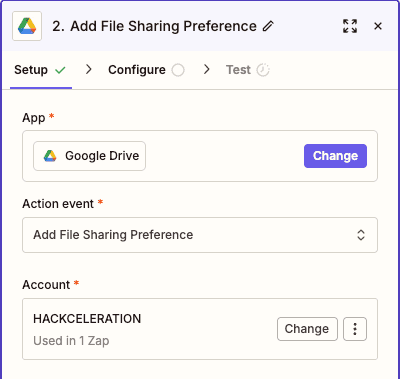
- App : Google Drive (requis, menu déroulant)
- Action event : « Add File Sharing Preference » (requis, menu déroulant)
- Account : Compte Google Drive connecté (requis)
Cas d’usage : Partagez automatiquement les nouveaux rapports avec votre équipe, donnez accès aux clients dès qu’un livrable est prêt, ou définissez des permissions de lecture seule sur les documents finalisés.
Create Folder
Cette action crée un nouveau dossier dans votre Google Drive à l’emplacement de votre choix.
Paramètres clés :
- App : Google Drive (requis, menu déroulant)
- Action event : « Create Folder » (requis)
- Account : Compte Google Drive (requis)
Cas d’usage : Créez automatiquement un dossier projet quand un nouveau deal est gagné dans votre CRM, générez une arborescence standardisée pour chaque nouveau client, ou organisez vos fichiers par date.

Export File
Cette action exporte un fichier Google Drive vers un format spécifique, permettant de convertir vos Google Docs, Sheets ou Slides.
Paramètres clés :
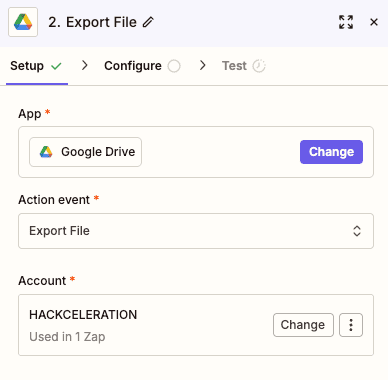
- App : Google Drive (requis)
- Action event : « Export File » (requis)
- Account : Compte Google Drive (requis)
Cas d’usage : Convertissez automatiquement vos Google Docs en PDF pour archivage, exportez vos Sheets en CSV pour import dans d’autres systèmes.
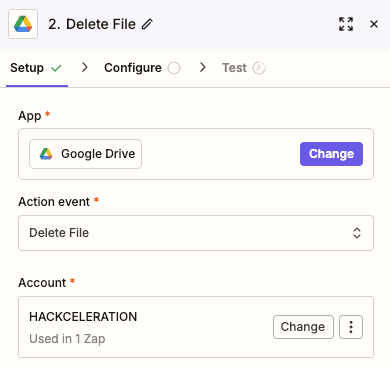
Delete File
Cette action supprime un fichier de votre Google Drive (envoi vers la corbeille).
Paramètres clés :
- App : Google Drive (requis, menu déroulant)
- Action event : « Delete File » (requis, menu déroulant)
- Account : Compte Google Drive (requis)
Cas d’usage : Supprimez automatiquement les fichiers temporaires après traitement, nettoyez les anciens brouillons, ou gérez la rétention documentaire.
Remove File Permission
Cette action retire les droits d’accès d’un utilisateur ou groupe sur un fichier spécifique.
Paramètres clés :
- App : Google Drive (requis)
- Action event : « Remove File Permission » (requis)
- Account : Compte Google Drive connecté (requis)
Cas d’usage : Révoquez automatiquement l’accès quand un projet est terminé, retirez les permissions des freelances en fin de mission, ou sécurisez vos documents sensibles.

Create File From Text
Cette action crée un nouveau fichier dans Google Drive à partir d’un contenu texte fourni.
Paramètres clés :
- App : Google Drive (requis, menu déroulant)
- Action event : « Create File From Text » (requis)
- Account : Compte Google Drive (requis)
Cas d’usage : Générez automatiquement des fichiers de log, créez des rapports textuels à partir de données d’autres applications, ou archivez des contenus email.

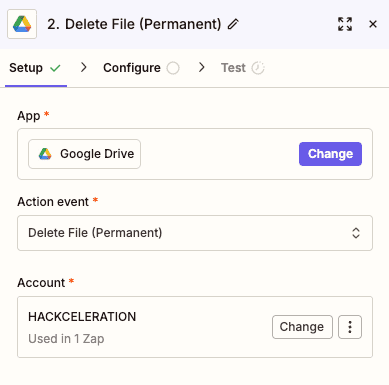
Delete File (Permanent)
Cette action supprime définitivement un fichier de Google Drive, sans passer par la corbeille. À utiliser avec précaution.
Paramètres clés :
- App : Google Drive (requis)
- Action event : « Delete File (Permanent) » (requis)
- Account : Compte Google Drive (requis)
Cas d’usage : Suppression définitive de fichiers sensibles après traitement, nettoyage automatisé conforme aux politiques de rétention.
Create Shortcut
Cette action crée un raccourci vers un fichier ou dossier existant, permettant d’organiser vos contenus sans duplication.
Paramètres clés :
- App : Google Drive (requis, menu déroulant)
- Action event : « Create Shortcut » (requis)
- Account : Compte Google Drive authentifié (requis)
Cas d’usage : Créez des raccourcis dans plusieurs dossiers projet vers un même document de référence, organisez l’accès sans multiplier les copies.

Copy File
Cette action crée une copie d’un fichier existant dans Google Drive.
Paramètres clés :
- App : Google Drive (requis, menu déroulant)
- Action event : « Copy File » (requis)
- Account : Compte Google Drive connecté (requis)
Cas d’usage : Créez des copies de backup automatiques, dupliquez des templates pour chaque nouveau projet, ou archivez des versions de documents.

Create Shared Drive
Cette action crée un nouveau Drive partagé (anciennement Team Drive) dans Google Workspace.
Paramètres clés :
- App : Google Drive (requis, menu déroulant)
- Action event : « Create Shared Drive » (requis)
- Account : Compte Google Drive avec permissions administrateur (requis)
Cas d’usage : Provisionnez automatiquement un espace de travail partagé pour chaque nouveau projet ou client.

Update File/Folder Name
Cette action modifie le nom d’un fichier ou dossier existant dans Google Drive.
Paramètres clés :
- App : Google Drive (requis, menu déroulant)
- Action event : « Update File/Folder Name » (requis)
- Account : Compte Google Drive (requis)
Cas d’usage : Renommez automatiquement les fichiers selon une convention de nommage, ajoutez des préfixes de date, ou standardisez les noms de dossiers.

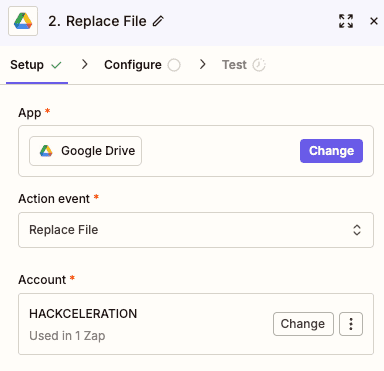
Replace File
Cette action remplace le contenu d’un fichier existant par un nouveau fichier, en conservant l’ID et les partages.
Paramètres clés :
- App : Google Drive (requis)
- Action event : « Replace File » (requis)
- Account : Compte Google Drive (requis, avec option de changement)
Cas d’usage : Mettez à jour un rapport mensuel en conservant le même lien de partage, remplacez des assets visuels sans changer les références.
Retrieve File or Folder by ID
Cette action récupère les informations détaillées d’un fichier ou dossier à partir de son identifiant unique.
Paramètres clés :
- App : Google Drive (requis, menu déroulant)
- Action event : « Retrieve File or Folder by ID » (requis)
- Account : Compte Google Drive (requis)
Cas d’usage : Obtenez les métadonnées d’un fichier pour traitement ultérieur, vérifiez l’existence d’un document, ou récupérez l’URL de partage.

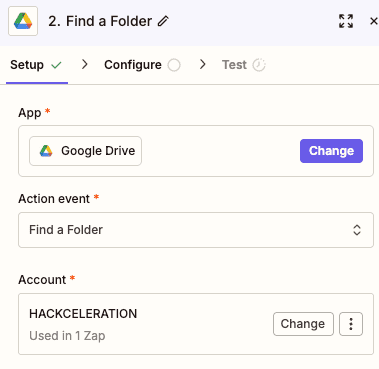
Find a Folder
Cette action recherche un dossier dans Google Drive selon des critères spécifiques.
Paramètres clés :
- App : Google Drive (requis)
- Action event : « Find a Folder » (requis)
- Account : Compte Google Drive (requis, avec possibilité de changement)
Cas d’usage : Localisez un dossier projet par son nom avant d’y déposer des fichiers, vérifiez l’existence d’un dossier avant création.
API Request (Beta)
Cette action avancée permet d’effectuer des requêtes personnalisées vers l’API Google Drive pour des cas d’usage non couverts par les actions standard.
Paramètres clés :
- App : Google Drive (requis)
- Action event : « API Request (Beta) » (requis)
- Account : Compte Google Drive (requis)
Cas d’usage : Accédez à des fonctionnalités avancées de l’API Google Drive, effectuez des opérations bulk personnalisées.

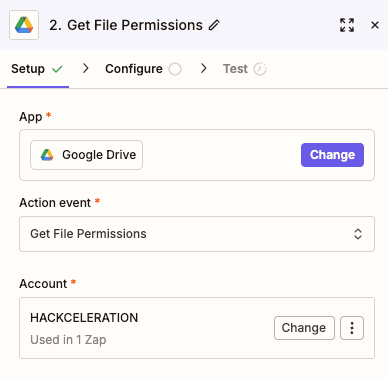
Get File Permissions
Cette action récupère la liste des permissions définies sur un fichier spécifique.
Paramètres clés :
- App : Google Drive (requis, menu déroulant)
- Action event : « Get File Permissions » (automatiquement renseigné)
- Account : Compte Google Drive (requis)
Cas d’usage : Auditez les accès à vos fichiers sensibles, générez des rapports de permissions, vérifiez qui a accès avant partage externe.
Find a File
Cette action recherche un fichier dans Google Drive selon des critères de recherche.
Paramètres clés :
- App : Google Drive (requis, menu déroulant)
- Action event : « Find a File » (requis)
- Account : Compte Google Drive connecté à Zapier (requis)
Cas d’usage : Localisez un fichier par son nom avant mise à jour, vérifiez l’existence d’un document, ou récupérez un fichier pour traitement.

Retrieve Files from Google Drive
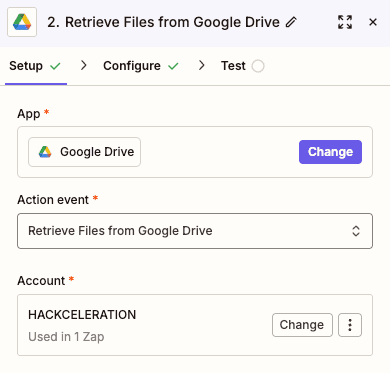
Cette action récupère plusieurs fichiers depuis Google Drive selon des paramètres de recherche.
Paramètres clés :
- App : Google Drive (requis, menu déroulant)
- Action event : « Retrieve Files from Google Drive » (requis)
- Account : Compte Google Drive (requis, modifiable)
Cas d’usage : Récupérez tous les fichiers d’un dossier pour traitement batch, listez les documents récents, ou exportez des fichiers en masse.
Update File or Folder Metadata
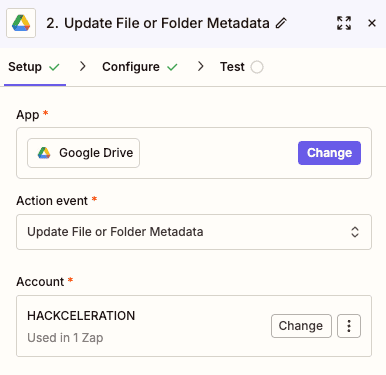
Cette action modifie les métadonnées d’un fichier ou dossier (description, propriétés personnalisées, etc.).
Paramètres clés :
- App : Google Drive (requis)
- Action event : « Update File or Folder Metadata » (requis)
- Account : Compte Google Drive (requis)
Cas d’usage : Ajoutez des tags personnalisés à vos fichiers, mettez à jour les descriptions automatiquement, ou enrichissez les métadonnées pour la recherche.
Upload File
Cette action uploade un fichier vers Google Drive depuis une autre application connectée à Zapier.
Paramètres clés :
- App : Google Drive (requis)
- Action event : « Upload File » (requis)
- Account : Compte Google Drive (requis, avec bouton « Change »)
Cas d’usage : Sauvegardez automatiquement les pièces jointes email, uploadez les fichiers générés par d’autres apps, ou centralisez vos documents depuis multiples sources.

BESOIN D’AIDE POUR AUTOMATISER GOOGLE DRIVE AVEC ZAPIER ?
On revient vers vous en quelques minutes ✔
QUESTIONS FRÉQUENTES SUR L’INTÉGRATION GOOGLE DRIVE ZAPIER
L'intégration Google Drive Zapier est-elle gratuite ?
L'intégration Google Drive est disponible sur tous les plans Zapier, y compris le plan gratuit. Cependant, le plan gratuit limite le nombre de Zaps actifs (5) et le nombre de tâches mensuelles (100). Pour des automatisations intensives avec Google Drive, un plan payant sera nécessaire. Côté Google, aucun coût supplémentaire : l'accès API est inclus dans votre compte Google Drive ou Google Workspace. Seuls les quotas API s'appliquent, mais ils sont rarement atteints pour un usage standard.
Quelles données puis-je synchroniser entre Google Drive et Zapier ?
L'intégration Google Drive Zapier permet d'accéder à pratiquement toutes les données de votre Drive : fichiers (nom, contenu, métadonnées, URL, ID), dossiers (structure, permissions), informations de partage, et propriétés personnalisées. Les triggers capturent les événements (nouveau fichier, modification) et transmettent les données du fichier concerné aux actions suivantes. Vous pouvez ensuite utiliser ces données pour créer des entrées dans d'autres apps, envoyer des notifications personnalisées, ou alimenter des bases de données.
Combien de temps prend la configuration de l'intégration Google Drive Zapier ?
La connexion initiale de Google Drive à Zapier prend moins de 2 minutes : quelques clics pour autoriser l'accès OAuth2. La création d'un Zap simple (trigger + une action) prend environ 5 à 10 minutes, test inclus. Pour des workflows plus complexes avec plusieurs étapes, filtres et conditions, comptez 15 à 30 minutes. L'avantage de Zapier est son interface no-code intuitive : aucune compétence technique n'est requise, et les templates prêts à l'emploi accélèrent encore la mise en place.