
INTEGRACIÓN GOOGLE DRIVE ZAPIER: AUTOMATIZAR GOOGLE DRIVE CON ZAPIER
¿Buscas automatizar Google Drive con Zapier para optimizar la gestión de tus archivos y carpetas? Has llegado al lugar indicado. La integración Google Drive Zapier pone a tu disposición 4 triggers y 21 acciones que te permiten conectar tu almacenamiento en la nube con cientos de otras aplicaciones sin escribir una sola línea de código.
Con esta integración, puedes crear workflows que reaccionen automáticamente cuando se añade un nuevo archivo, se actualiza un documento existente o se crea una carpeta. Imagina recibir una notificación en Slack cada vez que un cliente sube un archivo a una carpeta compartida, o añadir automáticamente los datos de un formulario a una hoja de cálculo en Drive. Las posibilidades son prácticamente infinitas.
En esta guía completa, descubrirás cómo conectar Google Drive a Zapier, explorarás cada trigger y acción disponible con sus parámetros detallados, y aprenderás a construir automatizaciones que transformarán tu productividad.


Workflow Zapier Google Drive: demostración de una automatización que conecta Google Drive a otras aplicaciones vía Zapier. Este vídeo ilustra cómo los triggers y acciones de Google Drive se integran en un workflow Zapier para automatizar tus procesos sin código.
¿POR QUÉ AUTOMATIZAR GOOGLE DRIVE CON ZAPIER?
La integración Google Drive Zapier pone a tu disposición 4 triggers y 21 acciones que cubren prácticamente todos los escenarios de automatización documental que puedas imaginar. Desde la detección de nuevos archivos hasta la gestión avanzada de permisos, pasando por la creación automática de carpetas y la exportación de documentos, tienes el control total sobre tu ecosistema de almacenamiento en la nube.
Los beneficios de automatizar Google Drive con Zapier son tangibles desde el primer día. El ahorro de tiempo es considerable: ya no necesitas verificar manualmente si alguien ha subido un archivo importante o mover documentos entre carpetas. Tu capacidad de respuesta mejora drásticamente porque puedes activar acciones instantáneas en cuanto se produce un evento en Drive. Olvídate de los olvidos: los triggers monitorizan tu Google Drive 24/7, y cada nuevo archivo, carpeta o actualización activa inmediatamente el workflow correspondiente. Además, la integración es totalmente fluida: conecta Google Drive a más de 6.000 aplicaciones disponibles en Zapier sin fricción alguna.
Los casos de uso empresariales son numerosos: sincroniza automáticamente los archivos de proyectos con tu herramienta de gestión de tareas, crea copias de seguridad automáticas en diferentes ubicaciones, notifica a tu equipo cuando se actualiza un documento clave, genera informes automáticos cuando se añaden nuevos datos, o gestiona los permisos de acceso sin intervención manual.
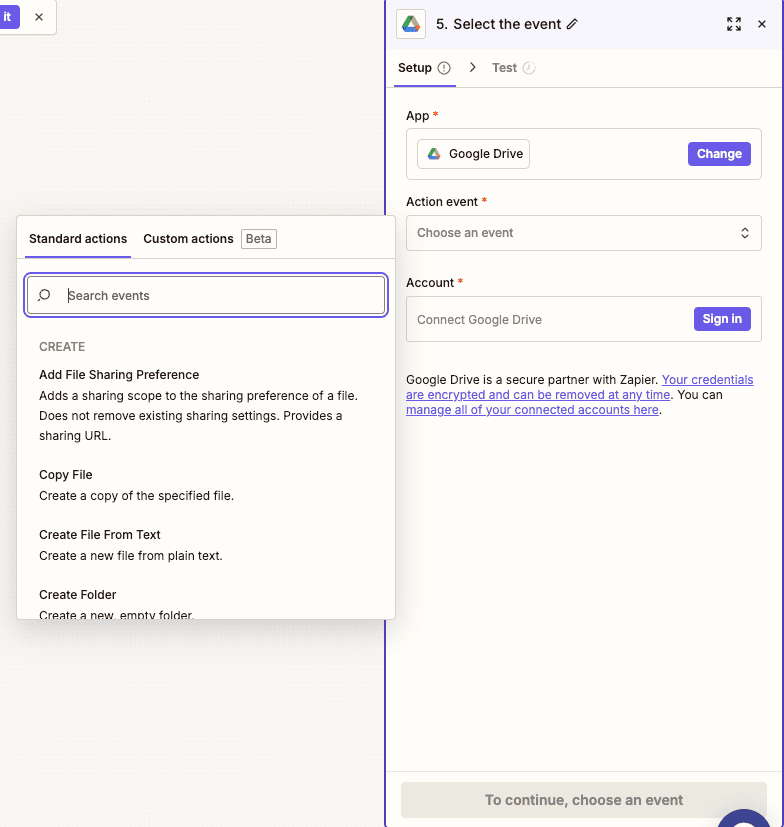
¿CÓMO CONECTAR GOOGLE DRIVE A ZAPIER?
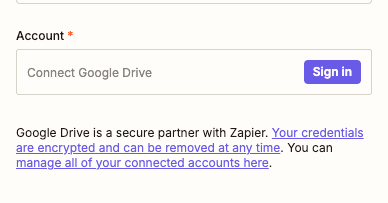
Configuración básica:
- Accede a tu cuenta Zapier: Inicia sesión en tu panel de Zapier y crea un nuevo Zap o edita uno existente donde quieras integrar Google Drive.
- Selecciona Google Drive como aplicación: En el selector de aplicaciones, busca «Google Drive» y selecciónalo como trigger o acción según tu necesidad.
- Inicia el proceso de autenticación: Haz clic en «Sign in to Google Drive» para comenzar la conexión. Se abrirá una ventana de Google.
- Autoriza los permisos: Selecciona la cuenta de Google que deseas conectar y revisa los permisos solicitados. Zapier necesitará acceso para leer y escribir archivos según las acciones que configures.
- Confirma la conexión: Una vez autorizado, volverás automáticamente a Zapier con tu cuenta conectada y lista para usar.
💡 CONSEJO: Si gestionas múltiples cuentas de Google Drive (personal y profesional, por ejemplo), puedes conectarlas todas a Zapier y seleccionar la apropiada para cada Zap. Esto es especialmente útil para mantener separados los flujos de trabajo personales de los empresariales, evitando confusiones y garantizando que los archivos lleguen siempre al destino correcto.
TRIGGERS GOOGLE DRIVE DISPONIBLES EN ZAPIER
New File
Este trigger se activa automáticamente cada vez que se añade un nuevo archivo a tu cuenta de Google Drive, convirtiéndose en el punto de partida perfecto para cualquier workflow de gestión documental. Ya sea que tú mismo subas el archivo, lo haga un colaborador, o se genere desde otra aplicación, el trigger lo detectará y pondrá en marcha tu automatización.
La configuración de este trigger es directa y requiere pocos parámetros: App (especifica la aplicación Google Drive, requerido), Trigger event (define el evento «New File», requerido), y Account (permite seleccionar la cuenta específica de Google Drive, requerido).
Casos de uso típicos: Enviar automáticamente por email los nuevos archivos subidos a clientes o compañeros de equipo, crear una tarea en tu gestor de proyectos cada vez que se sube un nuevo entregable, notificar en Slack o Teams cuando llega un nuevo documento para revisión, añadir los metadatos del archivo a una hoja de cálculo para seguimiento.
Este trigger es ideal cuando necesitas reaccionar a cualquier archivo nuevo independientemente de su ubicación dentro de Drive. Si necesitas monitorizar una carpeta específica, considera usar el trigger «New File in Folder».
New File in Folder
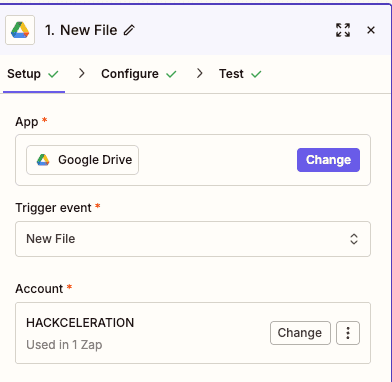
Este trigger ofrece un nivel de precisión superior al monitorizar únicamente una carpeta específica de tu Google Drive. Se activa cuando se añade un nuevo archivo exclusivamente en la carpeta que hayas designado, ignorando el resto de tu almacenamiento. Esto lo convierte en la opción perfecta para workflows que requieren un control granular sobre qué archivos activan la automatización.
Los parámetros de configuración incluyen: App (especifica Google Drive, requerido), Trigger event («New File in Folder», requerido), y Account (muestra la cuenta de Google Drive conectada, requerido).
Casos de uso típicos: Procesar automáticamente facturas subidas a la carpeta «Facturas pendientes», convertir y enviar los archivos de una carpeta de «Entradas» a otro formato, disparar un workflow de aprobación cuando se añade un documento a «Pendientes de revisión», sincronizar los contenidos de una carpeta específica con otra aplicación de almacenamiento.
Utiliza este trigger cuando tengas una estructura de carpetas organizada y quieras que solo los archivos de una ubicación concreta inicien tu automatización. Es perfecto para empresas que trabajan con carpetas de entrada/salida bien definidas.
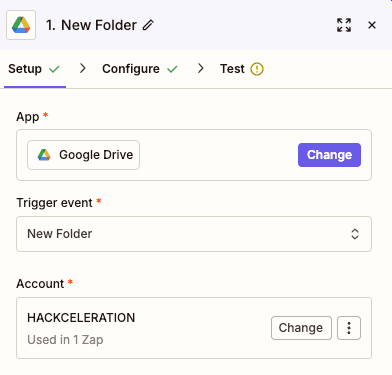
New Folder
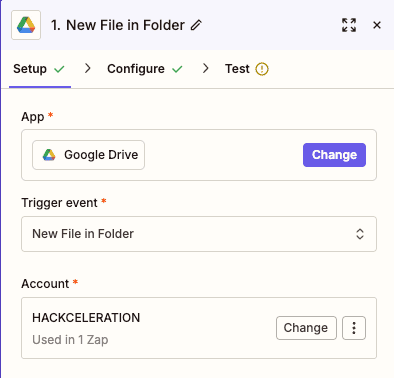
Este trigger detecta la creación de nuevas carpetas en tu cuenta de Google Drive, activando tu workflow cada vez que se añade una nueva carpeta a tu estructura de almacenamiento. Es especialmente útil para mantener organizados los sistemas de archivos complejos y automatizar tareas relacionadas con la gestión de la estructura documental.
Los parámetros configurables son: App (identifica Google Drive, requerido), Trigger event (especifica «New Folder», requerido), y Account (permite elegir qué cuenta de Google Drive vincular, requerido).
Casos de uso típicos: Crear automáticamente subcarpetas estándar dentro de cada nueva carpeta de proyecto, configurar permisos predeterminados para nuevas carpetas de equipo, notificar al administrador cuando se crean carpetas fuera de la estructura establecida, registrar la creación de carpetas en un log para auditoría.
Este trigger es particularmente valioso en entornos donde la estructura de carpetas sigue patrones predefinidos o donde necesitas mantener un control estricto sobre la organización documental de tu equipo.
Updated File
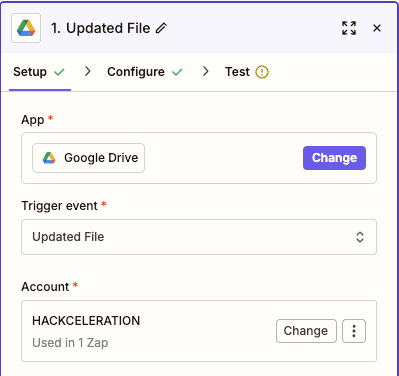
El trigger «Updated File» se activa cuando se modifica un archivo existente en tu Google Drive. A diferencia del trigger «New File», este no detecta archivos nuevos sino cambios en archivos que ya existen, como ediciones de contenido, cambios de nombre o actualizaciones de metadatos. Es fundamental para workflows que necesitan reaccionar a modificaciones en documentos clave.
La configuración incluye los siguientes parámetros: App (permite seleccionar Google Drive, requerido), Trigger event (especifica «Updated File», requerido), y Account (permite elegir la cuenta específica de Google Drive, requerido).
Casos de uso típicos: Notificar a los stakeholders cuando se actualiza un documento de proyecto importante, crear una copia de respaldo automática cada vez que se modifica un archivo crítico, sincronizar cambios con otras plataformas de almacenamiento en tiempo real, activar un workflow de revisión cuando se edita un contrato o documento legal.
Utiliza este trigger cuando el seguimiento de modificaciones sea crítico para tu proceso de trabajo. Es especialmente útil en entornos colaborativos donde múltiples personas editan documentos compartidos y necesitas mantener a todos informados de los cambios.
¿NECESITAS AYUDA PARA AUTOMATIZAR GOOGLE DRIVE?
Te respondemos en minutos ✔
ACCIONES GOOGLE DRIVE DISPONIBLES EN ZAPIER
Move File
Esta acción permite mover archivos dentro de tu Google Drive de una ubicación a otra de forma automatizada. Es perfecta para organizar automáticamente los archivos según reglas predefinidas, como mover documentos procesados a carpetas de archivo o reorganizar archivos según su tipo o fecha.
Parámetros clave: App (especifica Google Drive, requerido), Action event (debe configurarse como «Move File», requerido), Account (selecciona o autentica tu cuenta de Google Drive, requerido).
Casos de uso: Mover facturas procesadas a una carpeta de «Archivo» automáticamente, organizar archivos recibidos por email en carpetas según el remitente, trasladar documentos aprobados de «Pendientes» a «Completados».

Add File Sharing Preference
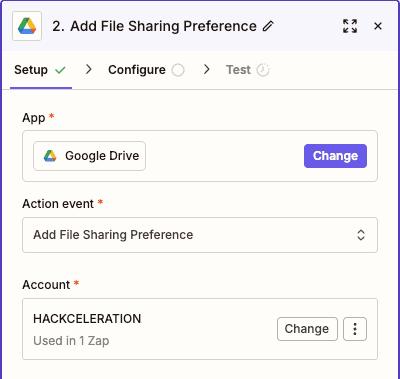
Esta acción te permite establecer preferencias de compartición para archivos en Google Drive de forma automatizada. Puedes configurar quién tiene acceso a un archivo y qué nivel de permisos otorgar, todo sin intervención manual.
Parámetros clave: App (selecciona Google Drive desde un menú desplegable, requerido), Action Event (especifica «Add File Sharing Preference», requerido), Account (elige la cuenta desde la cual ejecutar la acción, requerido).
Casos de uso: Compartir automáticamente nuevos informes con el equipo de dirección, otorgar acceso a clientes cuando se sube un entregable a su carpeta, configurar permisos de solo lectura para documentos finalizados.
Create Folder
La acción «Create Folder» permite crear nuevas carpetas en Google Drive automáticamente. Es especialmente útil para mantener una estructura organizativa consistente cuando se inician nuevos proyectos o se incorporan nuevos clientes.
Parámetros clave: App (especifica Google Drive, requerido), Action event (indica «Create Folder», requerido), Account (permite elegir qué cuenta de Google Drive conectar, requerido).
Casos de uso: Crear automáticamente una estructura de carpetas al iniciar un nuevo proyecto, generar carpetas para nuevos clientes cuando se registran en tu CRM, crear carpetas mensuales de archivo de forma automática.

Export File
Esta acción permite exportar archivos de Google Drive a otras aplicaciones o formatos. Es ideal para workflows que necesitan procesar documentos de Drive en otros sistemas o convertirlos a formatos específicos.
Parámetros clave: App (especifica Google Drive, requerido), Action event (especifica «Export File», requerido), Account (permite seleccionar qué cuenta de Google Drive vinculada usar, requerido).
Casos de uso: Exportar documentos de Google Docs a PDF automáticamente, convertir hojas de cálculo a CSV para importar en otras aplicaciones, enviar versiones exportadas de documentos por email.

Delete File
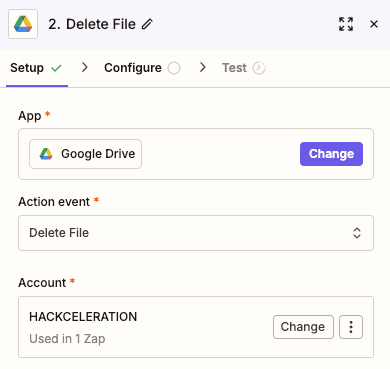
La acción «Delete File» permite eliminar archivos de Google Drive de forma automatizada. Los archivos eliminados con esta acción se mueven a la papelera, desde donde pueden recuperarse si es necesario.
Parámetros clave: App (especifica Google Drive, requerido), Action event (indica «Delete File», requerido), Account (permite seleccionar la cuenta específica de Google Drive, requerido).
Casos de uso: Eliminar automáticamente archivos temporales después de procesarlos, limpiar carpetas de entrada una vez que los archivos han sido movidos, borrar versiones antiguas cuando se sube una actualización.
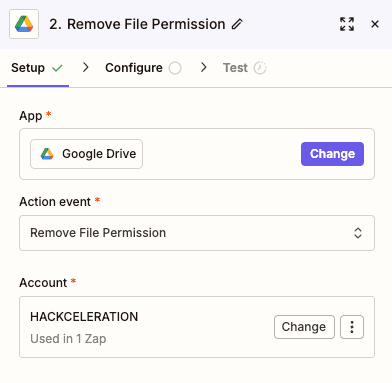
Remove File Permission
Esta acción permite eliminar permisos de acceso de archivos específicos en Google Drive. Es fundamental para mantener la seguridad documental y gestionar el ciclo de vida de los accesos compartidos.
Parámetros clave: App (identifica Google Drive, requerido), Action event (especifica «Remove File Permission», requerido), Account (permite seleccionar la cuenta específica de Google Drive, requerido).
Casos de uso: Revocar accesos automáticamente al finalizar un proyecto, eliminar permisos de exempleados cuando dejan la empresa, gestionar accesos temporales que expiran después de cierto tiempo.
Create File From Text
Esta acción crea un nuevo archivo en Google Drive basándose en un texto proporcionado. Es perfecta para generar documentos automáticamente a partir de datos de otras aplicaciones o formularios.
Parámetros clave: App (designa Google Drive, requerido), Action Event (define «Create File From Text», requerido), Account (permite seleccionar la cuenta de Google Drive, requerido).
Casos de uso: Generar informes automáticos a partir de datos de formularios, crear documentos de resumen desde respuestas de encuestas, producir archivos de log o registro automáticamente.

Delete File (Permanent)
A diferencia de «Delete File», esta acción elimina archivos de forma permanente sin enviarlos a la papelera. Úsala con precaución ya que los archivos eliminados no pueden recuperarse.
Parámetros clave: App (especifica Google Drive, requerido), Action event (indica «Delete File (Permanent)», requerido), Account (muestra la cuenta de Google Drive conectada, requerido).
Casos de uso: Eliminar permanentemente archivos confidenciales después de su procesamiento, limpiar archivos sensibles que no deben permanecer en la papelera, borrar datos según políticas de retención de información.

Create Shortcut
Esta acción permite crear accesos directos a archivos o carpetas dentro de Google Drive. Los accesos directos facilitan el acceso a archivos desde múltiples ubicaciones sin duplicar el contenido.
Parámetros clave: App (especifica Google Drive, requerido), Action Event (designa «Create Shortcut», requerido), Account (identifica la cuenta específica de Google Drive, requerido).
Casos de uso: Crear accesos directos a documentos de proyecto en múltiples carpetas de equipo, facilitar el acceso a recursos compartidos sin duplicar archivos, organizar referencias a documentos importantes en carpetas personalizadas.

Copy File
La acción «Copy File» crea una copia de un archivo especificado dentro de Google Drive. Es útil para crear versiones de respaldo, plantillas o duplicados de documentos para diferentes propósitos.
Parámetros clave: App (indica Google Drive, requerido), Action event (especifica «Copy File», requerido), Account (permite elegir la cuenta específica de Google Drive, requerido).
Casos de uso: Crear copias de plantillas para cada nuevo proyecto o cliente, generar versiones de respaldo antes de realizar cambios importantes, duplicar documentos base para personalizarlos posteriormente.

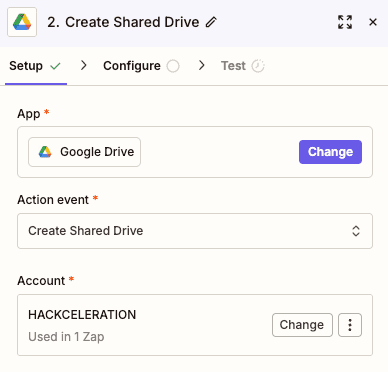
Create Shared Drive
Esta acción permite crear un nuevo Drive compartido en Google Drive. Los Drives compartidos son espacios de almacenamiento colectivo donde los archivos pertenecen al equipo en lugar de a usuarios individuales.
Parámetros clave: App (selecciona Google Drive, requerido), Action event (especifica «Create Shared Drive», requerido), Account (conecta con la cuenta de Google Drive del usuario, requerido).
Casos de uso: Crear automáticamente Drives compartidos para nuevos departamentos, generar espacios de trabajo para proyectos al crearlos en tu gestor de tareas, configurar almacenamiento de equipo al incorporar nuevos clientes.
Update File/Folder Name
Esta acción permite modificar el nombre de un archivo o carpeta en Google Drive. Es útil para estandarizar nomenclaturas, añadir fechas o prefijos automáticos, o corregir nombres según reglas predefinidas.
Parámetros clave: App (especifica Google Drive, requerido), Action event (preconfigurado como «Update File/Folder Name», requerido), Account (identifica la cuenta específica de Google Drive, requerido).
Casos de uso: Añadir automáticamente la fecha al nombre de archivos procesados, estandarizar nombres de archivos según convenciones de nomenclatura, añadir prefijos de estado como «APROBADO_» o «FINAL_».

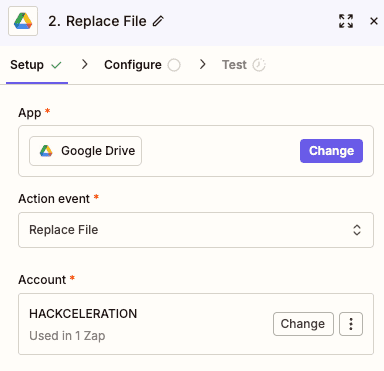
Replace File
La acción «Replace File» permite reemplazar un archivo existente en Google Drive con una nueva versión. El archivo conserva su ID y permisos, pero su contenido se actualiza completamente.
Parámetros clave: App (selecciona Google Drive, requerido), Action event (define «Replace File», requerido), Account (especifica la cuenta de Google Drive, requerido).
Casos de uso: Actualizar automáticamente informes periódicos con datos nuevos, reemplazar documentos de referencia cuando se publican nuevas versiones, actualizar plantillas compartidas manteniendo los enlaces existentes.
Retrieve File or Folder by ID
Esta acción permite obtener información detallada sobre un archivo o carpeta específico utilizando su identificador único. Es esencial para workflows que necesitan datos específicos de archivos ya conocidos.
Parámetros clave: App (identifica Google Drive, requerido), Action event (especifica «Retrieve File or Folder by ID», requerido), Account (identifica la cuenta de Google Drive conectada, requerido).
Casos de uso: Obtener metadatos de archivos para procesamiento posterior, verificar la existencia de un archivo antes de realizar otras acciones, extraer información de archivos para incluir en notificaciones o informes.

Find a Folder
Esta acción permite localizar una carpeta específica dentro de tu cuenta de Google Drive basándose en criterios de búsqueda. Es útil cuando necesitas encontrar carpetas dinámicamente para operaciones posteriores.
Parámetros clave: App (identifica Google Drive, requerido), Action event (define «Find a Folder», requerido), Account (indica la cuenta específica de Google Drive, requerido).
Casos de uso: Localizar carpetas de proyecto por nombre antes de añadir archivos, buscar carpetas de cliente para organizar documentos entrantes, encontrar carpetas específicas para verificar su existencia antes de crearlas.

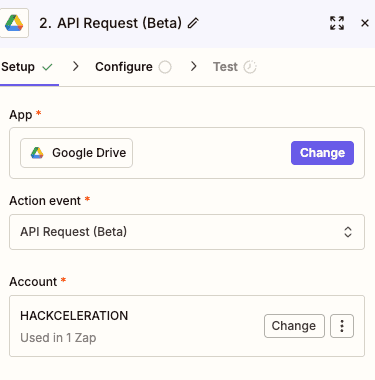
API Request (Beta)
Esta acción avanzada permite realizar peticiones directas a la API de Google Drive, ofreciendo acceso a funcionalidades que pueden no estar disponibles como acciones nativas en Zapier.
Parámetros clave: App (especifica Google Drive, requerido), Action event (indica «API Request (Beta)», requerido), Account (identifica la cuenta específica de Google Drive, requerido).
Casos de uso: Acceder a funcionalidades avanzadas de Google Drive no disponibles nativamente, realizar operaciones personalizadas mediante endpoints específicos de la API, integrar con funciones beta o nuevas de Google Drive.
Get File Permissions
Esta acción recupera la lista de permisos configurados en un archivo específico de Google Drive. Permite auditar quién tiene acceso a qué archivos y con qué nivel de permisos.
Parámetros clave: App (especifica Google Drive, requerido), Action event (especifica «Get File Permissions», completado automáticamente), Account (indica la cuenta de Google Drive conectada, requerido).
Casos de uso: Auditar permisos de archivos sensibles periódicamente, verificar quién tiene acceso antes de compartir información adicional, generar informes de acceso para cumplimiento normativo.

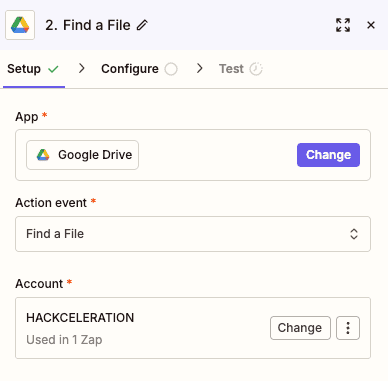
Find a File
La acción «Find a File» permite localizar un archivo específico en tu Google Drive basándose en criterios de búsqueda como nombre, tipo o ubicación.
Parámetros clave: App (especifica Google Drive, requerido), Action Event (especifica «Find a File», requerido), Account (permite seleccionar la cuenta de Google Drive, requerido).
Casos de uso: Localizar archivos por nombre para procesamiento automatizado, buscar documentos específicos antes de enviarlos o compartirlos, encontrar archivos para verificar su existencia antes de crear duplicados.
Retrieve Files from Google Drive
Esta acción permite recuperar múltiples archivos de Google Drive según criterios específicos. A diferencia de «Find a File», está diseñada para obtener listas de archivos.
Parámetros clave: App (identifica Google Drive, requerido), Action event (especifica «Retrieve Files from Google Drive», requerido), Account (identifica la cuenta de Google Drive, requerido).
Casos de uso: Obtener listados de archivos de una carpeta para procesamiento por lotes, recuperar todos los archivos que cumplan ciertos criterios de búsqueda, generar inventarios de documentos automáticamente.

Update File or Folder Metadata
Esta acción permite modificar los metadatos de un archivo o carpeta sin cambiar su contenido. Puedes actualizar propiedades como descripción, etiquetas personalizadas u otros atributos.
Parámetros clave: App (indica Google Drive, requerido), Action event (especifica «Update File or Folder Metadata», requerido), Account (permite seleccionar la cuenta de Google Drive, requerido).
Casos de uso: Añadir descripciones automáticas a archivos procesados, actualizar metadatos con información de otros sistemas, etiquetar archivos para facilitar búsquedas posteriores.

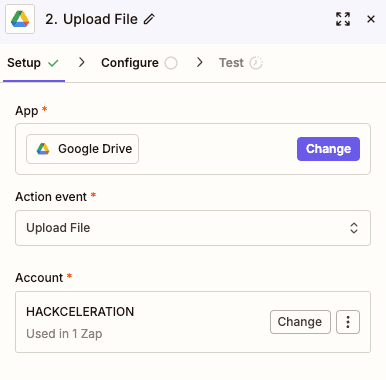
Upload File
La acción «Upload File» permite subir archivos a Google Drive desde otras aplicaciones conectadas a Zapier. Es fundamental para centralizar documentos de múltiples fuentes en tu almacenamiento en la nube.
Parámetros clave: App (especifica Google Drive, obligatorio), Action event (indica «Upload File», requerido), Account (requiere seleccionar o cambiar la cuenta de Google Drive, obligatorio).
Casos de uso: Subir automáticamente adjuntos de email a carpetas específicas, guardar archivos generados por otras aplicaciones en Drive, centralizar documentos de formularios web en tu almacenamiento.
¿NECESITAS AYUDA PARA AUTOMATIZAR GOOGLE DRIVE?
Te respondemos en minutos ✔
PREGUNTAS FRECUENTES SOBRE LA INTEGRACIÓN GOOGLE DRIVE ZAPIER
¿La integración Google Drive Zapier es gratuita?
La conexión entre Google Drive y Zapier está incluida en todos los planes de Zapier, incluyendo el plan gratuito. Sin embargo, el plan gratuito tiene limitaciones en cuanto al número de Zaps activos (5 máximo) y la frecuencia de ejecución de los triggers (cada 15 minutos). Para workflows más exigentes o si necesitas triggers que se ejecuten más frecuentemente, necesitarás un plan de pago. Google Drive en sí mismo ofrece 15 GB de almacenamiento gratuito, pero si trabajas con grandes volúmenes de archivos, puede que necesites ampliar a Google One o Google Workspace.
¿Qué datos puedo sincronizar entre Google Drive y Zapier?
La integración permite sincronizar prácticamente cualquier aspecto de tu Google Drive. Con los 4 triggers disponibles puedes detectar nuevos archivos (en toda la cuenta o en carpetas específicas), nuevas carpetas y actualizaciones de archivos existentes. Las 21 acciones te permiten crear, copiar, mover, eliminar y buscar archivos; gestionar carpetas y Drives compartidos; configurar y eliminar permisos de acceso; actualizar metadatos y nombres; e incluso realizar peticiones personalizadas a la API. Esto significa que puedes construir workflows completos de gestión documental que abarquen desde la recepción de archivos hasta su archivado o eliminación.
¿Cuánto tiempo lleva configurar la integración Google Drive Zapier?
La configuración básica de la integración toma menos de 5 minutos. Conectar tu cuenta de Google Drive a Zapier mediante OAuth2 es un proceso de apenas unos clics. Una vez conectada, crear un Zap simple (por ejemplo, notificar cuando se sube un nuevo archivo) puede completarse en 2-3 minutos. Workflows más complejos que combinen múltiples triggers, acciones y condiciones pueden requerir entre 15 y 30 minutos, dependiendo de tu familiaridad con Zapier. El tiempo real de productividad comienza inmediatamente después: cada minuto invertido en configuración se traduce en horas de trabajo manual ahorradas.