
INTEGRACIÓN ACUITY SCHEDULING N8N : AUTOMATIZAR ACUITY SCHEDULING CON N8N
¿Buscas automatizar Acuity Scheduling con n8n para gestionar tus citas de forma inteligente? La integración Acuity Scheduling n8n te permite conectar tu sistema de reservas a cientos de aplicaciones y reaccionar automáticamente a cada evento relacionado con tus citas.
Esta integración pone a tu disposición 5 triggers que monitorizan en tiempo real todo lo que ocurre en tu agenda: nuevas citas programadas, reprogramaciones, cancelaciones, modificaciones y pedidos completados. Cada evento puede desencadenar automáticamente acciones en otras herramientas de tu stack.
Imagina enviar confirmaciones personalizadas por WhatsApp cuando alguien reserva, actualizar tu CRM cuando una cita cambia, o notificar a tu equipo en Slack ante cancelaciones. Descubre cómo aprovechar al máximo la integración Acuity Scheduling n8n para transformar la gestión de tu agenda.


Workflow n8n Acuity Scheduling: demostración de una automatización que conecta Acuity Scheduling a otras aplicaciones vía n8n. Este vídeo ilustra cómo los triggers de Acuity Scheduling se integran en un workflow n8n para automatizar tus procesos sin código.
¿POR QUÉ AUTOMATIZAR ACUITY SCHEDULING CON N8N?
La integración Acuity Scheduling n8n pone a tu disposición 5 triggers diseñados para capturar cada movimiento en tu sistema de reservas. Desde el momento en que un cliente agenda una cita hasta que la cancela o reprograma, puedes activar workflows automáticos que conectan con más de 400 aplicaciones disponibles en n8n.
El ahorro de tiempo es considerable: ya no necesitas revisar manualmente tu agenda para detectar cambios o enviar confirmaciones una por una. Configura reglas inteligentes que respondan instantáneamente a cada evento. La capacidad de respuesta aumenta drásticamente: tus clientes reciben confirmaciones, recordatorios o seguimientos en segundos, no en horas. Y con el monitoreo 24/7, cero olvidos: cada cita programada, modificada o cancelada activa inmediatamente las acciones correspondientes sin intervención manual.
Ejemplos concretos de workflows que puedes crear: enviar un SMS de confirmación cuando se programa una cita nueva, añadir el cliente a una secuencia de email marketing tras su primera reserva, notificar al equipo en Slack cuando hay una cancelación de última hora, o actualizar automáticamente Google Calendar y tu CRM cuando una cita se reprograma.

¿CÓMO CONECTAR ACUITY SCHEDULING A N8N?
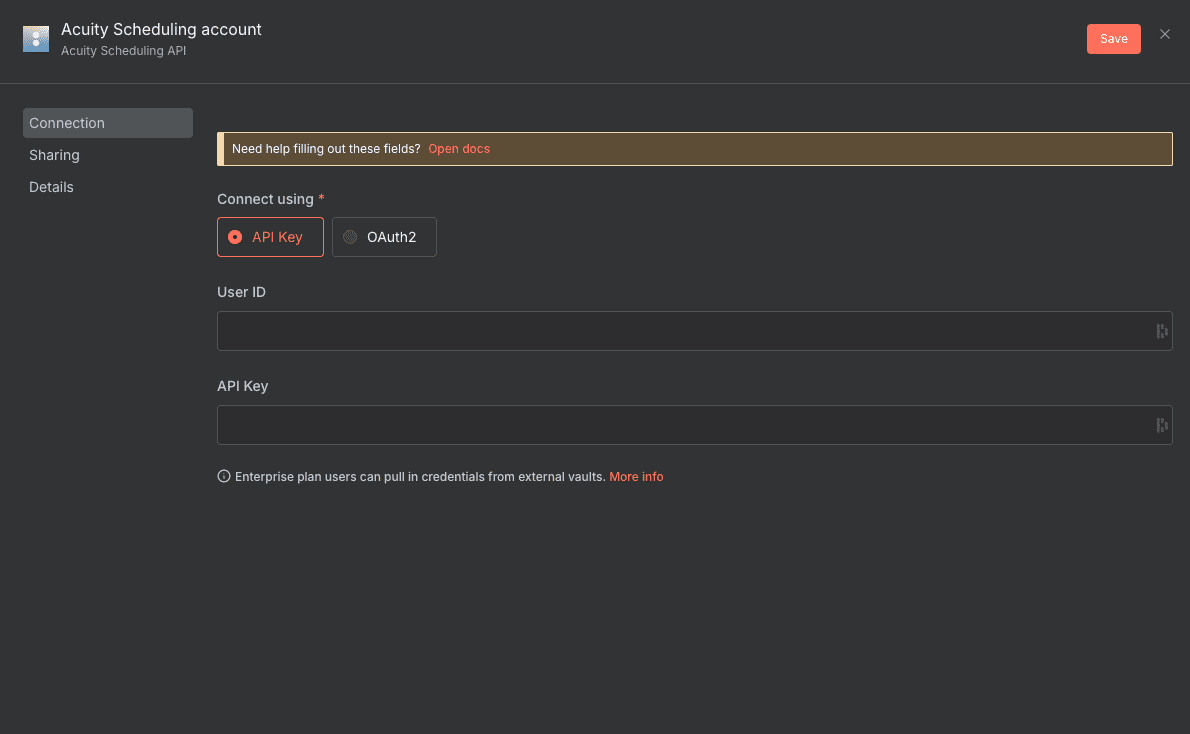
La conexión entre Acuity Scheduling y n8n se realiza mediante API Key (User ID y API Key), un método de autenticación directo y seguro que te permite establecer la comunicación en pocos minutos.
Configuración básica:
- Accede a tu cuenta Acuity Scheduling: Dirígete a la sección «Integraciones» y luego a «API» para obtener tus credenciales de acceso.
- Copia tu User ID y API Key: Estos dos valores son necesarios para autenticar n8n con tu cuenta. Los encontrarás directamente en la página de configuración API.
- Crea una nueva credencial en n8n: En n8n, ve a «Credentials» → «New» → busca «Acuity Scheduling» y selecciona el tipo de credencial correspondiente.
- Introduce tus credenciales: Pega el User ID y la API Key en los campos correspondientes. Guarda la credencial.
- Prueba la conexión: Añade un nodo Acuity Scheduling Trigger a un workflow y verifica que la conexión funciona correctamente seleccionando tu credencial recién creada.
💡 CONSEJO: Guarda tus credenciales API en un gestor de contraseñas seguro. Si sospechas que han sido comprometidas, regenera inmediatamente la API Key desde el panel de Acuity Scheduling para mantener la seguridad de tu cuenta.
TRIGGERS ACUITY SCHEDULING DISPONIBLES EN N8N
Appointment Scheduled (Cita Programada)
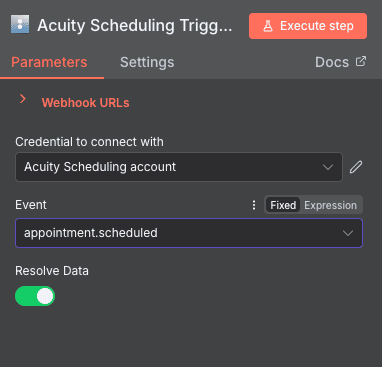
Este trigger escucha específicamente el evento appointment.scheduled y se activa cada vez que un cliente programa una nueva cita en tu sistema Acuity Scheduling. Es el punto de partida perfecto para automatizar todo tu flujo de bienvenida y confirmación de reservas.
Configuración del trigger:
- Credential to connect with: Selecciona tu cuenta Acuity Scheduling desde el menú desplegable. Este parámetro es requerido para establecer la conexión con tu agenda.
- Event: Fijado en
appointment.scheduled, indica que el trigger se activará únicamente cuando se cree una nueva cita. Parámetro requerido. - Resolve Data: Interruptor on/off que determina si n8n debe procesar y estructurar los datos de la cita para facilitar su uso en los siguientes nodos. Parámetro opcional pero recomendado para acceder fácilmente a detalles como nombre del cliente, hora y tipo de cita.
Casos de uso típicos:
- Enviar automáticamente un email o SMS de confirmación con los detalles de la cita
- Añadir el cliente a tu CRM (HubSpot, Pipedrive, Airtable) con la información de la reserva
- Crear un evento en Google Calendar o Notion para tu equipo
- Iniciar una secuencia de onboarding si es la primera cita del cliente
Cuándo usarlo: Ideal para cualquier negocio basado en citas que necesite confirmar reservas, preparar recursos o notificar a equipos internos sobre nuevas citas entrantes.
Appointment Rescheduled (Cita Reprogramada)
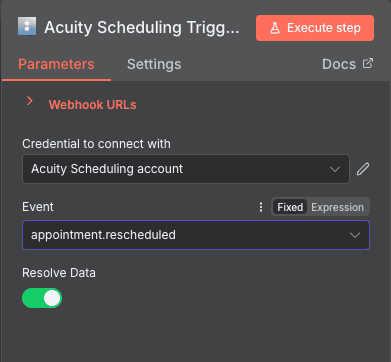
El trigger appointment.rescheduled monitoriza cambios de fecha u hora en citas existentes. Se activa automáticamente cuando un cliente o tú mismo modificáis la programación de una cita ya confirmada, permitiéndote mantener sincronizados todos tus sistemas.
Configuración del trigger:
- Credential to connect with: Menú desplegable para seleccionar las credenciales de tu cuenta Acuity Scheduling. Parámetro requerido.
- Event: Configurado como
appointment.rescheduledpara detectar específicamente reprogramaciones. Parámetro requerido. - Resolve Data: Toggle booleano que, cuando está activado, procesa los datos entrantes en un formato más accesible para los pasos posteriores del workflow. Parámetro opcional.
Casos de uso típicos:
- Actualizar automáticamente el evento en Google Calendar con la nueva fecha/hora
- Enviar notificación al equipo sobre el cambio de horario
- Modificar el registro correspondiente en tu CRM o base de datos
- Enviar confirmación al cliente con los nuevos detalles de la cita
Cuándo usarlo: Fundamental para negocios donde las reprogramaciones son frecuentes y necesitas mantener múltiples sistemas actualizados sin intervención manual.
Appointment Changed (Cita Modificada)
Este trigger responde al evento appointment.changed y captura cualquier modificación realizada en una cita existente, más allá de simples reprogramaciones. Incluye cambios en notas, tipo de servicio, información del cliente u otros campos de la cita.
Configuración del trigger:
- Credential to connect with: Selección de credenciales de Acuity Scheduling mediante menú desplegable. Parámetro requerido para autenticar con la API.
- Event: Fijado en
appointment.changedpara activarse ante cualquier modificación en los datos de una cita. Parámetro requerido. - Resolve Data: Interruptor opcional que, cuando está habilitado, permite acceder a los datos completos de la cita de forma estructurada en los nodos siguientes del workflow.
Casos de uso típicos:
- Sincronizar cambios de información del cliente con tu CRM
- Registrar todas las modificaciones en una hoja de Google Sheets para auditoría
- Notificar al profesional asignado sobre cambios en las notas o requisitos de la cita
- Actualizar sistemas de facturación si cambia el tipo de servicio
Cuándo usarlo: Perfecto cuando necesitas un seguimiento exhaustivo de todas las modificaciones en citas, no solo cambios de horario, especialmente útil para cumplimiento normativo o coordinación de equipos.

Appointment Canceled (Cita Cancelada)
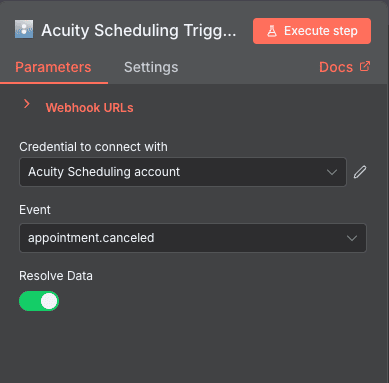
El trigger appointment.canceled se activa inmediatamente cuando una cita es cancelada, ya sea por el cliente o por ti. Permite reaccionar al instante ante cancelaciones para liberar recursos, notificar al equipo o iniciar procesos de recuperación del cliente.
Configuración del trigger:
- Credential to connect with: Dropdown para seleccionar tu cuenta Acuity Scheduling autenticada. Parámetro requerido.
- Event: Configurado como
appointment.canceledpara detectar cancelaciones. Parámetro requerido. - Resolve Data: Toggle opcional que, si está activado, parsea y estructura los datos del webhook en un formato más conveniente, facilitando el acceso a la información de la cita cancelada.
Casos de uso típicos:
- Enviar alerta inmediata al equipo en Slack o Teams sobre la cancelación
- Actualizar disponibilidad en Google Calendar eliminando el bloqueo de tiempo
- Iniciar secuencia de re-engagement para recuperar al cliente
- Registrar el motivo de cancelación en tu CRM para análisis posterior
Cuándo usarlo: Esencial para negocios donde las cancelaciones tienen impacto operativo significativo y necesitas reaccionar rápidamente para reasignar recursos o llenar huecos en la agenda.
Order Completed (Pedido Completado)
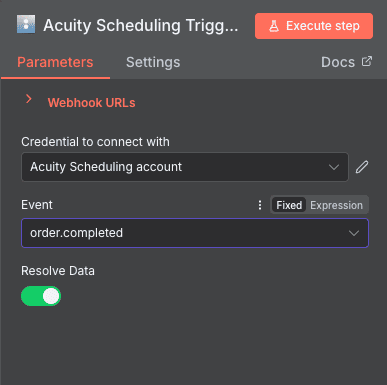
Este trigger específico responde al evento order.completed y se activa cuando se finaliza un pedido en Acuity Scheduling, típicamente relacionado con pagos o paquetes de servicios completados. Ideal para automatizar procesos post-compra.
Configuración del trigger:
- Credential to connect with: Selección de credenciales mediante dropdown para conectar con tu cuenta Acuity Scheduling. Parámetro requerido.
- Event: Fijado en
order.completedpara activarse cuando un pedido se completa exitosamente. Parámetro requerido. - Resolve Data: Toggle booleano opcional que determina si los datos entrantes deben resolverse antes de enviarse a los nodos siguientes, facilitando el procesamiento de información del pedido.
Casos de uso típicos:
- Generar automáticamente factura en tu sistema de contabilidad (QuickBooks, Xero)
- Enviar email de agradecimiento con próximos pasos al cliente
- Actualizar el valor del cliente (lifetime value) en tu CRM
- Activar entrega de recursos digitales o acceso a contenido comprado
Cuándo usarlo: Imprescindible para negocios que venden paquetes de citas, certificados de regalo o servicios prepagados y necesitan automatizar el cumplimiento post-venta.
¿NECESITAS AYUDA PARA AUTOMATIZAR ACUITY SCHEDULING CON N8N?
Te respondemos en minutos ✔
PREGUNTAS FRECUENTES SOBRE LA INTEGRACIÓN ACUITY SCHEDULING N8N
¿La integración Acuity Scheduling n8n es gratuita?
La integración en sí es completamente gratuita si utilizas n8n en su versión self-hosted (autoalojada). n8n es open source, lo que significa que puedes instalarlo en tu propio servidor sin coste de licencia. Si prefieres usar n8n Cloud, existen planes de pago según el volumen de ejecuciones. En cuanto a Acuity Scheduling, necesitas una cuenta activa con acceso API, disponible en sus planes de pago. No hay costes adicionales por conectar ambas plataformas una vez tienes acceso a ambos servicios.
¿Qué eventos de Acuity Scheduling puedo capturar con los triggers de n8n?
Los 5 triggers disponibles cubren el ciclo completo de vida de una cita: appointment.scheduled (nueva cita programada), appointment.rescheduled (cita reprogramada), appointment.changed (cualquier modificación en una cita), appointment.canceled (cita cancelada) y order.completed (pedido finalizado). Esto te permite crear workflows que respondan a prácticamente cualquier situación en tu agenda. Por ejemplo, puedes tener workflows paralelos: uno que confirme nuevas citas y otro completamente diferente que gestione cancelaciones.
¿Cuánto tiempo lleva configurar la integración Acuity Scheduling n8n?
La configuración inicial toma entre 5 y 10 minutos si ya tienes acceso a tus credenciales API de Acuity Scheduling. El proceso es: obtener tu User ID y API Key desde el panel de Acuity, crear la credencial en n8n, y configurar tu primer trigger. Una vez conectado, crear workflows adicionales es cuestión de minutos gracias a la interfaz visual de n8n. El único requisito previo es tener una cuenta Acuity Scheduling con plan que incluya acceso API y una instancia de n8n funcionando (cloud o self-hosted).