
INTEGRACIÓN GOOGLE SHEETS N8N: AUTOMATIZAR GOOGLE SHEETS CON N8N
¿Buscas automatizar Google Sheets con n8n? Estás en el lugar adecuado. La integración nativa de Google Sheets en n8n pone a tu disposición 3 triggers y 10 acciones para construir workflows potentes que conectan tus hojas de cálculo con cientos de otras aplicaciones.
Con esta integración, puedes detectar automáticamente nuevas filas, actualizaciones de datos, sincronizar información entre Google Sheets y tu CRM, generar reportes dinámicos o alimentar tus bases de datos en tiempo real. Todo sin escribir una sola línea de código.
En esta guía completa, descubre cómo conectar Google Sheets a n8n, los triggers disponibles para activar tus automatizaciones, y cada acción que puedes ejecutar para manipular tus hojas de cálculo de forma programática.


Workflow n8n Google Sheets: demostración de una automatización que conecta Google Sheets a otras aplicaciones vía n8n. Este vídeo ilustra cómo los triggers y acciones de Google Sheets se integran en un workflow n8n para automatizar tus procesos sin código.
¿POR QUÉ AUTOMATIZAR GOOGLE SHEETS CON N8N?
La integración Google Sheets n8n te ofrece 3 triggers para detectar cambios en tus hojas de cálculo y 10 acciones para manipular datos de forma automatizada. Esto significa que puedes construir workflows completos que reaccionan a eventos en tiempo real y ejecutan operaciones complejas sobre tus spreadsheets sin intervención manual.
El ahorro de tiempo es considerable. Ya no necesitas copiar datos manualmente entre aplicaciones, verificar constantemente si hay nuevas entradas, ni actualizar registros uno por uno. Configura reglas inteligentes que sincronizan automáticamente la información entre Google Sheets y tus otras herramientas: CRM, email marketing, bases de datos Airtable, sistemas de facturación… La capacidad de respuesta de tu equipo mejora drásticamente cuando cada nuevo lead en tu spreadsheet genera automáticamente un contacto en HubSpot, envía un email de bienvenida y notifica al comercial asignado.
Los workflows más populares incluyen: sincronización bidireccional entre Google Sheets y Airtable, importación automática de respuestas de formularios hacia tu CRM, generación de reportes consolidados desde múltiples fuentes con Notion, alertas en Slack cuando se añaden filas críticas, y actualización masiva de inventarios. Con la integración Google Sheets n8n, cero datos se pierden y cero tareas repetitivas roban tiempo a tu equipo.

¿CÓMO CONECTAR GOOGLE SHEETS A N8N?
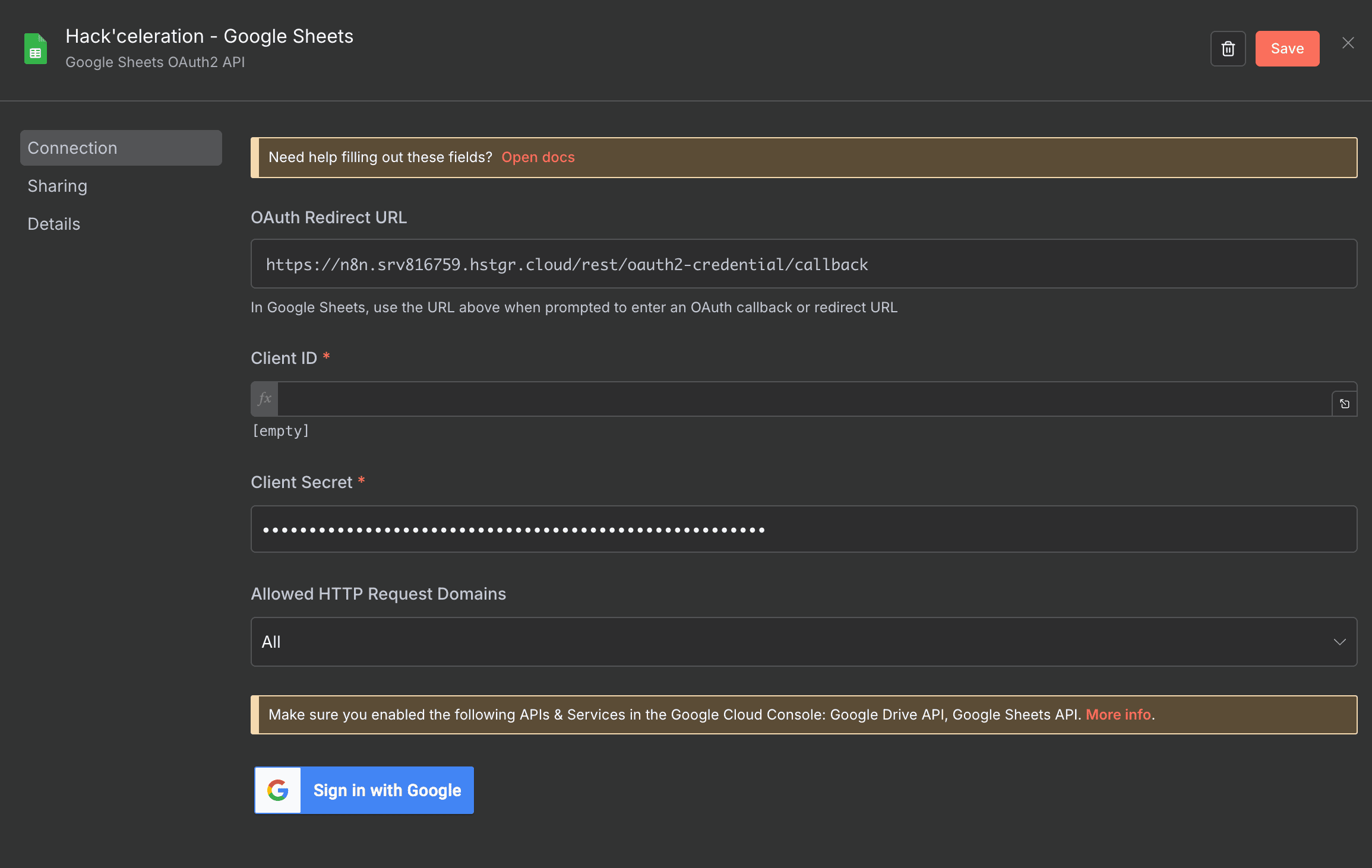
Configuración básica:
- Crear credenciales en n8n: Accede a tu instancia n8n, ve a Settings > Credentials y selecciona «Google Sheets OAuth2 API» como tipo de credencial.
- Configurar el proyecto en Google Cloud Console: Crea un proyecto en Google Cloud, activa la API de Google Sheets, y configura la pantalla de consentimiento OAuth. Genera las credenciales de tipo «ID de cliente OAuth» para aplicación web.
- Copiar Client ID y Client Secret: Transfiere estos valores desde Google Cloud Console hacia los campos correspondientes en n8n.
- Autorizar la conexión: Haz clic en «Sign in with Google» en n8n, selecciona tu cuenta y concede los permisos solicitados para acceder a tus Google Sheets.
- Verificar la conexión: Una vez autorizado, n8n mostrará «Connected» confirmando que la integración está operativa.
💡 CONSEJO: Utiliza una cuenta de Google dedicada a automatizaciones en lugar de tu cuenta personal. Esto facilita la gestión de permisos, evita interrupciones si cambias de contraseña, y permite compartir el acceso con otros miembros del equipo sin comprometer credenciales personales.
TRIGGERS GOOGLE SHEETS DISPONIBLES EN N8N
Google Sheets Trigger – Row Added
Este trigger monitorea automáticamente tu hoja de cálculo y activa tu workflow cada vez que se añade una nueva fila. Es el punto de partida más común para automatizaciones basadas en Google Sheets, perfecto para capturar nuevos leads, registros de formularios o entradas de datos en tiempo real.
El trigger funciona mediante polling, verificando periódicamente tu spreadsheet en busca de nuevas filas. Cuando detecta una adición, extrae todos los datos de esa fila y los pasa al siguiente nodo de tu workflow de automatización para su procesamiento.
Parámetros de configuración:
- Credential to Connect With: Selecciona las credenciales OAuth2 de Google Sheets previamente configuradas. Este campo es requerido y acepta un menú desplegable con tus conexiones disponibles.
- Poll Times: Define la frecuencia de verificación. El modo acepta opciones como «Every Minute», «Every Hour», etc. Este parámetro es requerido y determina qué tan rápido reaccionará tu automatización.
- Document: Especifica el documento de Google Sheets a monitorear. Menú desplegable poblado con tus spreadsheets disponibles. Requerido.
- Sheet: Selecciona la hoja específica dentro del documento. Menú desplegable. Requerido.
- Trigger On: Define qué evento activa el workflow. Selecciona «Row Added» para nuevas filas. Requerido.
- Options: Configuraciones adicionales opcionales para personalizar el comportamiento del trigger.
Casos de uso típicos:
- Capturar respuestas de Google Forms y crear automáticamente contactos en tu CRM
- Enviar emails de bienvenida cuando un nuevo usuario se registra vía spreadsheet
- Notificar en Slack cuando se añade un nuevo pedido a tu hoja de seguimiento
- Sincronizar nuevos productos desde un catálogo en Sheets hacia tu e-commerce
Cuándo usarlo: Ideal para procesos donde la velocidad de respuesta a nuevas entradas es crucial, como gestión de leads, onboarding de clientes o procesamiento de pedidos.

Google Sheets Trigger – Row Updated
Este trigger detecta cuando se modifica una fila existente en tu hoja de cálculo, permitiéndote reaccionar a cambios de estado, actualizaciones de información o correcciones de datos. Es fundamental para mantener sincronizados múltiples sistemas cuando la información evoluciona.
A diferencia del trigger de nueva fila, este monitorea cambios en registros ya existentes. Cuando detecta una modificación, captura los nuevos valores y los envía a tu workflow para procesamiento.
Parámetros de configuración:
- Credential to connect with: Credenciales OAuth2 de Google Sheets. Menú desplegable, requerido.
- Poll Times: Frecuencia de verificación con modos como «Every Minute». Requerido.
- Document: Documento de Google Sheets a monitorear. Menú desplegable, requerido.
- Sheet: Hoja específica dentro del documento. Menú desplegable, requerido.
- Trigger On: Selecciona «Row Updated» para detectar modificaciones. Requerido.
- Include in Output: Define qué versión de datos incluir en la salida, como «New Version» para obtener los valores actualizados. Requerido.
Casos de uso típicos:
- Actualizar el estado de un deal en HubSpot cuando cambia en tu spreadsheet de ventas
- Sincronizar cambios de precios desde Sheets hacia tu tienda online
- Notificar al equipo cuando una tarea cambia de estado en tu hoja de seguimiento
- Regenerar reportes cuando se modifican datos fuente
Cuándo usarlo: Perfecto para workflows donde necesitas mantener consistencia entre Google Sheets y otros sistemas, especialmente cuando los datos se actualizan frecuentemente desde múltiples fuentes.

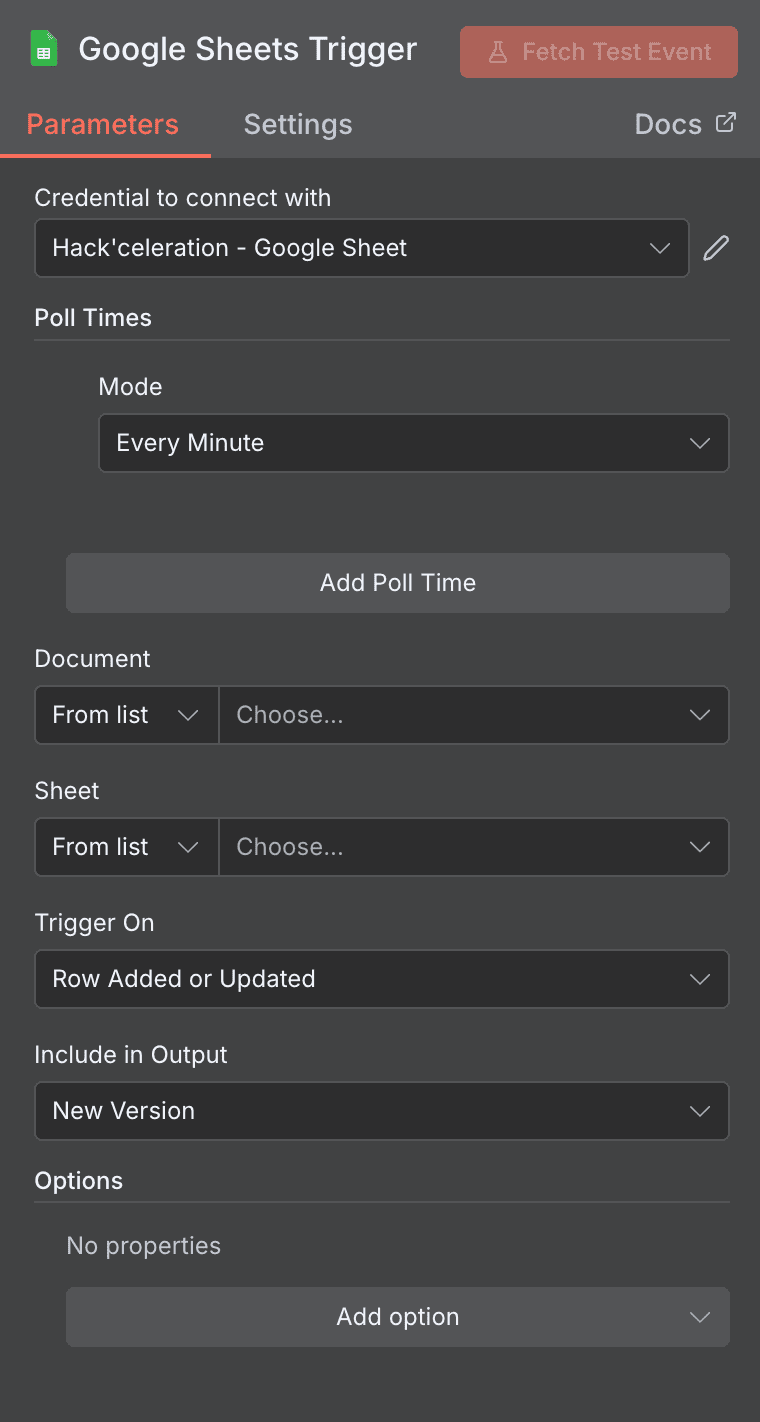
Google Sheets Trigger – Row Added or Updated
Este trigger combina la funcionalidad de los dos anteriores, activando tu workflow tanto cuando se añade una nueva fila como cuando se modifica una existente. Ofrece la cobertura más completa para capturar cualquier cambio en tu hoja de cálculo.
Es la opción más versátil cuando necesitas que tu automatización responda a toda actividad en el spreadsheet, sin importar si se trata de datos nuevos o actualizaciones de registros existentes.
Parámetros de configuración:
- Credential to connect with: Credenciales OAuth2 de Google Sheets. Menú desplegable, requerido.
- Poll Times: Frecuencia de polling, con modos disponibles como «Every Minute». Requerido.
- Document: Documento de Google Sheets objetivo. Menú desplegable, requerido.
- Sheet: Hoja específica a monitorear. Menú desplegable, requerido.
- Trigger On: Selecciona «Row Added or Updated» para máxima cobertura. Requerido.
- Include in Output: Versión de datos a incluir («New Version» recomendado). Requerido.
- Options: Sección para configuraciones adicionales, actualmente sin propiedades predefinidas pero extensible.
Casos de uso típicos:
- Mantener una base de datos externa perfectamente sincronizada con tu Google Sheets maestro
- Alimentar dashboards en tiempo real con cualquier cambio en los datos fuente
- Gestionar inventarios donde tanto nuevos productos como actualizaciones de stock deben reflejarse
- Workflows de aprobación donde nuevas solicitudes y cambios de estado requieren acción
Cuándo usarlo: Recomendado cuando tu spreadsheet funciona como fuente de verdad central y cualquier modificación debe propagarse inmediatamente a otros sistemas.
¿NECESITAS AYUDA PARA AUTOMATIZAR GOOGLE SHEETS CON N8N?
Te respondemos en minutos ✔
ACCIONES GOOGLE SHEETS DISPONIBLES EN N8N
Create spreadsheet
Esta acción te permite crear un nuevo documento de Google Sheets directamente desde tu workflow n8n. Es ideal para generar spreadsheets dinámicamente, por ejemplo, crear un nuevo archivo de reporte cada mes o un nuevo documento para cada cliente.
Parámetros clave:
- Credential to connect with: Credenciales OAuth2 para autenticación. Menú desplegable, requerido.
- Resource: Tipo de recurso, fijado en «Document» para esta acción.
- Operation: Operación a realizar, fijada en «Create».
- Title: Nombre del nuevo spreadsheet. Campo de texto, requerido.
- Sheets: Sección para añadir hojas al nuevo documento. Opcional, permite crear múltiples hojas desde el inicio.
- Options: Configuraciones adicionales para personalizar la creación.
Casos de uso:
- Generar reportes mensuales automatizados con nombre dinámico (ej: «Reporte_Ventas_Enero_2025»)
- Crear documentos de proyecto para cada nuevo cliente onboardeado
- Producir spreadsheets de backup con timestamp automático

Delete spreadsheet
Esta acción elimina un documento de Google Sheets completo identificado por su ID. Úsala con precaución, ya que la eliminación es permanente. Perfecta para limpiar spreadsheets temporales o archivos de prueba.
Parámetros clave:
- Credential to connect with: Credenciales OAuth2. Menú desplegable, requerido.
- Resource: Fijado en «Document».
- Operation: Fijado en «Delete».
- Document: Identificación del spreadsheet a eliminar mediante «By ID». Requerido.
Casos de uso:
- Eliminar archivos temporales después de procesar datos
- Limpiar spreadsheets de prueba en entornos de desarrollo
- Automatizar la eliminación de documentos expirados según políticas de retención

Append row in sheet
Esta acción añade una nueva fila al final de una hoja especificada. Es la acción más utilizada de Google Sheets en n8n, perfecta para registrar datos, crear logs o alimentar bases de datos en spreadsheets.
Parámetros clave:
- Credential to connect with: Credenciales OAuth2. Menú desplegable, requerido.
- Resource: Fijado en «Sheet Within Document».
- Operation: Fijado en «Append Row».
- Document: Documento objetivo, seleccionable por ID. Requerido.
- Sheet: Hoja específica donde añadir la fila, por ID. Requerido.
- Mapping Column Mode: Define cómo mapear los datos entrantes con las columnas. «Map Automatically» hace coincidir campos por nombre de columna. Requerido.
Casos de uso:
- Registrar cada nuevo lead capturado en una hoja de seguimiento
- Crear logs de actividad de tus automatizaciones
- Alimentar bases de datos de productos o inventarios

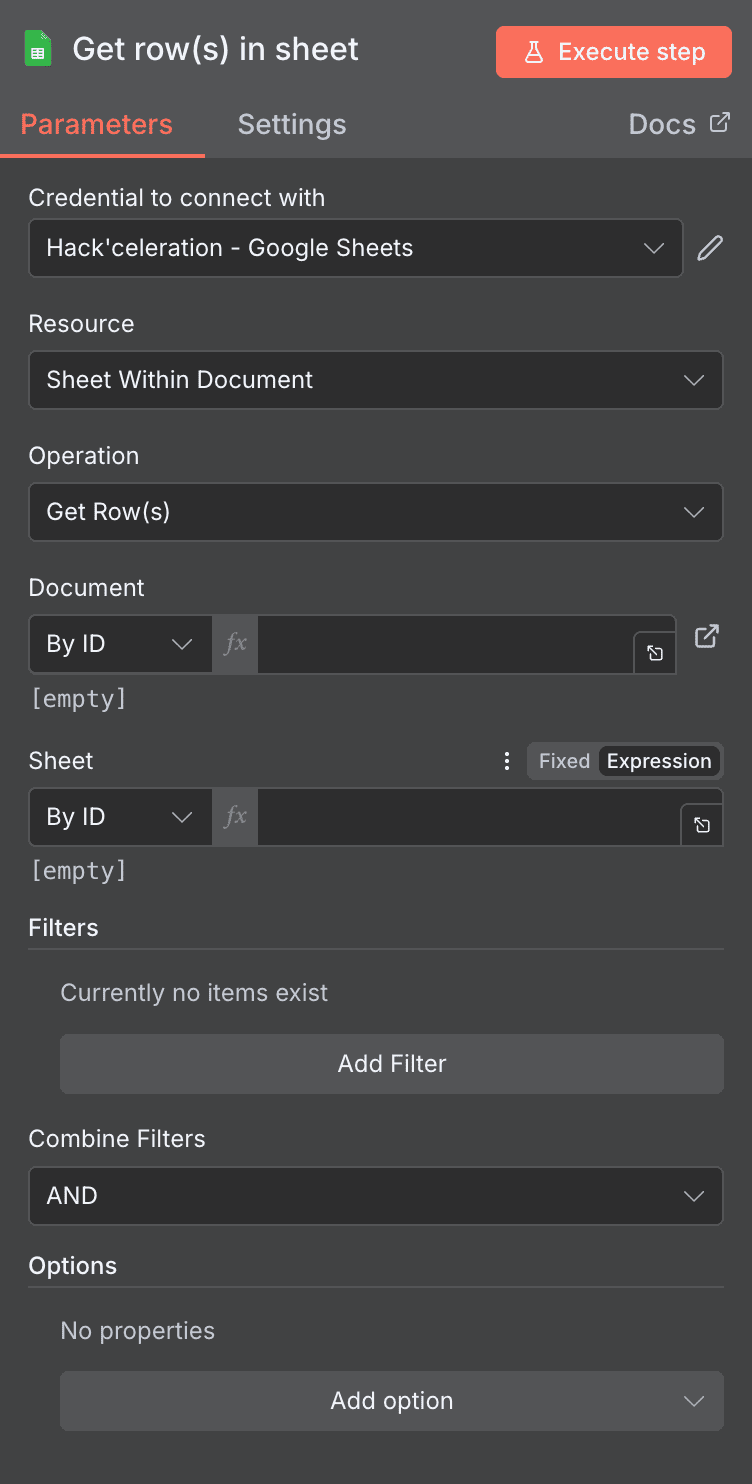
Get row(s) in sheet
Esta acción recupera una o más filas de una hoja de Google Sheets según filtros específicos. Esencial para consultar datos existentes antes de tomar decisiones en tu workflow o para sincronizar información.
Parámetros clave:
- Credential to connect with: Credenciales OAuth2. Requerido.
- Resource: Fijado en «Sheet Within Document».
- Operation: Fijado en «Get Row(s)».
- Document: Documento a consultar, por ID. Requerido.
- Sheet: Hoja específica, por ID. Requerido.
- Filters: Condiciones para filtrar las filas devueltas. Opcional.
- Combine Filters: Define cómo combinar múltiples filtros («AND» u «OR»). Opcional.
- Options: Configuraciones adicionales para la consulta.
Casos de uso:
- Verificar si un contacto ya existe antes de crearlo
- Recuperar configuraciones almacenadas en un spreadsheet
- Extraer datos para generar reportes o enviar por email
Append or Update Row
Esta acción combina la lógica de añadir y actualizar: si la fila existe (según criterios de coincidencia), la actualiza; si no existe, la añade. Perfecta para sincronizaciones donde no sabes si el registro ya está presente.
Parámetros clave:
- Credential to connect with: Credenciales OAuth2. Requerido.
- Resource: Tipo de recurso a trabajar. Requerido.
- Operation: Fijado en «Append or Update Row».
- Document: Documento objetivo, por ID. Requerido.
- Sheet: Hoja específica, por ID. Requerido.
- Mapping Column Mode: Modo de mapeo de datos. «Map Automatically» alinea campos automáticamente. Requerido.
- Options: Configuraciones adicionales disponibles.
Casos de uso:
- Sincronizar contactos desde tu CRM Attio sin crear duplicados
- Actualizar inventarios donde productos pueden ser nuevos o existentes
- Mantener listas maestras sincronizadas con fuentes externas

Create sheet
Esta acción crea una nueva hoja dentro de un documento de Google Sheets existente. Útil para organizar datos en pestañas separadas o generar nuevas secciones dinámicamente.
Parámetros clave:
- Credential to connect with: Credenciales OAuth2. Requerido.
- Resource: Fijado en «Sheet Within Document».
- Operation: Fijado en «Create».
- Document: Documento donde crear la nueva hoja, por ID. Requerido.
- Title: Nombre de la nueva hoja. Campo de texto, requerido.
- Options: Configuraciones adicionales opcionales.
Casos de uso:
- Crear pestañas mensuales automáticamente para reportes
- Generar hojas por departamento o categoría de datos
- Organizar datos de diferentes fuentes en un mismo documento

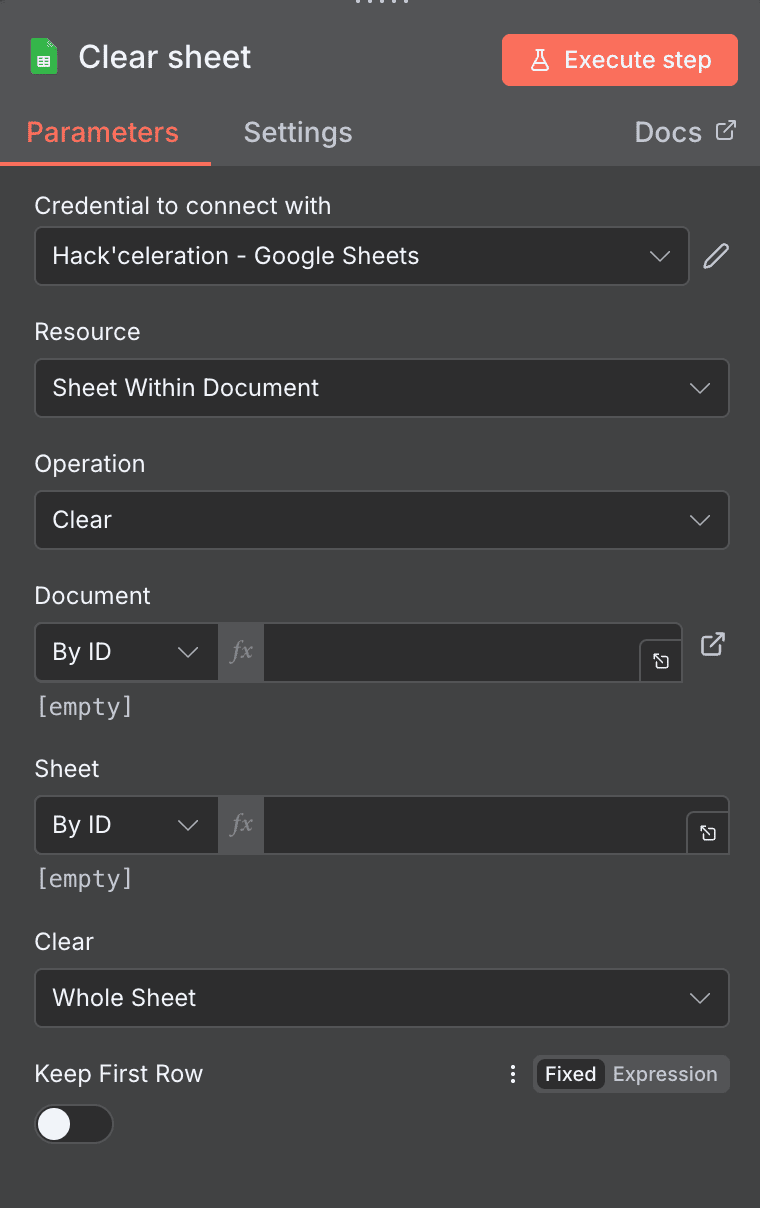
Clear sheet
Esta acción elimina el contenido de una hoja sin eliminar la hoja misma. Ideal para reiniciar datos periódicamente o preparar hojas para nuevas importaciones.
Parámetros clave:
- Credential to connect with: Credenciales OAuth2. Requerido.
- Resource: Fijado en «Sheet Within Document».
- Operation: Fijado en «Clear».
- Document: Documento objetivo, por ID. Requerido.
- Sheet: Hoja a limpiar, por ID. Requerido.
- Clear: Alcance de la limpieza, como «Whole Sheet». Requerido.
- Keep First Row: Interruptor para preservar la fila de encabezados. Opcional.
Casos de uso:
- Reiniciar hojas de datos temporales antes de nuevas importaciones
- Limpiar logs periódicamente manteniendo la estructura
- Preparar plantillas para nuevos períodos de reporte
Delete sheet
Esta acción elimina permanentemente una hoja específica dentro de un documento de Google Sheets. La hoja y todos sus datos se borran irreversiblemente.
Parámetros clave:
- Credential to connect with: Credenciales OAuth2. Requerido.
- Resource: Fijado en «Sheet Within Document».
- Operation: Fijado en «Delete».
- Document: Documento que contiene la hoja, por ID. Requerido.
- Sheet: Hoja a eliminar, por ID. Requerido.
Casos de uso:
- Eliminar pestañas temporales después de procesar datos
- Limpiar hojas obsoletas en documentos de larga duración
- Automatizar mantenimiento de spreadsheets complejos

Update row in sheet
Esta acción modifica una fila existente en tu hoja de cálculo. Esencial para mantener datos actualizados cuando la información cambia en sistemas externos.
Parámetros clave:
- Credential to connect with: Credenciales OAuth2. Requerido.
- Resource: Fijado en «Sheet Within Document».
- Operation: Fijado en «Update Row».
- Document: Documento objetivo, por ID. Requerido.
- Sheet: Hoja específica, por ID. Requerido.
- Mapping Column Mode: Cómo mapear datos a columnas. Requerido.
- Options: Configuraciones adicionales disponibles.
Casos de uso:
- Actualizar estados de pedidos cuando cambian en tu sistema
- Sincronizar cambios de contactos desde tu CRM hacia Sheets
- Modificar registros basándose en eventos externos

Delete Rows or Columns
Esta acción elimina filas o columnas específicas de una hoja de Google Sheets. Permite especificar un rango exacto para la eliminación, útil para limpiezas selectivas de datos.
Parámetros clave:
- Credential to connect with: Credenciales OAuth2. Requerido.
- Resource: Fijado en «Sheet Within Document».
- Operation: Fijado en «Delete Rows or Columns».
- Document: Documento objetivo, por ID. Requerido.
- Sheet: Hoja específica, por ID. Requerido.
- To Delete: Especifica si eliminar «Rows» o «Columns». Requerido.
- Start Row Number: Número de fila desde donde iniciar la eliminación. Campo numérico, requerido.
- Number of Rows to Delete: Cantidad de filas a eliminar. Campo numérico, requerido.
Casos de uso:
- Eliminar filas de datos procesados después de importarlos
- Limpiar registros antiguos basándose en fechas
- Mantener spreadsheets dentro de límites de tamaño manejables

¿NECESITAS AYUDA PARA AUTOMATIZAR GOOGLE SHEETS CON N8N?
Te respondemos en minutos ✔
PREGUNTAS FRECUENTES SOBRE LA INTEGRACIÓN GOOGLE SHEETS N8N
¿La integración Google Sheets n8n es gratuita?
Sí, la integración Google Sheets está incluida de forma nativa en n8n sin coste adicional. n8n ofrece una versión self-hosted completamente gratuita donde puedes usar todos los nodos de Google Sheets sin límites. Si optas por n8n Cloud, pagarás según tu plan de suscripción, pero el nodo de Google Sheets en sí no tiene coste extra. Lo que sí necesitas es una cuenta de Google (gratuita) con acceso a Google Sheets. Para volúmenes muy altos de peticiones a la API, Google podría aplicar límites, pero para la mayoría de casos de uso empresariales, la integración funciona sin restricciones.
¿Qué datos puedo sincronizar entre Google Sheets y n8n?
Puedes sincronizar prácticamente cualquier dato estructurado en formato de filas y columnas. Esto incluye: texto, números, fechas, URLs, emails, fórmulas calculadas y valores booleanos. Los triggers capturan filas completas con todos sus campos, y las acciones permiten crear, leer, actualizar y eliminar tanto filas como hojas enteras. La integración soporta múltiples documentos y hojas, permitiéndote trabajar con estructuras de datos complejas. La única limitación real son los límites de la API de Google Sheets (aproximadamente 500 peticiones por 100 segundos por proyecto), que rara vez se alcanzan en workflows normales.
¿Cuánto tiempo lleva configurar la integración Google Sheets n8n?
La configuración inicial toma entre 5 y 15 minutos dependiendo de tu experiencia. Si ya tienes un proyecto configurado en Google Cloud Console, conectar las credenciales OAuth2 toma menos de 5 minutos. Si partes desde cero, necesitarás crear el proyecto en Google Cloud, activar la API de Sheets, configurar el consentimiento OAuth y generar las credenciales, lo cual añade unos 10 minutos adicionales. Una vez configuradas las credenciales, crear tu primer workflow funcional con un trigger y una acción básica lleva menos de 2 minutos. n8n guarda las credenciales para uso futuro, así que la configuración es única.