
INTÉGRATION ASANA N8N : AUTOMATISER ASANA AVEC N8N
Vous cherchez à automatiser Asana avec n8n ? Vous êtes au bon endroit. L’intégration native Asana n8n vous permet de connecter votre outil de gestion de projet préféré à des centaines d’autres applications, sans écrire une seule ligne de code.
Concrètement, cette intégration met à votre disposition 1 trigger et 21 actions pour orchestrer vos projets, tâches et équipes de manière entièrement automatisée. Créez des tâches depuis un formulaire, synchronisez vos projets avec votre CRM, ou déclenchez des notifications Slack dès qu’une deadline approche : les possibilités sont vastes.
Dans ce guide complet, découvrez comment exploiter pleinement chaque fonctionnalité de l’intégration Asana n8n, avec des explications détaillées sur les paramètres, des cas d’usage concrets et des tips pratiques pour gagner des heures chaque semaine.


Workflow n8n Asana : démonstration d'une automatisation connectant Asana à d'autres applications via n8n. Cette vidéo illustre comment le trigger et les actions Asana s'intègrent dans un workflow n8n pour automatiser vos processus sans code.
POURQUOI AUTOMATISER ASANA AVEC N8N ?
L’intégration Asana n8n met à votre disposition 1 trigger puissant et 21 actions complètes couvrant l’ensemble de vos besoins en gestion de projet. Vous pouvez créer, modifier, déplacer et supprimer des tâches, gérer vos projets et sous-tâches, ajouter des commentaires et des tags, et récupérer des informations sur vos utilisateurs — le tout de manière entièrement automatisée.
Le gain de temps est considérable. Plus besoin de créer manuellement des tâches à partir de vos emails, formulaires ou autres outils. Configurez des règles intelligentes qui transforment automatiquement vos inputs en tâches Asana structurées. La réactivité de votre équipe s’améliore : dès qu’un événement se produit dans Asana (nouvelle tâche, modification, etc.), votre workflow se déclenche instantanément pour notifier les bonnes personnes ou mettre à jour vos autres outils. Zéro oubli : le trigger surveille votre workspace 24h/24, et chaque changement déclenche immédiatement les actions appropriées.
Voici quelques exemples de workflows que vous pouvez mettre en place : synchronisation bidirectionnelle entre Asana et votre CRM HubSpot, création automatique de tâches depuis Google Forms ou Typeform, notifications Slack personnalisées selon l’avancement des projets, ou encore génération de rapports hebdomadaires envoyés par email. En quelques minutes de configuration, vous économisez des heures de travail répétitif chaque semaine.

COMMENT CONNECTER ASANA À N8N ?

Configuration de base :
- Ouvrez n8n et créez un nouveau workflow ou éditez un workflow existant.
- Ajoutez un nœud Asana (trigger ou action) en le recherchant dans la liste des intégrations disponibles.
- Cliquez sur « Credential to connect with » puis sélectionnez « Create New » pour ajouter vos identifiants Asana.
- Authentifiez-vous via OAuth2 : une fenêtre Asana s’ouvre, connectez-vous avec votre compte et autorisez n8n à accéder à vos données.
- Sélectionnez votre Workspace : une fois connecté, choisissez l’espace de travail Asana sur lequel vous souhaitez opérer.
💡 TIPS : Prenez l’habitude de nommer vos credentials de manière explicite (ex : « Asana – Workspace Marketing ») si vous gérez plusieurs comptes ou workspaces. Ça peut paraître anodin, mais lorsque vous aurez des dizaines de workflows, vous gagnerez un temps précieux à identifier immédiatement quel compte est utilisé.
TRIGGERS ASANA DISPONIBLES DANS N8N
Asana Trigger
Le trigger Asana est le point d’entrée de vos automatisations. Il surveille en permanence les événements qui se produisent dans votre workspace Asana et déclenche votre workflow dès qu’une condition est remplie. C’est lui qui transforme n8n en véritable système réactif, capable de répondre instantanément aux changements dans vos projets.
Configuration des paramètres :
- Credential to connect with : Sélectionnez votre compte Asana dans le menu déroulant. Ce paramètre est requis pour établir la connexion avec l’API Asana.
- Resource : Définissez le type de ressource à surveiller (tâches, projets, etc.). Ce champ accepte une saisie texte et est optionnel — laissez-le vide si vous souhaitez surveiller tous les types d’événements.
- Workspace Name or ID : Indiquez le nom ou l’identifiant unique de votre workspace Asana. Ce paramètre est requis et garantit que le trigger opère dans le bon contexte.
Cas d’usage typiques :
- Déclencher une notification Slack dès qu’une nouvelle tâche est créée dans un projet spécifique
- Mettre à jour automatiquement un tableau Google Sheets quand une tâche change de statut
- Envoyer un email de rappel quand une deadline approche
- Synchroniser les nouvelles tâches avec votre outil de time tracking
Quand l’utiliser : Ce trigger est idéal pour toutes les automatisations réactives où vous avez besoin d’agir immédiatement suite à un événement Asana. Il remplace efficacement les vérifications manuelles et garantit qu’aucun changement ne passe inaperçu.

BESOIN D’AIDE POUR AUTOMATISER ASANA AVEC N8N ?
On revient vers vous en quelques minutes ✔
ACTIONS ASANA DISPONIBLES DANS N8N
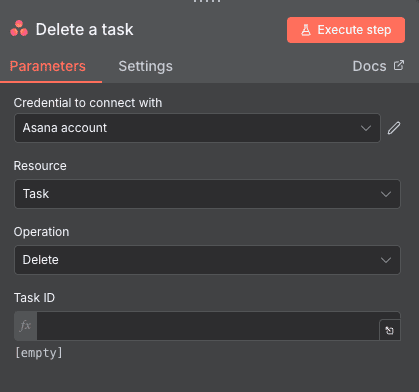
Delete a task
Supprimez définitivement une tâche de votre workspace Asana. Action irréversible à utiliser avec précaution, mais pratique pour le nettoyage automatisé.
Paramètres clés :
- Credential to connect with : Compte Asana (menu déroulant, requis)
- Task ID : Identifiant de la tâche à supprimer (texte, requis)
Cas d’usage :
- Supprimer automatiquement les tâches annulées ou en doublon
- Nettoyer les tâches de test après une phase de développement
Create a subtask
Créez une sous-tâche sous une tâche parente existante. Parfait pour décomposer automatiquement des tâches complexes.
Paramètres clés :
- Parent Task ID : Tâche parente (texte, requis)
- Name : Nom de la sous-tâche (texte, requis)
- Additional Fields : Propriétés supplémentaires (optionnel)
Cas d’usage :
- Créer automatiquement une checklist de sous-tâches pour chaque nouveau projet
- Décomposer une tâche en étapes selon un template prédéfini

Get a project
Récupérez les informations détaillées d’un projet spécifique. Pratique pour vérifier l’état d’un projet ou extraire ses métadonnées.
Paramètres clés :
- Project ID : Identifiant unique du projet (texte, requis)
Cas d’usage :
- Afficher le statut d’un projet dans un dashboard externe
- Vérifier les paramètres d’un projet avant d’y ajouter des tâches

Get many projects
Listez plusieurs projets de votre workspace selon des filtres optionnels. Parfait pour les vues d’ensemble et les rapports multi-projets.
Paramètres clés :
- Workspace Name or ID : Workspace source (texte, requis)
- Return All : Récupérer tous les projets (interrupteur, optionnel)
- Limit : Limite de résultats, défaut 100 (numérique, optionnel)
Cas d’usage :
- Générer un rapport de tous les projets actifs
- Synchroniser la liste des projets avec un outil de portfolio management

Get many tasks
Récupérez une liste de plusieurs tâches selon des critères de filtrage. Parfait pour les rapports, les audits ou les synchronisations en masse.
Paramètres clés :
- Return All : Récupérer toutes les tâches ou limiter les résultats (interrupteur on/off, optionnel)
- Limit : Nombre maximum de tâches à récupérer, défaut 100 (numérique, optionnel)
- Filters : Critères de filtrage pour affiner la recherche (optionnel)
Cas d’usage :
- Générer un rapport hebdomadaire de toutes les tâches en cours
- Synchroniser les tâches Asana avec un outil de reporting externe comme Airtable

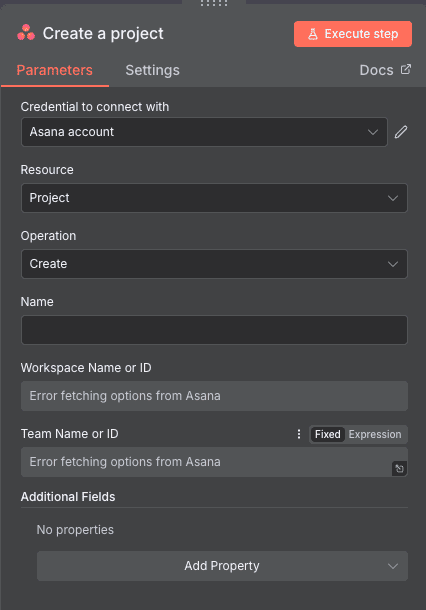
Create a project
Créez un nouveau projet dans votre workspace Asana. Idéal pour automatiser l’onboarding de nouveaux clients ou le lancement de nouvelles initiatives.
Paramètres clés :
- Name : Nom du projet (texte, requis)
- Workspace Name or ID : Workspace cible (texte, requis)
- Team Name or ID : Équipe associée au projet (texte, optionnel)
- Additional Fields : Propriétés supplémentaires comme la couleur, la description (optionnel)
Cas d’usage :
- Créer automatiquement un projet client lors de la signature d’un contrat
- Dupliquer un template de projet pour chaque nouveau sprint
Update a project
Modifiez les propriétés d’un projet existant : nom, description, statut, etc.
Paramètres clés :
- Workspace Name or ID : Workspace contenant le projet (texte, requis)
- Project ID : Identifiant du projet à modifier (texte, requis)
- Update Fields : Champs à mettre à jour (optionnel)
Cas d’usage :
- Mettre à jour le statut d’un projet automatiquement selon l’avancement des tâches
- Archiver un projet quand toutes ses tâches sont terminées

Delete a project
Supprimez définitivement un projet de votre workspace. Action irréversible.
Paramètres clés :
- Project ID : Identifiant du projet à supprimer (texte, requis)
Cas d’usage :
- Supprimer les projets de test automatiquement
- Nettoyer les projets archivés après une période définie

Create a task
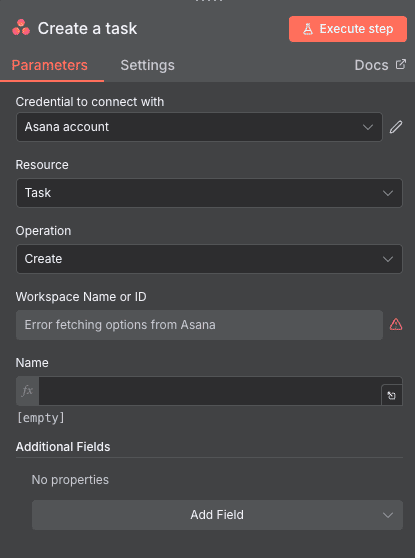
L’action « Create a task » vous permet de créer automatiquement des tâches dans Asana depuis n’importe quelle source de données. C’est l’une des actions les plus utilisées, parfaite pour centraliser la création de tâches à partir de formulaires, emails ou autres applications.
Paramètres clés :
- Credential to connect with : Sélection du compte Asana (menu déroulant, requis)
- Workspace Name or ID : Workspace cible pour la création (texte, requis)
- Name : Nom de la tâche à créer (texte, requis)
- Additional Fields : Propriétés supplémentaires comme la description, l’assignee, la due date (optionnel)
Cas d’usage :
- Créer une tâche depuis une soumission Google Forms
- Transformer un email reçu en tâche Asana
- Générer des tâches récurrentes automatiquement
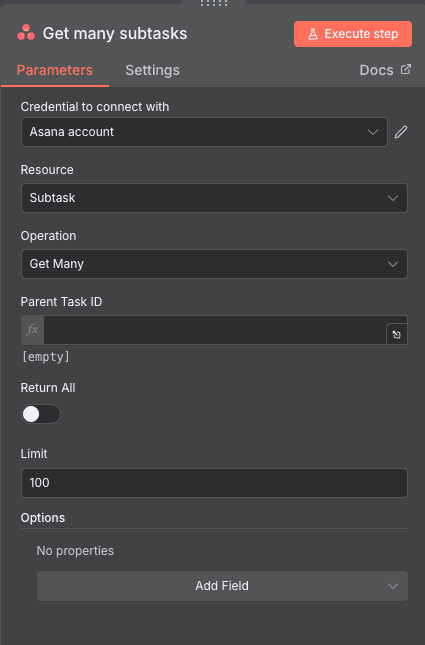
Get many subtasks
Récupérez toutes les sous-tâches associées à une tâche parente. Utile pour les rapports détaillés ou le suivi de progression.
Paramètres clés :
- Parent Task ID : Tâche parente dont on veut les sous-tâches (texte, requis)
- Return All : Récupérer toutes les sous-tâches (interrupteur, optionnel)
- Limit : Nombre maximum de résultats (numérique, défaut 100, optionnel)
Cas d’usage :
- Calculer le pourcentage d’avancement d’une tâche en comptant les sous-tâches terminées
- Générer un rapport détaillé incluant toutes les sous-tâches
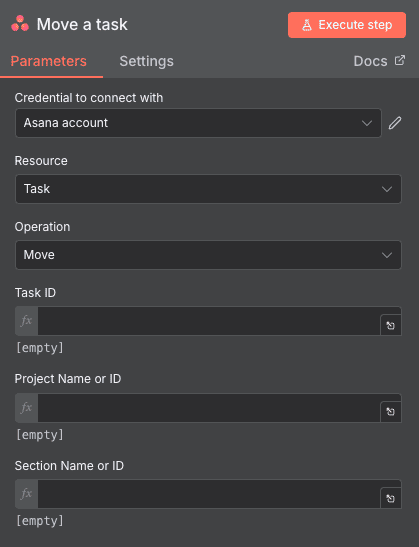
Move a task
Déplacez une tâche vers un autre projet ou une autre section. Idéal pour les workflows où les tâches progressent entre différentes étapes.
Paramètres clés :
- Task ID : Tâche à déplacer (texte, requis)
- Project Name or ID : Projet de destination (texte, optionnel)
- Section Name or ID : Section cible dans le projet (texte, optionnel)
Cas d’usage :
- Déplacer automatiquement une tâche vers « En revue » quand elle est marquée comme terminée
- Organiser les tâches par priorité dans différentes sections
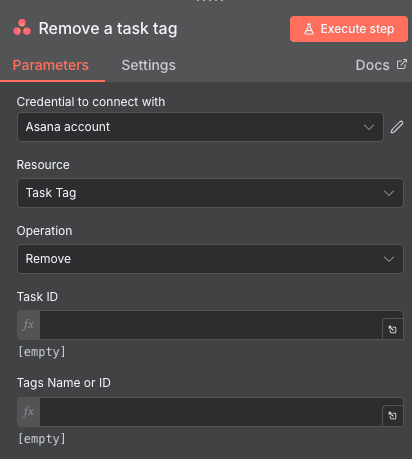
Remove a task tag
Retirez un tag d’une tâche. Pratique pour les workflows où les tags évoluent selon l’avancement.
Paramètres clés :
- Task ID : Tâche concernée (texte, requis)
- Tags Name or ID : Tag à retirer (texte, requis)
Cas d’usage :
- Retirer le tag « Urgent » quand une tâche est terminée
- Mettre à jour les tags selon le changement de priorité
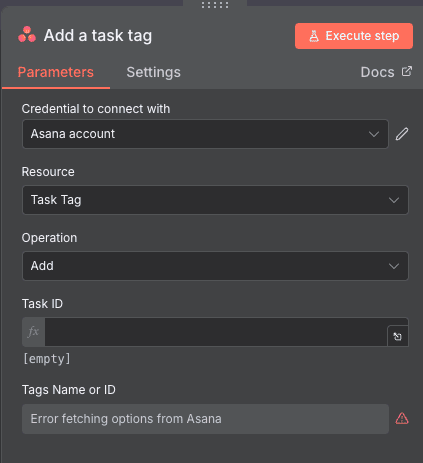
Add a task tag
Ajoutez un tag à une tâche pour faciliter le filtrage et l’organisation.
Paramètres clés :
- Task ID : Tâche cible (texte, requis)
- Tags Name or ID : Tag à ajouter (texte, requis)
Cas d’usage :
- Taguer automatiquement les tâches urgentes selon leur deadline
- Catégoriser les tâches par type de client ou de projet
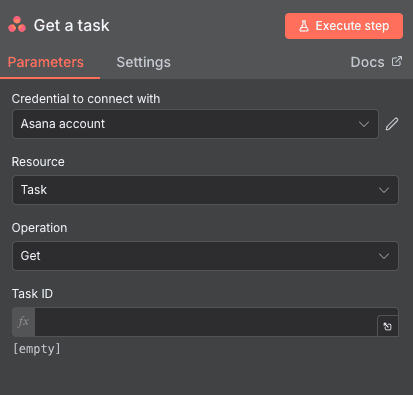
Get a task
Cette action récupère les détails complets d’une tâche spécifique à partir de son identifiant. Utile pour vérifier le statut d’une tâche ou extraire ses informations avant de les utiliser dans la suite de votre workflow.
Paramètres clés :
- Credential to connect with : Compte Asana à utiliser (menu déroulant, requis)
- Task ID : Identifiant unique de la tâche (texte, requis)
Cas d’usage :
- Vérifier si une tâche est terminée avant d’envoyer une notification
- Récupérer les détails d’une tâche pour les afficher dans un rapport
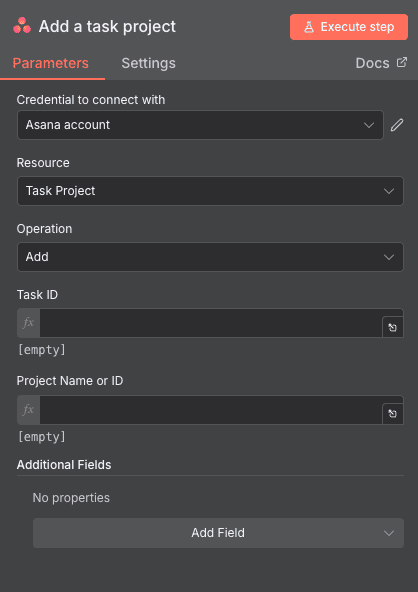
Add a task project
Associez une tâche à un projet supplémentaire. Une tâche peut appartenir à plusieurs projets dans Asana.
Paramètres clés :
- Task ID : Tâche concernée (texte, requis)
- Project Name or ID : Projet à associer (texte, requis)
- Additional Fields : Options comme la section de destination (optionnel)
Cas d’usage :
- Ajouter une tâche à un projet de suivi transversal
- Inclure une tâche dans un rapport de sprint en plus de son projet d’origine
Get many users
Listez tous les utilisateurs d’un workspace. Utile pour les rapports d’équipe ou les assignations automatiques.
Paramètres clés :
- Workspace Name or ID : Workspace source (texte, requis)
Cas d’usage :
- Générer un rapport de charge de travail par utilisateur
- Créer une rotation automatique pour l’assignation des tâches

Add a task comment
Ajoutez un commentaire à une tâche existante. Parfait pour documenter automatiquement les actions effectuées ou notifier les membres de l’équipe.
Paramètres clés :
- Task ID : Tâche cible (texte, requis)
- Text : Contenu du commentaire (texte, requis)
- Is Text HTML : Le texte est-il au format HTML ? (interrupteur, optionnel)
- Additional Fields : Options supplémentaires (optionnel)
Cas d’usage :
- Ajouter automatiquement un commentaire avec le résumé d’un email reçu
- Documenter les changements de statut avec un historique automatique

Remove a task project
Dissociez une tâche d’un projet sans la supprimer.
Paramètres clés :
- Task ID : Tâche concernée (texte, requis)
- Project Name or ID : Projet à dissocier (texte, requis)
Cas d’usage :
- Retirer une tâche d’un projet terminé tout en la conservant dans d’autres
- Réorganiser les tâches entre projets sans perte de données

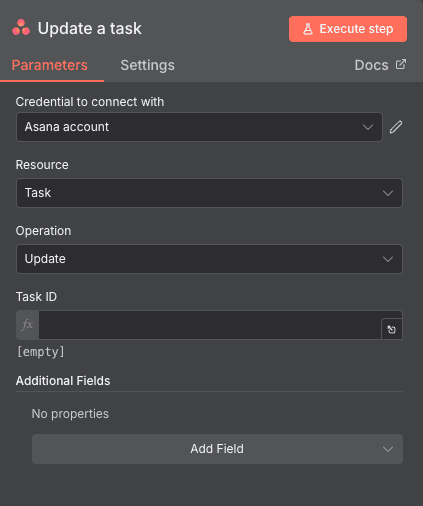
Update a task
Modifiez une tâche existante dans Asana. Changez son statut, sa description, son assignee ou n’importe quelle autre propriété sans intervention manuelle.
Paramètres clés :
- Task ID : Identifiant de la tâche à modifier (texte, requis)
- Additional Fields : Champs à mettre à jour (optionnel)
Cas d’usage :
- Marquer automatiquement une tâche comme terminée quand un événement externe se produit
- Mettre à jour la date d’échéance en fonction d’un calendrier
Remove a task comment
Supprimez un commentaire d’une tâche. Utile pour le nettoyage ou la modération automatique.
Paramètres clés :
- Comment ID : Identifiant du commentaire à supprimer (texte, requis)
Cas d’usage :
- Supprimer les commentaires de test ou les spams
- Nettoyer les commentaires obsolètes automatiquement

Get a user
Récupérez les informations d’un utilisateur Asana spécifique : nom, email, photo de profil, etc.
Paramètres clés :
- User ID : Identifiant de l’utilisateur (texte, requis)
Cas d’usage :
- Enrichir les notifications avec le nom complet de l’assignee
- Vérifier les informations d’un utilisateur avant de lui assigner une tâche

BESOIN D’AIDE POUR AUTOMATISER ASANA AVEC N8N ?
On revient vers vous en quelques minutes ✔
QUESTIONS FRÉQUENTES SUR L’INTÉGRATION ASANA N8N
L'intégration Asana n8n est-elle gratuite ?
Oui, l'intégration Asana est nativement incluse dans n8n, que vous utilisiez la version self-hosted (gratuite) ou n8n Cloud. Vous n'avez pas de coût supplémentaire pour connecter Asana à vos workflows. Côté Asana, l'API est accessible sur tous les plans, y compris le plan gratuit, bien que certaines limitations de volume puissent s'appliquer selon votre abonnement Asana. Pour des usages intensifs, vérifiez les quotas d'API de votre plan Asana.
Quelles données puis-je synchroniser entre Asana et n8n ?
L'intégration Asana n8n vous donne accès à l'ensemble des ressources principales d'Asana : tâches, sous-tâches, projets, commentaires, tags et utilisateurs. Vous pouvez créer, lire, modifier et supprimer ces éléments. Les métadonnées comme les dates d'échéance, les assignees, les descriptions et les champs personnalisés sont également accessibles via les "Additional Fields". Le trigger vous permet de réagir aux événements en temps réel sur toutes ces ressources.
Combien de temps prend la configuration de l'intégration Asana n8n ?
La configuration initiale prend généralement moins de 5 minutes. L'authentification OAuth2 se fait en quelques clics : vous sélectionnez votre compte Asana, autorisez l'accès, et c'est terminé. La création d'un premier workflow simple (par exemple, créer une tâche depuis un trigger externe) peut être réalisée en 10-15 minutes. Pour des workflows plus complexes impliquant plusieurs actions Asana et des conditions, comptez 30 minutes à 1 heure selon votre familiarité avec n8n et ses fonctionnalités avancées.