
INTÉGRATION CALENDLY N8N : AUTOMATISER CALENDLY AVEC N8N
Vous cherchez à automatiser Calendly avec n8n ? Vous êtes au bon endroit. L’intégration native entre Calendly et n8n vous permet de déclencher automatiquement des workflows dès qu’un événement se produit dans votre agenda : nouveau rendez-vous pris, annulation, modification…
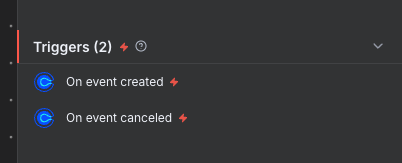
Concrètement, l’intégration Calendly n8n met à votre disposition 4 configurations de triggers qui surveillent en temps réel votre compte Calendly. Dès qu’un prospect réserve un créneau ou qu’un client annule, votre workflow se déclenche instantanément. Vous pouvez ainsi envoyer un email de confirmation personnalisé, créer une fiche contact dans votre CRM, notifier votre équipe sur Slack, ou mettre à jour votre tableau de suivi — le tout sans intervention manuelle.
Découvrez comment exploiter pleinement cette intégration pour transformer chaque interaction Calendly en point de départ d’une automatisation puissante.


Workflow n8n Calendly : démonstration d'une automatisation connectant Calendly à d'autres applications via n8n. Cette vidéo illustre comment les triggers Calendly s'intègrent dans un workflow n8n pour automatiser vos processus sans code.
POURQUOI AUTOMATISER CALENDLY AVEC N8N ?
L’intégration Calendly n8n met à votre disposition 4 triggers pour capter chaque événement de votre agenda et déclencher des actions automatiques. Que vous gériez des rendez-vous commerciaux, des consultations ou des sessions de support, chaque prise de rendez-vous ou annulation peut désormais lancer un workflow complet sans que vous ayez à lever le petit doigt.
Gain de temps considérable : plus besoin de vérifier manuellement votre agenda puis de saisir les informations dans votre CRM, d’envoyer un email de confirmation ou de notifier votre équipe. Configurez des règles intelligentes qui s’exécutent 24h/24. Réactivité améliorée : vos prospects reçoivent une réponse instantanée dès leur réservation. Zéro oubli : chaque annulation déclenche immédiatement les actions de suivi appropriées — relance, mise à jour du pipeline, notification interne.
Voici quelques exemples de workflows que vous pouvez créer : ajouter automatiquement chaque participant à votre CRM HubSpot, envoyer un SMS de rappel 24h avant le rendez-vous, créer une tâche de préparation dans votre outil de gestion de projet, déclencher une séquence d’emails post-rendez-vous, ou synchroniser les annulations avec votre tableau de bord Notion. Une fois configuré, vous gagnez plusieurs heures par semaine sur la gestion administrative de vos rendez-vous.
COMMENT CONNECTER CALENDLY À N8N ?

Pour connecter Calendly à n8n, vous disposez de deux méthodes d’authentification : via API Key ou via OAuth2. Voici comment procéder :
- Créez vos credentials Calendly dans n8n : dans le panneau de credentials, cliquez sur « Add Credential » et sélectionnez « Calendly ». Choisissez ensuite votre méthode d’authentification préférée.
- Pour l’authentification par API Key : connectez-vous à votre compte Calendly, accédez à « Integrations » puis « API & Webhooks », et générez une nouvelle clé API personnelle. Copiez cette clé dans n8n.
- Pour l’authentification OAuth2 : suivez le flux d’autorisation qui s’ouvrira automatiquement. Connectez-vous à Calendly et autorisez n8n à accéder à votre compte.
- Définissez le scope : selon vos besoins, choisissez le niveau d’accès « User » (pour vos événements personnels) ou « Organization » (pour tous les événements de votre équipe).
- Testez la connexion : ajoutez un trigger Calendly à votre workflow et vérifiez que vos événements sont bien détectés.
💡 TIPS : Si vous utilisez une API Key, le paramètre « Scope » sera ignoré — la portée dépendra directement des permissions de votre clé. Pour les équipes, privilégiez OAuth2 avec le scope « Organization » afin de centraliser tous les événements dans un seul workflow.
TRIGGERS CALENDLY DISPONIBLES DANS N8N
Calendly Trigger – Event Created (Scope User)
Ce trigger surveille votre compte Calendly personnel et déclenche votre workflow dès qu’un nouveau rendez-vous est créé. C’est le point de départ idéal pour automatiser tout votre processus de prise de rendez-vous au niveau individuel — parfait pour les consultants, freelances ou commerciaux qui gèrent leur propre agenda.
Configuration :
- Credential to connect with : Sélectionnez votre compte Calendly préconfiguré dans le menu déroulant. Ce champ est requis pour établir la connexion avec l’API Calendly.
- Scope : Choisissez « User » pour limiter la surveillance à vos propres événements. Ce paramètre est ignoré si vous utilisez une API Key.
- Events : Sélectionnez « Event Created » pour déclencher le workflow à chaque nouvelle réservation. Champ requis.
Cas d’usage typiques :
- Créer automatiquement une fiche contact dans Pipedrive ou votre CRM dès qu’un prospect réserve
- Envoyer un email de bienvenue personnalisé avec les informations du rendez-vous
- Ajouter une ligne dans votre Google Sheets de suivi commercial
- Déclencher une notification Slack pour informer votre équipe
Quand l’utiliser : Idéal pour les professionnels individuels qui souhaitent automatiser leur processus de qualification et de suivi des prospects sans complexité d’équipe.

Calendly Trigger – Event Canceled (Scope User)
Ce trigger détecte les annulations de rendez-vous sur votre compte personnel et lance immédiatement les actions de suivi appropriées. Ne laissez plus jamais une annulation passer inaperçue — chaque créneau libéré peut devenir une opportunité de relance ou de réorganisation.
Configuration :
- Credential to connect with : Sélectionnez votre compte Calendly dans le menu déroulant. Paramètre requis pour sécuriser la communication avec l’API.
- Scope : Choisissez « User » pour surveiller uniquement vos événements personnels. Optionnel si vous utilisez une API Key.
- Events : Sélectionnez « Event Canceled » pour activer le trigger lors d’une annulation. Champ requis.
Cas d’usage typiques :
- Envoyer automatiquement un email de relance proposant un nouveau créneau
- Mettre à jour le statut du deal dans votre CRM Attio (passage en « À relancer »)
- Libérer le créneau dans votre système de planning externe
- Notifier votre assistant virtuel pour une action de suivi
Quand l’utiliser : Essentiel pour maintenir un taux de conversion optimal en réagissant instantanément aux annulations plutôt que de les découvrir trop tard.

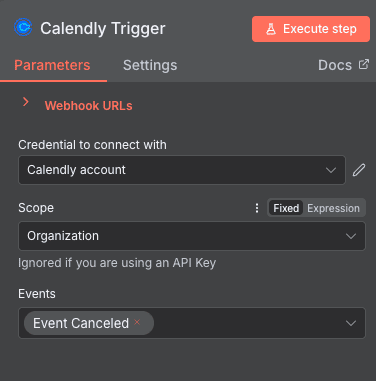
Calendly Trigger – Event Created (Scope Organization)
Ce trigger surveille tous les événements créés au niveau de votre organisation Calendly. Parfait pour les équipes commerciales, les agences ou les entreprises qui centralisent la gestion des rendez-vous et souhaitent automatiser les processus à l’échelle de l’équipe entière.
Configuration :
- Credential to connect with : Sélectionnez les credentials de votre organisation dans le menu déroulant. Paramètre requis.
- Scope : Choisissez « Organization » pour capturer tous les événements de votre équipe, quel que soit le membre qui reçoit la réservation. Paramètre requis.
- Events : Sélectionnez « Event Created » pour déclencher le workflow à chaque nouvelle réservation. Champ requis.
Cas d’usage typiques :
- Alimenter automatiquement un tableau de bord Airtable centralisé des rendez-vous équipe
- Dispatcher les nouveaux leads vers le bon commercial selon des règles métier
- Synchroniser tous les rendez-vous avec votre ERP ou système de facturation
- Générer des rapports hebdomadaires automatiques sur l’activité commerciale
Quand l’utiliser : Indispensable pour les managers et équipes qui ont besoin d’une vision consolidée et d’automatisations à l’échelle de l’organisation.
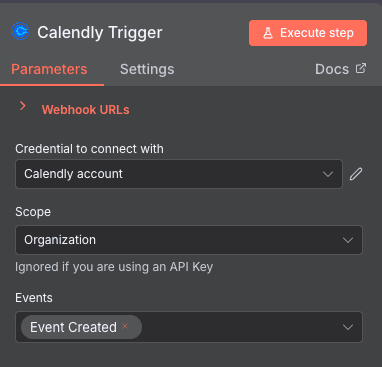
Calendly Trigger – Event Canceled (Scope Organization)
Ce trigger capte toutes les annulations au niveau organisationnel. Il vous permet de réagir instantanément aux annulations de n’importe quel membre de votre équipe, garantissant qu’aucune opportunité de relance ne soit manquée.
Configuration :
- Credential to connect with : Sélectionnez vos credentials organisation dans le menu déroulant. Paramètre requis.
- Scope : Fixé sur « Organization » pour surveiller les annulations de tous les membres. Paramètre requis.
- Events : Sélectionnez « Event Canceled » pour activer le trigger. Champ requis.
Cas d’usage typiques :
- Alerter le manager commercial en cas de pic d’annulations
- Réassigner automatiquement les prospects annulés à un pool de relance
- Mettre à jour les KPIs de l’équipe en temps réel
- Déclencher une enquête de satisfaction via Typeform pour comprendre les raisons de l’annulation
Quand l’utiliser : Crucial pour les équipes qui veulent monitorer leur taux d’annulation et mettre en place des processus de relance systématiques à grande échelle.
BESOIN D’AIDE POUR AUTOMATISER CALENDLY AVEC N8N ?
On revient vers vous en quelques minutes ✔
QUESTIONS FRÉQUENTES SUR L’INTÉGRATION CALENDLY N8N
L'intégration Calendly n8n est-elle gratuite ?
L'intégration Calendly est incluse nativement dans n8n, que vous utilisiez la version self-hosted (gratuite) ou n8n Cloud. Côté Calendly, vous aurez besoin au minimum d'un compte gratuit pour accéder à l'API. Cependant, certaines fonctionnalités avancées comme le scope "Organization" peuvent nécessiter un plan Calendly payant (Professional ou Teams). Le coût total dépend donc de votre plan Calendly et de votre mode d'hébergement n8n — mais l'intégration elle-même ne génère aucun frais supplémentaire.
Quelle est la différence entre le scope User et Organization dans Calendly n8n ?
Le scope "User" limite la surveillance aux événements de votre propre calendrier personnel — idéal pour les indépendants ou les utilisateurs individuels. Le scope "Organization" capture les événements de tous les membres de votre équipe Calendly, ce qui permet de centraliser les automatisations à l'échelle de l'entreprise. Choisissez "User" si vous travaillez seul, "Organization" si vous gérez une équipe. Note importante : si vous utilisez une API Key personnelle, le scope est automatiquement limité à vos droits d'accès, ce paramètre est alors ignoré.
Puis-je déclencher plusieurs actions différentes selon le type d'événement Calendly ?
Absolument. Dans n8n, vous pouvez créer plusieurs workflows avec des triggers Calendly distincts — un pour "Event Created", un autre pour "Event Canceled". Vous pouvez aussi utiliser un seul workflow avec un nœud "Switch" ou "IF" pour router les données selon le type d'événement reçu. Cette flexibilité vous permet de personnaliser finement vos automatisations : envoyer un email de bienvenue pour les nouveaux rendez-vous, déclencher une séquence de relance pour les annulations, le tout orchestré depuis une interface visuelle intuitive.