
INTEGRACIÓN CALENDLY N8N: AUTOMATIZAR CALENDLY CON N8N
¿Buscas automatizar Calendly con n8n? Esta integración nativa te permite conectar tu sistema de programación de citas a cientos de aplicaciones y desencadenar acciones automáticas cada vez que ocurre algo en tu calendario.
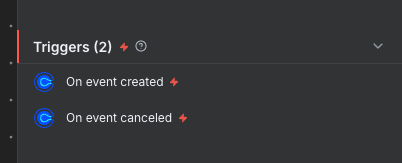
La integración Calendly n8n pone a tu disposición 4 triggers que monitorizan en tiempo real los eventos de tu cuenta Calendly. Cada vez que se crea una cita o se cancela una reserva, tu workflow n8n se activa instantáneamente para ejecutar las acciones que hayas configurado: enviar notificaciones, actualizar tu CRM, crear tareas de seguimiento o sincronizar datos con otras herramientas.
Descubre cómo aprovechar al máximo esta integración para eliminar tareas manuales repetitivas y construir flujos de trabajo potentes sin escribir una sola línea de código.


Workflow n8n Calendly: demostración de una automatización que conecta Calendly a otras aplicaciones vía n8n. Este vídeo ilustra cómo los triggers de Calendly se integran en un workflow n8n para automatizar tus procesos sin código.
¿POR QUÉ AUTOMATIZAR CALENDLY CON N8N?
La integración Calendly n8n te ofrece 4 triggers configurables que reaccionan automáticamente a los eventos de tu agenda. Puedes monitorizar tanto a nivel de usuario individual como a nivel de organización, lo que significa que tienes control total sobre qué citas disparan tus automatizaciones. Concretamente, puedes detectar instantáneamente cuando alguien reserva una cita contigo o cuando una reunión programada se cancela.
El ahorro de tiempo es considerable: ya no necesitas revisar manualmente tu calendario para luego copiar información en tu CRM o enviar emails de confirmación. Con n8n, configuras reglas inteligentes que ejecutan estas tareas en segundos. La capacidad de respuesta mejora drásticamente: en el momento exacto en que un prospecto agenda una llamada de descubrimiento, puedes enviarle automáticamente un formulario de preparación, crear un registro en HubSpot y notificar a tu equipo comercial por Slack. Cero olvidos garantizado: los triggers monitorizan 24/7 tu cuenta Calendly, así que cada evento activa inmediatamente la cadena de acciones que hayas definido.
Ejemplos de workflows empresariales que puedes construir: sincronización bidireccional entre Calendly y tu CRM favorito, envío automático de recordatorios personalizados antes de cada reunión, actualización de estados en tu pipeline de ventas cuando una demo se programa o se cancela, y creación automática de tareas de seguimiento post-reunión en herramientas como Notion o Asana.
¿CÓMO CONECTAR CALENDLY A N8N?

Configuración básica:
- Accede a las credenciales en n8n: En tu instancia de n8n, ve a la sección «Credentials» y busca «Calendly». Haz clic en «Create New» para iniciar la configuración.
- Elige el método de autenticación: Selecciona entre OAuth2 (recomendado para acceso completo) o API Key (más sencillo pero con algunas limitaciones en el scope).
- Obtén tus credenciales de Calendly: Accede a tu cuenta de Calendly, dirígete a «Integrations» > «API & Webhooks» y genera una nueva clave API o configura la aplicación OAuth2 según el método elegido.
- Introduce las credenciales en n8n: Copia la información requerida (API Key o Client ID/Secret para OAuth2) y pégala en los campos correspondientes de n8n.
- Prueba la conexión: Haz clic en «Test» para verificar que la autenticación funciona correctamente antes de usar el trigger en tus workflows.
💡 CONSEJO: Si trabajas en equipo y necesitas monitorizar citas de varios usuarios de tu organización, utiliza OAuth2 con scope «Organization». La API Key está limitada a nivel de usuario individual, lo que puede restringir tus opciones de automatización a escala.
TRIGGERS CALENDLY DISPONIBLES EN N8N
Calendly Trigger – Evento Creado (Scope Usuario)
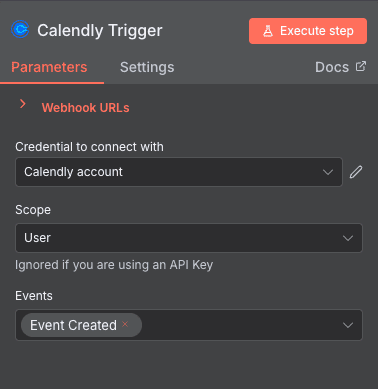
Este trigger se activa automáticamente cada vez que se crea un nuevo evento en tu cuenta personal de Calendly. Es la pieza fundamental para construir automatizaciones reactivas que respondan al instante cuando alguien reserva una cita contigo.
Cuando un visitante completa una reserva a través de tu enlace de Calendly, el trigger captura toda la información del evento —nombre del invitado, email, tipo de reunión, fecha y hora, respuestas a preguntas personalizadas— y la pasa al resto de tu workflow n8n para que puedas procesarla como necesites.
Configuración de parámetros:
- Credential to connect with: Selecciona la cuenta de Calendly conectada desde el menú desplegable. Este campo es requerido para establecer la conexión con la API.
- Scope: Define el nivel de acceso como «User» para monitorizar únicamente tus eventos personales. Este parámetro se ignora si utilizas API Key.
- Events: Selecciona «Event Created» del menú desplegable. Campo requerido que determina qué tipo de evento dispara la automatización.
Casos de uso típicos:
- Enviar automáticamente un email de bienvenida personalizado con instrucciones para la reunión
- Crear un nuevo contacto o deal en tu CRM (Salesforce, Pipedrive, etc.) con los datos del invitado
- Notificar a tu equipo por Slack o Microsoft Teams cuando alguien agenda una demo
- Añadir el evento a una hoja de Google Sheets para tracking y reporting
Cuándo usarlo: Ideal para profesionales independientes, consultores y equipos pequeños que necesitan automatizar el seguimiento de citas reservadas a nivel individual.
Calendly Trigger – Evento Cancelado (Scope Usuario)
Este trigger detecta cuando una cita programada en tu calendario personal de Calendly se cancela, permitiéndote reaccionar automáticamente a estos cambios y mantener tus sistemas sincronizados.
Las cancelaciones son inevitables, pero gestionarlas manualmente consume tiempo valioso. Con este trigger, puedes automatizar todo el proceso post-cancelación: actualizar registros, liberar recursos, notificar a las personas involucradas y hasta iniciar secuencias de re-engagement para intentar reprogramar la cita.
Configuración de parámetros:
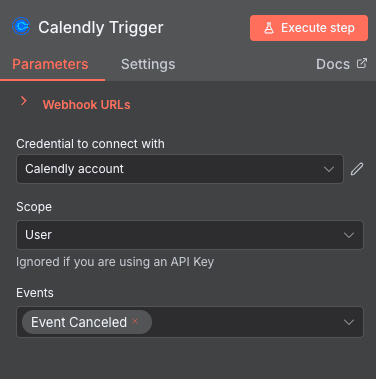
- Credential to connect with: Menú desplegable para seleccionar tus credenciales de Calendly previamente configuradas. Campo requerido.
- Scope: Configurado como «User» para acceso a nivel de usuario individual. Se ignora automáticamente cuando la autenticación es mediante API Key, siendo opcional en ese caso.
- Events: Selecciona «Event Canceled» para que el trigger se active específicamente ante cancelaciones. Campo requerido.
Casos de uso típicos:
- Actualizar el estado del deal en tu CRM de «Demo programada» a «Cancelada»
- Enviar automáticamente un email ofreciendo reprogramar la cita con un nuevo enlace
- Registrar la cancelación en una base de datos Airtable para análisis de tasas de no-show
- Notificar al equipo comercial para que realice un seguimiento telefónico
Cuándo usarlo: Perfecto cuando necesitas mantener tus datos actualizados y no quieres que las cancelaciones pasen desapercibidas, especialmente en procesos de venta donde cada oportunidad cuenta.
Calendly Trigger – Evento Creado (Scope Organización)
Este trigger monitoriza la creación de nuevos eventos a nivel de toda tu organización de Calendly, capturando las reservas de todos los miembros del equipo en un único workflow centralizado.
A diferencia del trigger con scope de usuario, esta configuración te permite construir automatizaciones que abarcan a todo tu equipo. Cuando cualquier persona de tu organización recibe una reserva, el trigger se activa y procesa la información, ideal para empresas que necesitan una visión consolidada de todas las citas programadas.
Configuración de parámetros:
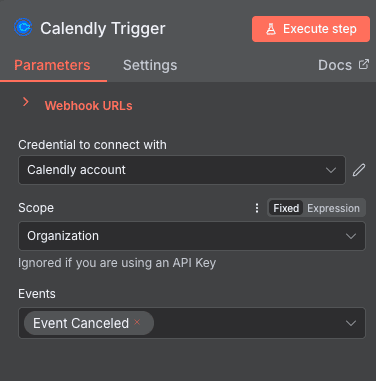
- Credential to connect with: Selecciona las credenciales OAuth2 configuradas con permisos de organización desde el menú desplegable. Campo requerido.
- Scope: Configurado como «Organization» para acceder a eventos de todos los usuarios de tu cuenta empresarial de Calendly. Campo requerido cuando se usa OAuth2.
- Events: Elige «Event Created» para capturar todas las nuevas reservas de la organización. Campo requerido.
Casos de uso típicos:
- Centralizar todos los leads entrantes de múltiples comerciales en un único CRM
- Crear dashboards en tiempo real con todas las reuniones programadas del equipo
- Distribuir automáticamente las nuevas citas según reglas de asignación (por territorio, por producto, etc.)
- Sincronizar todas las reservas de la empresa con un calendario compartido ClickUp
Cuándo usarlo: Esencial para equipos de ventas, soporte o consultoría donde múltiples personas gestionan citas y necesitas procesos automatizados a nivel empresarial.

Calendly Trigger – Evento Cancelado (Scope Organización)
Este trigger captura las cancelaciones de eventos a nivel organizacional, permitiéndote reaccionar cuando cualquier miembro de tu equipo experimenta una cancelación en su calendario de Calendly.
Gestionar cancelaciones a escala de equipo manualmente es imposible. Este trigger te da visibilidad total sobre todas las citas canceladas en tu organización, permitiendo automatizar respuestas consistentes independientemente de quién tenía programada la reunión original.
Configuración de parámetros:
- Credential to connect with: Credenciales OAuth2 con permisos de organización seleccionables desde el dropdown. Campo requerido para la autenticación.
- Scope: Definido como «Organization» para monitorizar cancelaciones de todo el equipo. Este parámetro es requerido para el alcance empresarial.
- Events: Selecciona «Event Canceled» para activar el workflow ante cancelaciones. Campo requerido.
Casos de uso típicos:
- Actualizar automáticamente el pipeline de ventas de todo el equipo cuando se cancelan demos
- Generar reportes de cancelaciones por vendedor, tipo de reunión o período de tiempo
- Activar campañas de re-engagement centralizadas para todas las citas canceladas
- Alertar a managers cuando las tasas de cancelación superan umbrales definidos
Cuándo usarlo: Imprescindible para organizaciones que necesitan control y seguimiento de cancelaciones a nivel de empresa, especialmente útil para equipos de revenue operations y gestión comercial.
¿NECESITAS AYUDA PARA AUTOMATIZAR CALENDLY CON N8N?
Te respondemos en minutos ✔
PREGUNTAS FRECUENTES SOBRE LA INTEGRACIÓN CALENDLY N8N
¿La integración Calendly n8n es gratuita?
Sí, la integración nativa de Calendly en n8n es completamente gratuita si utilizas n8n self-hosted (instalado en tu propio servidor). Para la versión cloud de n8n, el coste depende de tu plan de suscripción, pero el uso del nodo Calendly no tiene cargo adicional. Del lado de Calendly, necesitas al menos una cuenta gratuita para conectarte, aunque algunas funcionalidades avanzadas de la API pueden requerir un plan de pago. El trigger funciona perfectamente con cuentas gratuitas de Calendly para casos de uso básicos como detectar creación y cancelación de eventos.
¿Qué datos puedo obtener de Calendly cuando se dispara un trigger en n8n?
Cuando un trigger de Calendly se activa, n8n recibe un payload completo con toda la información del evento: datos del invitado (nombre, email, respuestas a preguntas personalizadas), detalles de la cita (tipo de evento, duración, fecha y hora en múltiples zonas horarias), información del host (quién tenía programada la reunión), enlace de la reunión (Zoom, Google Meet, etc. si está configurado), y metadatos adicionales como el estado de cancelación y motivos si aplica. Estos datos se pueden mapear fácilmente a otros nodos de tu workflow n8n para crear registros en CRMs, enviar emails o actualizar bases de datos.
¿Cuánto tiempo lleva configurar la integración Calendly n8n?
La configuración inicial toma aproximadamente 5-10 minutos si ya tienes tu cuenta de Calendly activa. El proceso más rápido es usando API Key: generas la clave en Calendly, la pegas en n8n, y ya puedes añadir triggers a tus workflows. Si optas por OAuth2 (recomendado para scope de organización), el proceso puede llevar unos minutos adicionales para configurar la aplicación. Una vez conectado, crear un workflow básico que reaccione a nuevas citas toma solo un par de minutos más. El tiempo real de implementación depende de la complejidad de las acciones que quieras ejecutar después del trigger.