
INTÉGRATION HUBSPOT N8N : AUTOMATISER HUBSPOT AVEC N8N
Vous cherchez à automatiser HubSpot avec n8n ? L’intégration native entre ces deux plateformes vous ouvre un monde de possibilités pour gagner du temps et fiabiliser vos processus commerciaux et marketing.
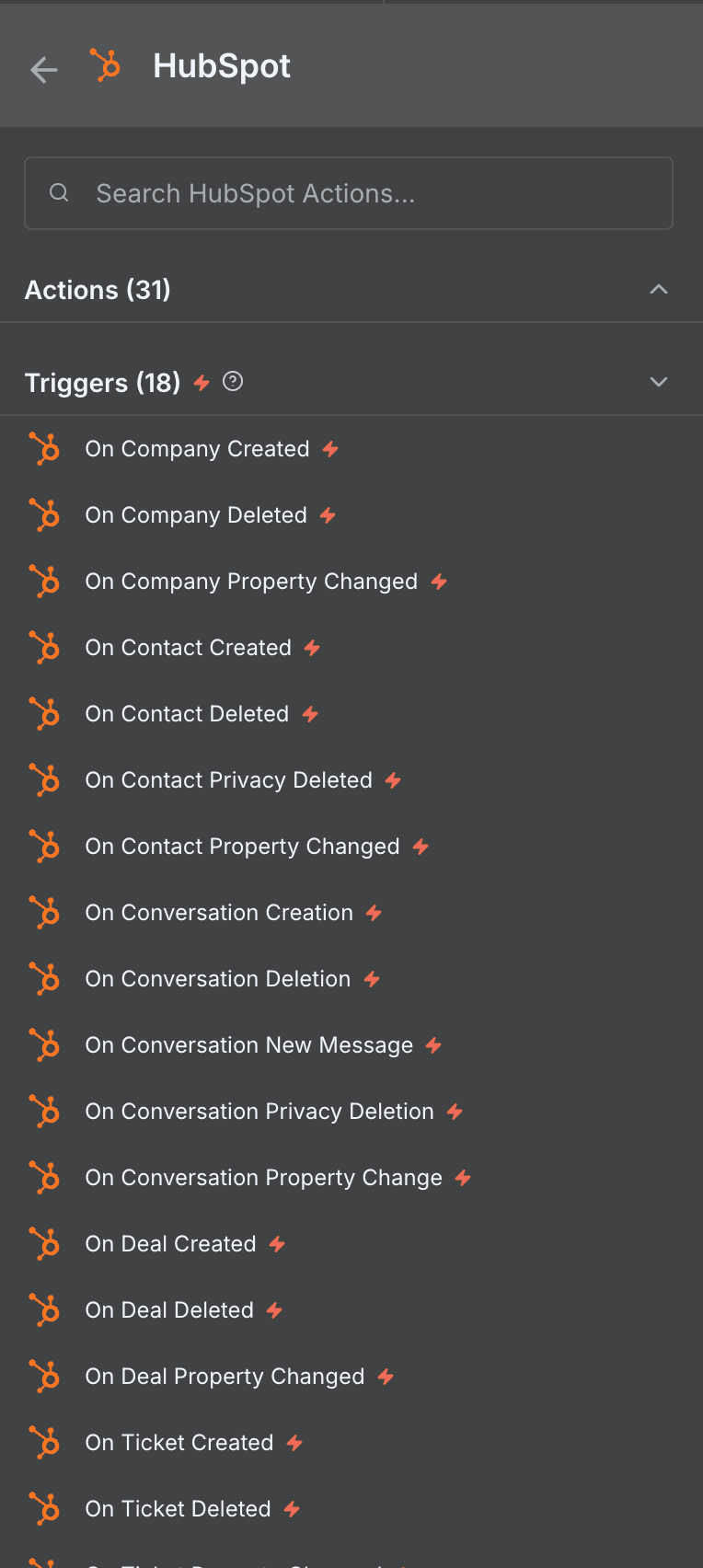
L’intégration HubSpot n8n met à votre disposition 18 triggers et 31 actions pour créer des workflows n8n puissants sans écrire une seule ligne de code. Que vous souhaitiez synchroniser automatiquement vos contacts, déclencher des actions lors de la création d’un deal, ou maintenir vos tickets support à jour en temps réel, cette intégration couvre l’ensemble de vos besoins d’automatisation CRM.
Dans ce guide complet, découvrez comment connecter HubSpot à n8n, explorez chaque trigger et action disponible avec leurs paramètres détaillés, et apprenez à construire des automatisations qui transformeront votre façon de travailler avec votre CRM HubSpot.


Workflow n8n HubSpot : démonstration d'une automatisation connectant HubSpot à d'autres applications via n8n. Cette vidéo illustre comment les modules natifs HubSpot défilent dans un workflow n8n, montrant les triggers et actions disponibles pour automatiser vos processus CRM sans code.
Sommaire
POURQUOI AUTOMATISER HUBSPOT AVEC N8N ?
L’intégration HubSpot n8n met à votre disposition 18 triggers pour surveiller les événements de votre CRM et 31 actions pour interagir avec vos données. Concrètement, vous pouvez automatiser la gestion de vos contacts, entreprises, deals, tickets et engagements — les cinq piliers de votre activité commerciale dans HubSpot.
Le gain de temps est considérable : plus besoin de créer manuellement des contacts après chaque inscription, de mettre à jour des deals un par un, ou de vérifier régulièrement si de nouveaux tickets ont été créés. Les triggers n8n surveillent votre CRM 24h/24 et déclenchent instantanément vos workflows dès qu’un événement se produit. La réactivité de votre équipe s’en trouve démultipliée : un nouveau contact créé ? Notification Slack immédiate. Un deal change de statut ? Email automatique au commercial concerné. Un ticket est ouvert ? Création automatique d’une tâche dans votre outil de gestion de projet.
Voici quelques exemples de workflows que vous pouvez construire : synchronisation bidirectionnelle entre HubSpot et votre base Notion, enrichissement automatique des contacts via des API d’intelligence artificielle, création de rapports quotidiens dans Google Sheets, notifications Telegram pour chaque nouveau deal, ou encore archivage automatique des conversations dans Notion. En connectant HubSpot à n8n, vous libérez des heures de travail répétitif chaque semaine.
COMMENT CONNECTER HUBSPOT À N8N ?

Configuration de base :
- Créez une application dans HubSpot : Rendez-vous dans votre portail développeur HubSpot, créez une nouvelle application et configurez les scopes nécessaires selon les ressources que vous souhaitez automatiser (contacts, deals, tickets, etc.).
- Récupérez vos identifiants : Notez le Client ID et le Client Secret de votre application HubSpot. Pour les triggers, vous aurez également besoin de l’API Key de votre compte développeur.
- Configurez les credentials dans n8n : Dans n8n, accédez à Settings > Credentials > Add Credential > HubSpot. Collez vos identifiants et autorisez la connexion via le flux OAuth2.
- Testez la connexion : Ajoutez un nœud HubSpot à un workflow de test et vérifiez que la liste de vos contacts ou deals s’affiche correctement.
💡 TIPS : Créez des credentials séparés pour vos environnements de test et de production. Cela vous évitera de polluer votre CRM principal pendant vos phases de développement et de debug. Pensez également à documenter les scopes activés pour chaque credential — vous gagnerez un temps précieux lors de futurs dépannages.
TRIGGERS HUBSPOT DISPONIBLES DANS N8N
HubSpot Trigger – Ticket Deleted
Ce trigger surveille votre compte HubSpot et déclenche automatiquement votre workflow dès qu’un ticket est supprimé. Particulièrement utile pour maintenir la cohérence de vos données entre plusieurs systèmes ou pour archiver les informations des tickets supprimés avant leur disparition définitive.
Configuration du trigger : Sélectionnez votre compte développeur HubSpot dans le menu déroulant (paramètre requis pour authentifier la connexion webhook). Définissez l’événement déclencheur « Ticket Deleted » (requis, accepte une valeur fixe ou une expression dynamique). La section Additional Fields est optionnelle et permet d’ajouter des propriétés supplémentaires.
Cas d’usage typiques : Archiver automatiquement les données du ticket supprimé dans une base de données externe, notifier l’équipe support via Slack ou email de la suppression, mettre à jour un tableau de bord de suivi des tickets.
Quand l’utiliser : Idéal pour les équipes qui ont besoin de traçabilité complète sur leurs tickets support ou qui synchronisent HubSpot avec d’autres outils de gestion.

HubSpot Trigger – Deal Created
Ce trigger écoute les événements de création de deals dans HubSpot et déclenche votre workflow instantanément. C’est l’un des triggers les plus utilisés pour automatiser le processus commercial : notification des équipes, enrichissement des données, création de tâches associées.
Configuration du trigger : Authentifiez-vous avec votre compte développeur HubSpot (requis). Sélectionnez « Deal Created » dans la liste des événements disponibles (requis). Le bouton « Add Event » permet de surveiller plusieurs types d’événements simultanément. La section Additional Fields est optionnelle.
Cas d’usage typiques : Envoyer une notification Slack au commercial assigné dès la création d’un deal, créer automatiquement un dossier Google Drive pour stocker les documents liés, ajouter une ligne dans un Google Sheet de suivi commercial, déclencher un workflow d’enrichissement de données via Clearbit ou autre API.
Quand l’utiliser : Indispensable pour toute équipe commerciale souhaitant réagir instantanément aux nouvelles opportunités et automatiser les tâches administratives associées.

HubSpot Trigger – Ticket Created
Ce trigger détecte la création de nouveaux tickets dans HubSpot et lance votre workflow en temps réel. Essentiel pour les équipes support qui veulent réagir rapidement aux demandes clients ou automatiser le routage des tickets.
Configuration du trigger : Sélectionnez votre compte HubSpot via le menu déroulant (requis). Définissez l’événement « Ticket Created » (requis, accepte une valeur fixe ou une expression). L’option « Add Event » permet d’ajouter d’autres événements à surveiller. La section Additional Fields permet la personnalisation des propriétés supplémentaires (optionnel).
Cas d’usage typiques : Router automatiquement le ticket vers le bon agent selon sa catégorie, créer une tâche dans Clickup ou Trello pour le suivi, envoyer un accusé de réception personnalisé au client, enrichir le ticket avec des informations provenant d’autres systèmes.
Quand l’utiliser : Parfait pour les équipes support qui gèrent un volume important de tickets et ont besoin d’automatiser le triage et les premières actions.

HubSpot Trigger – Conversation Deletion
Ce trigger se déclenche lorsqu’une conversation est supprimée dans HubSpot. Utile pour maintenir la synchronisation avec des systèmes d’archivage ou pour des besoins de conformité RGPD.
Configuration du trigger : Authentifiez-vous avec vos identifiants développeur via le menu déroulant (requis). Définissez « Conversation Deletion » comme événement déclencheur (requis, accepte valeur fixe ou expression). La section Additional Fields permet l’ajout de propriétés supplémentaires via « Add Field » (optionnel).
Cas d’usage typiques : Archiver la conversation avant suppression définitive, logger l’événement pour audit de conformité, mettre à jour les statistiques de conversations dans un outil externe.
Quand l’utiliser : Recommandé pour les entreprises soumises à des obligations de conservation de données ou ayant des politiques strictes de traçabilité.

HubSpot Trigger – Conversation Creation
Ce trigger détecte l’ouverture de nouvelles conversations dans HubSpot Conversations et déclenche votre workflow instantanément. Idéal pour automatiser l’accueil des visiteurs et la qualification des demandes.
Configuration du trigger : Sélectionnez vos credentials HubSpot via le menu déroulant (requis). Spécifiez « Conversation Creation » comme événement (requis, valeur fixe ou expression acceptée). L’option « Add Event » permet d’écouter plusieurs événements simultanément (optionnel). La section Additional Fields offre la configuration de propriétés additionnelles (optionnel).
Cas d’usage typiques : Notifier instantanément l’équipe de la nouvelle conversation, créer un contact dans le CRM si le visiteur est inconnu, déclencher un workflow de qualification automatique, enrichir les informations visiteur via des API tierces.
Quand l’utiliser : Essentiel pour les équipes utilisant HubSpot Conversations et souhaitant automatiser la prise en charge des nouveaux échanges.

HubSpot Trigger – Conversation Property Change
Ce trigger surveille les modifications de propriétés sur les conversations HubSpot. Utile pour réagir aux changements de statut, d’assignation ou de priorité des conversations en cours.
Configuration du trigger : Sélectionnez votre compte HubSpot Developer (requis). Définissez « Conversation Property Change » comme événement (requis). L’option « Add Event » permet d’ajouter d’autres événements si nécessaire. La section Additional Fields offre la personnalisation des propriétés surveillées (optionnel).
Cas d’usage typiques : Alerter un manager quand une conversation est escaladée, mettre à jour un tableau de bord en temps réel, déclencher des actions spécifiques selon le nouveau statut.
Quand l’utiliser : Parfait pour les équipes qui ont besoin d’un suivi granulaire des conversations et de leurs évolutions.

HubSpot Trigger – Contact Deleted
Ce trigger se déclenche à chaque suppression de contact dans HubSpot. Essentiel pour maintenir la cohérence des données entre vos différents systèmes et respecter les demandes de suppression RGPD.
Configuration du trigger : Sélectionnez vos credentials via dropdown (requis). L’événement « Contact Deleted » est sélectionnable dans la liste (requis). L’option « Add Event » permet l’ajout d’événements supplémentaires. La section Additional Fields offre des champs additionnels personnalisables (optionnel).
Cas d’usage typiques : Supprimer le contact correspondant dans ActiveCampaign, Intercom ou autre outil, archiver les données avant suppression pour conformité, notifier l’équipe marketing de la suppression, mettre à jour les compteurs de contacts dans vos dashboards.
Quand l’utiliser : Indispensable pour toute entreprise synchronisant HubSpot avec d’autres outils et devant garantir la cohérence des données.

HubSpot Trigger – Ticket Property Changed
Ce trigger détecte les modifications de propriétés sur les tickets HubSpot. Parfait pour réagir aux changements de statut, priorité, assignation ou tout autre champ personnalisé.
Configuration du trigger : Authentifiez-vous via compte développeur HubSpot (requis). Sélectionnez « Ticket Property Changed » (requis). La surveillance de plusieurs événements est possible. La section Additional Fields permet la configuration de propriétés supplémentaires (optionnel).
Cas d’usage typiques : Notifier le client quand son ticket passe en « En cours de traitement », alerter un manager quand un ticket devient « Urgent », synchroniser le statut avec un outil de gestion de projet externe, déclencher des SLA automatiques selon la priorité.
Quand l’utiliser : Recommandé pour les équipes support ayant des processus structurés avec des changements de statut fréquents à suivre.

HubSpot Trigger – Deal Deleted
Ce trigger surveille les suppressions de deals dans HubSpot. Utile pour l’archivage, la synchronisation avec d’autres systèmes ou l’analyse des deals perdus.
Configuration du trigger : Menu déroulant des credentials disponibles (requis). L’événement « Deal Deleted » accepte valeur fixe ou expression (requis). L’ajout d’événements additionnels est possible. La section Additional Fields permet d’ajouter des propriétés personnalisées (optionnel).
Cas d’usage typiques : Archiver les informations du deal avant suppression, mettre à jour les prévisions de vente dans un outil externe, notifier le commercial et son manager de la suppression, analyser les motifs de suppression pour améliorer le processus commercial.
Quand l’utiliser : Utile pour les équipes commerciales ayant besoin de traçabilité sur leur pipeline et les deals supprimés.

HubSpot Trigger – Conversation New Message
Ce trigger se déclenche dès qu’un nouveau message est posté dans une conversation HubSpot. Idéal pour automatiser les réponses, le routage et le suivi des échanges.
Configuration du trigger : Sélection du compte développeur (requis). Définissez l’événement de nouveau message (requis). L’option multi-événements est disponible. La personnalisation via « Add Field » est possible (optionnel).
Cas d’usage typiques : Analyser le sentiment du message via une API d’IA, router automatiquement selon le contenu du message, créer une tâche de suivi pour l’agent assigné, logger les messages dans un outil d’analytics.
Quand l’utiliser : Parfait pour les équipes utilisant intensivement HubSpot Conversations et souhaitant automatiser le traitement des messages.

HubSpot Trigger – Conversation Privacy Deletion
Ce trigger répond aux événements de suppression liés à la confidentialité des conversations. Essentiel pour la conformité RGPD et le respect des demandes de droit à l’oubli.
Configuration du trigger : Authentification développeur requise (requis). Sélectionnez « Conversation Privacy Deletion » (requis). Possibilité d’ajouter d’autres événements. Configuration optionnelle de propriétés disponible.
Cas d’usage typiques : Propager la suppression vers d’autres systèmes contenant les données, logger l’événement pour audit de conformité RGPD, notifier le DPO de la suppression effectuée.
Quand l’utiliser : Obligatoire pour les entreprises européennes ou traitant des données de résidents européens.

HubSpot Trigger – Contact Privacy Deleted
Ce trigger se déclenche lors de la suppression d’un contact pour raisons de confidentialité (demande RGPD). Différent du trigger « Contact Deleted » standard, il cible spécifiquement les suppressions liées à la vie privée.
Configuration du trigger : Menu déroulant des credentials (requis). Événement « Contact Privacy Deleted » (requis). Ajout d’événements supplémentaires possible. Propriétés additionnelles configurables (optionnel).
Cas d’usage typiques : Déclencher la suppression dans tous les systèmes connectés, générer un rapport de conformité RGPD, notifier les équipes concernées de la suppression, archiver la preuve de suppression pour audit.
Quand l’utiliser : Indispensable pour toute entreprise devant répondre aux demandes de droit à l’oubli RGPD.

HubSpot Trigger – Deal Property Changed
Ce trigger détecte les modifications de propriétés sur les deals HubSpot. C’est l’un des triggers les plus puissants pour automatiser votre processus commercial et réagir aux évolutions du pipeline.
Configuration du trigger : Sélection des credentials développeur (requis). Sélectionnez « Deal Property Changed » (requis). Le champ « Property Name or ID » est optionnel : si non renseigné, tous les changements de propriétés déclenchent le trigger. Surveillance multi-événements possible. Configuration avancée optionnelle.
Cas d’usage typiques : Notifier l’équipe quand un deal passe en « Négociation », mettre à jour automatiquement les prévisions de vente, déclencher une séquence email quand le montant du deal change, synchroniser les changements avec un ERP comme Odoo ou outil financier.
Quand l’utiliser : Essentiel pour les équipes commerciales avec des processus de vente structurés nécessitant des actions automatiques à chaque étape.

HubSpot Trigger – Company Deleted
Ce trigger surveille les suppressions d’entreprises dans HubSpot. Utile pour maintenir la synchronisation avec d’autres bases de données et assurer la cohérence des données B2B.
Configuration du trigger : Authentification via compte développeur (requis). Événement « Company Deleted » (requis). Option d’ajout d’événements disponible. Configuration de propriétés additionnelles (optionnel).
Cas d’usage typiques : Supprimer l’entreprise correspondante dans votre ERP, archiver les données avant suppression définitive, mettre à jour vos outils de prospection B2B, notifier les commerciaux assignés à cette entreprise.
Quand l’utiliser : Recommandé pour les entreprises B2B synchronisant HubSpot avec d’autres systèmes de gestion.

HubSpot Trigger – Company Property Changed
Ce trigger détecte les modifications de propriétés sur les fiches entreprises HubSpot. Parfait pour réagir aux mises à jour de données B2B et maintenir vos informations à jour partout.
Configuration du trigger : Sélection du compte développeur (requis). Sélectionnez « Company Property Changed » (requis). Le champ « Property Name or ID » permet de cibler une propriété spécifique (optionnel). Ajout d’événements supplémentaires possible. Configuration avancée disponible (optionnel).
Cas d’usage typiques : Synchroniser les mises à jour avec votre base clients, alerter les commerciaux d’un changement de secteur d’activité, déclencher un enrichissement de données quand le site web change, mettre à jour les segments marketing automatiquement.
Quand l’utiliser : Idéal pour les équipes B2B ayant besoin de données entreprises toujours à jour dans tous leurs outils.

HubSpot Trigger – Contact Property Changed
Ce trigger surveille les modifications de propriétés sur les contacts HubSpot. L’un des triggers les plus polyvalents pour automatiser vos processus marketing et commerciaux basés sur le comportement des contacts.
Configuration du trigger : Menu déroulant des credentials (requis). Sélectionnez « Contact Property Changed » (requis). Spécifiez la propriété à surveiller via « Property Name or ID » (ex: « lifecyclestage », « lead_score ») – ce champ est requis. Surveillance multi-propriétés possible. Options avancées disponibles (optionnel).
Cas d’usage typiques : Déclencher une séquence quand le lead score atteint un seuil, notifier les commerciaux d’un changement de lifecycle stage, synchroniser les mises à jour avec votre outil d’emailing comme Brevo, créer des tâches automatiques selon les changements de propriétés.
Quand l’utiliser : Incontournable pour toute stratégie de lead nurturing et de scoring automatisé.

HubSpot Trigger – Company Created
Ce trigger se déclenche à chaque création d’une nouvelle entreprise dans HubSpot. Idéal pour automatiser l’enrichissement des données B2B et la mise en place de processus de prospection.
Configuration du trigger : Authentification développeur (requis). Événement « Company Created » (requis). Option multi-événements disponible. Propriétés personnalisées configurables (optionnel).
Cas d’usage typiques : Enrichir automatiquement la fiche entreprise via Clearbit ou autre API, créer une tâche de qualification pour le commercial assigné, ajouter l’entreprise à une liste de prospection, synchroniser avec votre outil de veille commerciale et lead generation.
Quand l’utiliser : Parfait pour les équipes B2B souhaitant automatiser l’enrichissement et la qualification des nouvelles entreprises.

HubSpot Trigger – Contact Created
Ce trigger détecte la création de nouveaux contacts dans HubSpot. C’est probablement le trigger le plus utilisé, permettant d’automatiser l’accueil, l’enrichissement et le routage des nouveaux leads.
Configuration du trigger : Sélection des credentials développeur (requis). Événement « Contact Created » avec valeur fixe par défaut (requis). Possibilité d’écouter plusieurs événements. Configuration optionnelle pour enrichir les données reçues disponible.
Cas d’usage typiques : Envoyer un email de bienvenue personnalisé, enrichir le profil via des API tierces (Clearbit, FullContact…), notifier le commercial assigné via Slack, créer automatiquement un contact correspondant dans d’autres outils, ajouter le contact à des séquences marketing automatisées.
Quand l’utiliser : Indispensable pour toute équipe marketing ou commerciale souhaitant automatiser le traitement des nouveaux leads dès leur entrée dans le CRM.

BESOIN D’AIDE POUR AUTOMATISER HUBSPOT AVEC N8N ?
On revient vers vous en quelques minutes ✔
ACTIONS HUBSPOT DISPONIBLES DANS N8N
Delete a ticket
Cette action permet de supprimer un ticket spécifique de votre compte HubSpot. Utile pour nettoyer votre base de tickets ou automatiser la suppression selon certains critères.
Paramètres clés : Sélection des identifiants HubSpot via menu déroulant (requis). Resource fixé à « Ticket ». Operation fixé à « Delete ». Pour « Ticket to Delete », sélectionnez « By ID » puis renseignez l’ID du ticket à supprimer (accepte une valeur fixe ou une expression, requis).
Cas d’usage : Suppression automatique des tickets résolus depuis plus de X jours, nettoyage des tickets de test, ou suppression suite à une demande RGPD.

Delete a company
Cette action supprime une entreprise de votre CRM HubSpot. À utiliser avec précaution car la suppression est définitive.
Paramètres clés : Authentification HubSpot requise (requis). Resource fixé à « Company ». Operation fixé à « Delete ». Identifiez l’entreprise à supprimer par son ID (requis).
Cas d’usage : Nettoyage de base de données, suppression des doublons identifiés, ou conformité RGPD pour les entreprises demandant la suppression de leurs données.

Create a company
Cette action crée une nouvelle fiche entreprise dans HubSpot avec les propriétés de votre choix.
Paramètres clés : Sélection des credentials (requis). Resource fixé à « Company ». Operation fixé à « Create ». Le champ « Name » est requis pour nommer l’entreprise. La section « Company Properties » permet d’ajouter des propriétés supplémentaires (domaine, secteur, taille…) via « Add Property » (optionnel).
Cas d’usage : Création automatique d’entreprises depuis un formulaire, import depuis une base externe, ou création lors de la qualification d’un lead B2B.

Get Recently Created/Updated (Companies)
Cette action récupère les entreprises récemment créées ou modifiées dans HubSpot. Idéale pour des synchronisations régulières.
Paramètres clés : Authentification requise. Resource fixé à « Company ». Operation fixé à « Get Recently Created/Updated ». Interrupteur « Return All » pour récupérer tous les résultats ou non (optionnel). Le paramètre « Limit » définit le nombre maximum d’enregistrements à récupérer avec une valeur par défaut de 100 (requis). La section « Options » permet l’ajout de propriétés spécifiques à retourner (optionnel).
Cas d’usage : Synchronisation quotidienne avec un data warehouse, mise à jour d’un tableau de bord, ou alimentation d’un outil de BI.

Get a company
Cette action récupère les détails d’une entreprise spécifique depuis HubSpot.
Paramètres clés : Credentials HubSpot (requis). Resource fixé à « Company ». Operation fixé à « Get ». Pour « Company to Get », sélectionnez « By ID » et renseignez l’identifiant (requis). La section « Options » permet la personnalisation des propriétés retournées (optionnel).
Cas d’usage : Récupération d’informations entreprise pour enrichir un workflow, vérification de données avant mise à jour, ou affichage dans un outil tiers.

Get many companies
Cette action récupère plusieurs entreprises depuis HubSpot en une seule requête.
Paramètres clés : Authentification (requis). Resource fixé à « Company ». Operation fixé à « Get Many ». Booléen « Return All » pour récupérer tous les résultats (optionnel). Le paramètre « Limit » spécifie le nombre maximum d’entreprises avec une valeur par défaut de 100 (requis). Section « Options » pour configuration avancée (optionnel).
Cas d’usage : Export de la base entreprises, synchronisation avec un outil externe, ou génération de rapports.

Update a company
Cette action met à jour une fiche entreprise existante dans HubSpot.
Paramètres clés : Credentials requis. Resource fixé à « Company ». Operation fixé à « Update ». Identifiez l’entreprise à mettre à jour par ID (accepte expression, requis). La section « Update Fields » permet d’ajouter les champs à modifier via « Add Update Field » (optionnel mais nécessaire pour effectuer des changements).
Cas d’usage : Mise à jour automatique suite à un enrichissement, synchronisation bidirectionnelle, ou correction de données en masse.

Create or update a contact
Cette action crée un nouveau contact ou met à jour un contact existant si l’email correspond. C’est l’action la plus polyvalente pour gérer vos contacts.
Paramètres clés : Authentification HubSpot (requis). Resource fixé à « Contact ». Operation fixé à « Create or Update ». Le champ « Email » est l’identifiant unique requis. La section « Contact Properties » permet d’ajouter des propriétés additionnelles via « Add Property » (optionnel). Section « Options » pour configuration avancée (optionnel).
Cas d’usage : Import de contacts depuis un formulaire externe, mise à jour depuis une base de données, ou synchronisation avec un outil marketing.

Delete a contact
Cette action supprime un contact de votre base HubSpot.
Paramètres clés : Credentials (requis). Resource fixé à « Contact ». Operation fixé à « Delete ». Pour « Contact to Delete », sélectionnez « By ID » et fournissez l’identifiant (requis).
Cas d’usage : Nettoyage de contacts invalides, traitement des demandes de désinscription RGPD, ou suppression automatique selon critères.

Get Recently Created/Updated (Contacts)
Cette action récupère les contacts récemment créés ou modifiés.
Paramètres clés : Authentification (requis). Resource fixé à « Contact ». Operation fixé à « Get Recently Created/Updated ». Booléen « Return All » (optionnel). Le paramètre « Limit » définit le nombre max de contacts avec une valeur par défaut de 100 (requis). Section « Options » pour propriétés additionnelles à récupérer (optionnel).
Cas d’usage : Synchronisation incrémentale avec un data warehouse, détection de nouveaux leads, ou alimentation de dashboards.

Get many contacts
Cette action récupère plusieurs contacts depuis HubSpot.
Paramètres clés : Credentials HubSpot (requis). Resource fixé à « Contact ». Operation fixé à « Get Many ». Interrupteur « Return All » on/off (optionnel). Limite de résultats avec valeur par défaut de 100 (requis). Section « Options » pour configuration avancée (optionnel).
Cas d’usage : Export de contacts, synchronisation avec un outil d’emailing tiers, ou génération de listes.

Get a contact
Cette action récupère les informations d’un contact spécifique.
Paramètres clés : Authentification (requis). Resource fixé à « Contact ». Operation fixé à « Get ». Identification du contact « By ID » (requis). Section « Options » pour propriétés spécifiques à retourner (optionnel).
Cas d’usage : Vérification de données avant traitement, enrichissement de workflow, ou affichage dans une interface externe.

Remove a contact from a list
Cette action retire un contact d’une liste HubSpot spécifique.
Paramètres clés : Credentials requis. Resource fixé à « Contact List ». Operation fixé à « Remove ». Le champ « Contact to Remove » accepte l’email ou l’ID du contact (requis). Le champ « List to Remove From » nécessite l’identifiant de la liste (requis).
Cas d’usage : Nettoyage de listes après désinscription, segmentation dynamique, ou gestion automatique des listes marketing.

Add a contact to a list
Cette action ajoute un contact à une liste HubSpot.
Paramètres clés : Authentification (requis). Resource fixé à « Contact List ». Operation fixé à « Add ». Le paramètre « By » définit la méthode d’identification (ex: « Email », requis). Le champ « Email » contient l’adresse email du contact (requis). Le champ « List to Add To » nécessite l’ID de la liste cible (requis).
Cas d’usage : Segmentation automatique selon le comportement, ajout suite à un événement, ou alimentation de listes de campagne.

Search contacts
Cette action permet de rechercher des contacts selon des critères spécifiques.
Paramètres clés : Credentials HubSpot (requis). Resource fixé à « Contact ». Operation fixé à « Search ». Booléen « Return All » (optionnel). Le paramètre « Limit » définit le nombre max de résultats avec une valeur par défaut de 100 (requis). La section « Filter Groups » permet de définir vos critères de recherche (optionnel). Section « Options » pour configuration avancée (optionnel).
Cas d’usage : Recherche de contacts par critères complexes, segmentation avancée, ou vérification d’existence avant création.

Get a deal
Cette action récupère les informations d’un deal spécifique.
Paramètres clés : Authentification (requis). Resource fixé à « Deal ». Operation fixé à « Get ». Identification du deal « By ID » (requis). Section « Filters » pour filtres additionnels (optionnel).
Cas d’usage : Récupération de détails deal pour un rapport, vérification avant mise à jour, ou affichage dans un outil externe.

Get many deals
Cette action récupère plusieurs deals depuis HubSpot.
Paramètres clés : Credentials (requis). Resource fixé à « Deal ». Operation fixé à « Get Many ». Interrupteur « Return All » (optionnel). Limite de résultats avec valeur par défaut de 100 (requis). Section « Options » pour configuration avancée (optionnel).
Cas d’usage : Export du pipeline commercial, synchronisation avec un outil de BI, ou génération de rapports de vente.

Create a deal
Cette action crée un nouveau deal dans HubSpot.
Paramètres clés : Authentification HubSpot (requis). Resource fixé à « Deal ». Operation fixé à « Create ». Le champ « Deal Stage Name or ID » définit l’étape du pipeline (optionnel mais recommandé). La section « Deal Properties » permet d’ajouter des propriétés du deal via « Add Field » (optionnel).
Cas d’usage : Création automatique de deals depuis un formulaire, conversion de leads qualifiés, ou import depuis un outil externe.

Delete a deal
Cette action supprime un deal de HubSpot.
Paramètres clés : Credentials (requis). Resource fixé à « Deal ». Operation fixé à « Delete ». Identification du deal « By ID » (requis).
Cas d’usage : Nettoyage de deals perdus, suppression de doublons, ou archivage automatique.

Update a deal
Cette action met à jour un deal existant.
Paramètres clés : Authentification (requis). Resource fixé à « Deal ». Operation fixé à « Update ». Identification du deal par ID (requis). Section « Update Fields » pour les champs à modifier via « Add Update Field ».
Cas d’usage : Mise à jour automatique du montant, changement de stage, ou synchronisation avec un outil de facturation.

Get Recently Created/Updated (Deals)
Cette action récupère les deals récemment créés ou modifiés.
Paramètres clés : Credentials HubSpot (requis). Resource fixé à « Deal ». Operation fixé à « Get Recently Created/Updated ». Booléen « Return All » (optionnel). Limite avec valeur par défaut de 100 (requis). Section « Options » pour configuration avancée (optionnel).
Cas d’usage : Synchronisation incrémentale, alimentation de tableaux de bord, ou détection de mouvements dans le pipeline.

Search for deals
Cette action permet de rechercher des deals selon des critères.
Paramètres clés : Authentification (requis). Resource fixé à « Deal ». Operation fixé à « Search ». Interrupteur « Return All » (optionnel). Nombre max avec valeur par défaut de 100 (requis). Section « Filter Groups » pour critères de recherche (optionnel). Section « Options » pour configuration avancée (optionnel).
Cas d’usage : Recherche de deals par montant, par commercial, ou par date de closing prévue.

Get an engagement
Cette action récupère les détails d’un engagement (call, email, meeting, note, task).
Paramètres clés : Credentials (requis). Resource fixé à « Engagement ». Operation fixé à « Get ». Identification de l’engagement « By ID » (requis).
Cas d’usage : Récupération d’un historique d’appel, vérification d’une note, ou affichage d’un engagement dans un rapport.

Create an engagement
Cette action crée un nouvel engagement dans HubSpot.
Paramètres clés : Authentification (requis). Resource fixé à « Engagement ». Operation fixé à « Create ». Le champ « Type » définit le type d’engagement (CALL, EMAIL, MEETING, NOTE, TASK) – optionnel mais recommandé. Section « Engagement Properties » pour propriétés via « Add Property » (optionnel).
Cas d’usage : Logging automatique d’appels depuis un outil de téléphonie, création de notes suite à un événement, ou synchronisation de meetings.

Delete an engagement
Cette action supprime un engagement de HubSpot.
Paramètres clés : Credentials (requis). Resource fixé à « Engagement ». Operation fixé à « Delete ». Identification de l’engagement « By ID » (requis).
Cas d’usage : Nettoyage d’engagements de test, suppression d’erreurs, ou conformité RGPD.

Get many tickets
Cette action récupère plusieurs tickets depuis HubSpot.
Paramètres clés : Authentification HubSpot (requis). Resource fixé à « Ticket ». Operation fixé à « Get Many ». Booléen « Return All » (optionnel). Le paramètre « Limit » avec valeur par défaut de 100 (requis). Section « Options » pour configuration avancée (optionnel).
Cas d’usage : Export de tickets pour analyse, synchronisation avec un outil de support externe, ou génération de rapports.

Create a ticket
Cette action crée un nouveau ticket support dans HubSpot.
Paramètres clés : Credentials (requis). Resource fixé à « Ticket ». Operation fixé à « Create ». Le champ « Pipeline Name or ID » définit le pipeline de tickets (requis). Le champ « Stage Name or ID » définit l’étape du pipeline (requis). Le champ « Ticket Name » contient le nom/sujet du ticket (requis). Section « Ticket Properties » pour propriétés additionnelles via « Add Property » (optionnel).
Cas d’usage : Création automatique depuis un formulaire de contact, conversion d’un email en ticket, ou import depuis un outil externe.

Get many engagements
Cette action récupère plusieurs engagements depuis HubSpot.
Paramètres clés : Authentification (requis). Resource fixé à « Engagement ». Operation fixé à « Get Many ». Booléen « Return All » (optionnel). Limite avec valeur par défaut de 100 (requis).
Cas d’usage : Export d’historique d’activités, analyse des interactions, ou synchronisation avec un outil de reporting.

Search for a company by domain
Cette action permet de rechercher une entreprise par son domaine web.
Paramètres clés : Credentials HubSpot (requis). Resource fixé à « Company ». Operation fixé à « Search ». Le champ « Domain » contient le domaine de l’entreprise recherchée (optionnel mais nécessaire pour la recherche par domaine). Interrupteur « Return All » (optionnel). Limite de résultats avec valeur par défaut de 100 (requis). Section « Options » pour configuration avancée (optionnel).
Cas d’usage : Vérification d’existence avant création, déduplication, ou recherche depuis une liste de domaines.

Update a ticket
Cette action met à jour un ticket existant dans HubSpot.
Paramètres clés : Authentification (requis). Resource fixé à « Ticket ». Operation fixé à « Update ». Identification du ticket « By ID » (requis). Section « Update Fields » pour champs à modifier via « Add Field » (optionnel mais nécessaire pour les changements).
Cas d’usage : Mise à jour automatique du statut, changement de priorité selon SLA, ou enrichissement avec des données externes.

Get a ticket
Cette action récupère les informations d’un ticket spécifique.
Paramètres clés : Credentials (requis). Resource fixé à « Ticket ». Operation fixé à « Get ». Identification du ticket « By ID » (requis). Section « Options » pour propriétés spécifiques à retourner (optionnel).
Cas d’usage : Récupération de détails pour affichage, vérification avant mise à jour, ou alimentation d’un workflow de support.

BESOIN D’AIDE POUR AUTOMATISER HUBSPOT AVEC N8N ?
On revient vers vous en quelques minutes ✔
QUESTIONS FRÉQUENTES SUR L’INTÉGRATION HUBSPOT N8N
L'intégration HubSpot n8n est-elle gratuite ?
L'intégration HubSpot est incluse nativement dans n8n, que vous utilisiez la version auto-hébergée (gratuite et open-source) ou n8n Cloud. Côté HubSpot, vous pouvez utiliser l'intégration avec n'importe quel plan, y compris le plan gratuit. Cependant, certaines fonctionnalités avancées (comme certains scopes API) peuvent nécessiter un plan HubSpot payant. Pour les triggers webhook, vous aurez besoin d'un compte développeur HubSpot, qui est gratuit à créer. Les limites d'utilisation dépendent de votre plan HubSpot : le plan gratuit permet généralement 100 appels API par 10 secondes, ce qui est largement suffisant pour la plupart des automatisations.
Quelles données puis-je synchroniser entre HubSpot et n8n ?
L'intégration HubSpot n8n vous donne accès à l'ensemble des objets principaux de votre CRM : contacts, entreprises (companies), deals, tickets et engagements (calls, emails, meetings, notes, tasks). Vous pouvez créer, lire, mettre à jour et supprimer chacun de ces objets. Les triggers vous permettent de surveiller les créations, modifications et suppressions en temps réel. Pour les contacts et entreprises, vous avez également accès aux propriétés personnalisées que vous avez créées dans HubSpot. La gestion des listes de contacts (ajout/suppression) est également supportée. En revanche, certaines fonctionnalités avancées comme les workflows HubSpot natifs ou les séquences ne sont pas directement accessibles via cette intégration.
Combien de temps prend la configuration de l'intégration HubSpot n8n ?
La configuration initiale prend généralement entre 5 et 15 minutes. Si vous utilisez les actions classiques avec OAuth2, le processus est très rapide : créez un credential HubSpot dans n8n, authentifiez-vous via le flux OAuth, et c'est terminé. Pour les triggers webhook, comptez un peu plus de temps car vous devez créer une application dans le portail développeur HubSpot et configurer les scopes appropriés. Une fois les credentials en place, chaque nouveau workflow utilisant HubSpot ne nécessite que quelques secondes pour sélectionner la connexion existante. Notre conseil : commencez par un workflow simple (ex: trigger "Contact Created" → notification Slack) pour valider votre configuration avant de construire des automatisations plus complexes.