
INTÉGRATION GMAIL N8N : AUTOMATISER GMAIL AVEC N8N
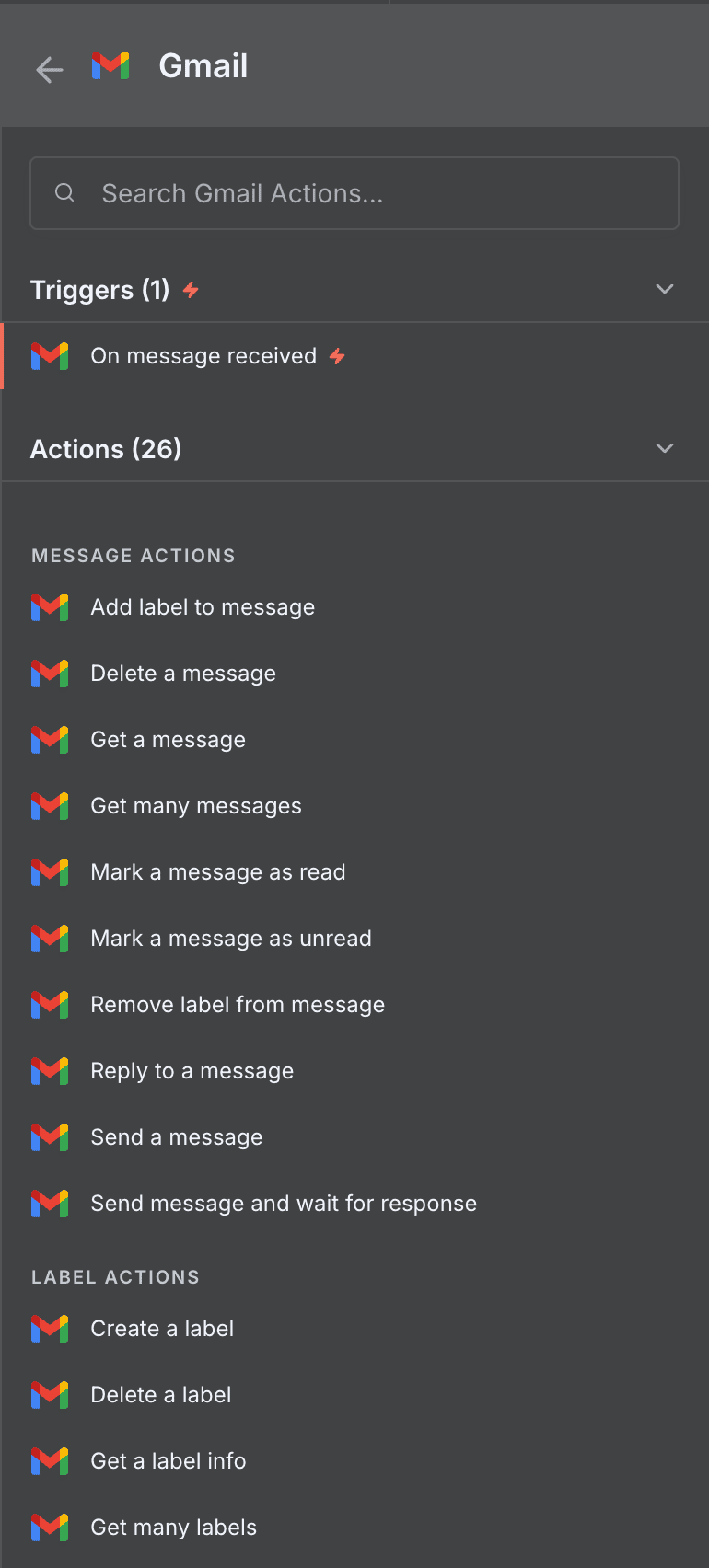
Vous cherchez à automatiser Gmail avec n8n ? L’intégration native Gmail n8n met à votre disposition 1 trigger et 26 actions pour transformer radicalement votre gestion des emails. Fini les tâches manuelles répétitives : classement automatique, réponses programmées, synchronisation avec vos autres outils.
Concrètement, vous pouvez déclencher des workflows dès réception d’un email, envoyer des messages personnalisés, gérer vos labels, manipuler vos brouillons et organiser vos fils de discussion — le tout sans écrire une seule ligne de code. Que vous soyez commercial, support client ou ops, cette intégration vous fait gagner des heures chaque semaine. Découvrez comment exploiter pleinement chaque fonctionnalité disponible.


Workflow n8n Gmail : démonstration d'une automatisation connectant Gmail à d'autres applications via n8n. Cette vidéo illustre comment les triggers et actions Gmail s'intègrent dans un workflow n8n pour automatiser vos processus sans code.
POURQUOI AUTOMATISER GMAIL AVEC N8N ?
L’intégration Gmail n8n met à votre disposition 1 trigger puissant et 26 actions complètes couvrant l’ensemble de vos besoins en gestion d’emails. Vous pouvez surveiller votre boîte de réception en continu, envoyer des messages automatiquement, organiser vos conversations avec des labels, gérer vos brouillons et manipuler des fils de discussion entiers — tout ça depuis une interface visuelle intuitive.
Gain de temps considérable : plus besoin de trier manuellement vos emails ou de copier-coller des informations entre applications. Configurez des règles intelligentes qui classent, transfèrent et répondent à votre place. Réactivité améliorée : déclenchez des actions instantanées dès qu’un email arrive — notification Slack, création de tâche, mise à jour CRM. Zéro oubli : le trigger surveille votre boîte 24h/24. Chaque message important déclenche immédiatement le workflow approprié.
Exemples de workflows métier que vous pouvez construire : synchroniser automatiquement les emails de prospects avec votre CRM comme HubSpot, créer des tickets support dès réception d’un email client, archiver les factures reçues dans Airtable avec label automatique, envoyer des séquences de follow-up personnalisées. Résultat : vous économisez facilement 5 à 10 heures par semaine sur la gestion de vos emails.
COMMENT CONNECTER GMAIL À N8N ?

L’intégration Gmail n8n utilise l’authentification OAuth2, la méthode la plus sécurisée pour connecter votre compte Google. Voici comment procéder :
Configuration de base :
- Créer un projet Google Cloud : rendez-vous sur console.cloud.google.com, créez un nouveau projet et activez l’API Gmail dans la bibliothèque d’APIs.
- Configurer l’écran de consentement OAuth : définissez le type d’application (interne ou externe) et renseignez les informations de base (nom, email de contact).
- Générer les identifiants OAuth : créez des identifiants de type « Application Web », ajoutez l’URL de callback n8n dans les URIs de redirection autorisées.
- Connecter dans n8n : dans votre workflow, ajoutez un nœud Gmail, cliquez sur « Create New Credential », collez votre Client ID et Client Secret, puis autorisez l’accès à votre compte Gmail.
- Tester la connexion : exécutez une action simple (comme récupérer vos labels) pour valider que tout fonctionne correctement.
💡 TIPS : Pensez à ajouter les scopes Gmail nécessaires dans votre écran de consentement OAuth (gmail.modify, gmail.send, gmail.readonly selon vos besoins). Si vous êtes sur un compte Google Workspace, demandez à votre admin d’approuver l’application pour éviter les blocages de sécurité.
TRIGGERS GMAIL DISPONIBLES DANS N8N
Gmail Trigger
Le Gmail Trigger est le point de départ de toute automatisation email dans n8n. Il surveille en permanence votre boîte de réception et déclenche votre workflow dès qu’un nouveau message arrive — vous n’avez plus besoin de vérifier manuellement vos emails pour réagir rapidement.
Configuration du trigger :
- Credential to connect with : Sélectionnez le compte Gmail à surveiller. Ce champ accepte uniquement les credentials OAuth2 configurés et est requis.
- Poll Times / Mode : Définissez la fréquence de vérification via un menu déroulant. L’option « Every Minute » vérifie toutes les minutes. Paramètre requis — vous pouvez ajouter plusieurs plages horaires.
- Event : Spécifie l’événement déclencheur. Actuellement réglé sur « Message Received » (message reçu). Menu déroulant requis.
- Simplify : Interrupteur on/off pour simplifier la structure des données retournées. Optionnel, désactivé par défaut.
- Filters : Ajoutez des filtres pour affiner quels emails déclenchent le workflow (par expéditeur, sujet, label…). Optionnel.
Cas d’usage typiques :
- Créer automatiquement un ticket Zendesk dès réception d’un email support
- Notifier votre équipe sur Slack quand un email VIP arrive
- Extraire les pièces jointes et les sauvegarder dans Google Drive
- Déclencher une séquence CRM quand un prospect répond
Quand l’utiliser : Idéal pour toute automatisation réactive basée sur les emails entrants. Parfait pour le support client, le suivi commercial ou l’organisation personnelle.

BESOIN D’AIDE POUR AUTOMATISER GMAIL AVEC N8N ?
On revient vers vous en quelques minutes ✔
ACTIONS GMAIL DISPONIBLES DANS N8N
Add label to message
Cette action permet d’ajouter un ou plusieurs labels à un message spécifique dans votre compte Gmail. Parfait pour organiser automatiquement vos emails selon des critères définis dans votre workflow.
Paramètres clés :
- Credential to connect with : Compte Gmail à utiliser (menu déroulant, requis)
- Message ID : Identifiant unique du message à labelliser (champ texte, requis)
- Label Names or IDs : Sélectionnez un ou plusieurs labels à appliquer (menu déroulant multi-sélection, requis)
Cas d’usage : Labelliser automatiquement les emails de factures avec « Comptabilité », marquer les emails de prospects qualifiés, organiser les newsletters par catégorie.

Get many messages
Récupérez plusieurs messages de votre boîte Gmail en une seule requête. Cette action est idéale pour traiter des lots d’emails ou analyser votre historique de correspondance.
Paramètres clés :
- Credential to connect with : Compte Gmail à utiliser (menu déroulant, requis)
- Return All : Interrupteur pour retourner tous les messages sans pagination (optionnel)
- Limit : Nombre maximum de messages à récupérer, défaut 50 (champ numérique, requis si Return All désactivé)
- Simplify : Simplifie la structure des données retournées (optionnel)
- Filters : Critères de filtrage pour affiner la recherche (optionnel)
Cas d’usage : Exporter tous les emails d’un client vers un CRM, analyser les emails reçus sur une période, créer un rapport de correspondance.

Get a message
Récupère un message spécifique de votre compte Gmail à partir de son identifiant unique. Utile pour obtenir les détails complets d’un email particulier dans votre workflow.
Paramètres clés :
- Credential to connect with : Compte Gmail à utiliser (menu déroulant, requis)
- Message ID : Identifiant unique du message à récupérer (champ texte, optionnel mais nécessaire pour cibler un message précis)
- Simplify : Simplifie le format de sortie pour une lecture plus facile (optionnel)
Cas d’usage : Récupérer le contenu complet d’un email après détection par le trigger, extraire les informations d’un message pour les traiter dans d’autres applications.

Delete a message
Supprime définitivement un message de votre compte Gmail. Attention : cette action est irréversible, le message ne passera pas par la corbeille.
Paramètres clés :
- Credential to connect with : Compte Gmail à utiliser (menu déroulant, requis)
- Message ID : Identifiant unique du message à supprimer (champ texte, requis)
Cas d’usage : Supprimer automatiquement les emails de spam détectés, nettoyer les notifications automatiques après traitement, purger les anciens emails selon des règles métier.

Mark a message as read
Marque un message comme lu dans votre compte Gmail. Le message ne déclenchera plus de notification et apparaîtra comme traité dans votre boîte de réception.
Paramètres clés :
- Credential to connect with : Compte Gmail à utiliser (menu déroulant, requis)
- Message ID : Identifiant unique du message à marquer comme lu (champ texte, requis)
Cas d’usage : Marquer automatiquement les emails traités par votre workflow, éviter les doublons de traitement, maintenir une boîte de réception propre.

Mark a message as unread
Marque un message comme non lu dans votre compte Gmail. Utile pour signaler qu’un email nécessite encore une attention ou un traitement ultérieur.
Paramètres clés :
- Credential to connect with : Compte Gmail à utiliser (menu déroulant, requis)
- Message ID : Identifiant unique du message à marquer comme non lu (champ texte, requis)
Cas d’usage : Remettre un email en « non lu » si le traitement automatique échoue, créer des rappels visuels pour les emails importants.

Remove label from message
Retire un ou plusieurs labels d’un message spécifique. Permet de réorganiser vos emails ou de mettre à jour leur statut dans votre système d’organisation.
Paramètres clés :
- Credential to connect with : Compte Gmail à utiliser (menu déroulant, requis)
- Message ID : Identifiant unique du message (champ texte, requis)
- Label Names or IDs : Labels à retirer, séparés par des virgules (champ texte, requis)
Cas d’usage : Retirer le label « À traiter » une fois l’email processé, déplacer un email d’une catégorie à une autre, nettoyer les labels obsolètes.

Reply to a message
Répondez automatiquement à un email directement depuis n8n. Cette action crée une réponse dans le même fil de discussion que le message original.
Paramètres clés :
- Credential to connect with : Compte Gmail à utiliser (menu déroulant, requis)
- Message ID : Identifiant du message auquel répondre (champ texte, requis)
- Email Type : Format de l’email — HTML ou texte brut (menu déroulant, requis)
- Message : Contenu de votre réponse (champ texte, requis)
- Options : Paramètres additionnels comme CC, BCC (optionnel)
Cas d’usage : Envoyer des accusés de réception automatiques, répondre aux demandes fréquentes avec des templates, créer des séquences de relance.

Send message and wait for response
Envoyez un email et mettez le workflow en pause jusqu’à réception d’une réponse. Idéal pour les processus d’approbation ou les workflows interactifs.
Paramètres clés :
- Credential to connect with : Compte Gmail à utiliser (menu déroulant, requis)
- To : Adresse email du destinataire (champ texte, requis)
- Subject : Objet de l’email (champ texte, optionnel)
- Message : Corps du message (champ texte, requis)
- Response Type : Type de réponse attendue, ex: « Approval » (menu déroulant, requis)
- Approval Options : Options de réponse proposées au destinataire (optionnel)
Cas d’usage : Demander une approbation par email avant de poursuivre un processus, créer des workflows de validation managériale, obtenir des confirmations client.

Send a message
Envoyez un nouvel email depuis votre compte Gmail. L’action la plus utilisée pour les notifications, les alertes ou les communications automatisées.
Paramètres clés :
- Credential to connect with : Compte Gmail à utiliser (menu déroulant, requis)
- To : Adresse(s) email du/des destinataire(s) (champ texte, requis)
- Subject : Objet de l’email (champ texte, requis)
- Email Type : Format HTML ou Plain Text (menu déroulant, requis)
- Message : Contenu de l’email (zone de texte, requis)
- Options : CC, BCC, pièces jointes… (optionnel)
Cas d’usage : Envoyer des notifications automatiques, des rapports quotidiens, des emails de bienvenue, des alertes système.

Delete a label
Supprime un label de votre compte Gmail. Le label disparaît complètement, mais les messages qui l’utilisaient restent intacts.
Paramètres clés :
- Credential to connect with : Compte Gmail à utiliser (menu déroulant, requis)
- Label ID : Identifiant unique du label à supprimer (champ texte, requis)
Cas d’usage : Nettoyer les labels temporaires créés pour un projet, supprimer les labels obsolètes, maintenir une organisation propre.

Create a label
Créez un nouveau label dans votre compte Gmail pour organiser vos emails. Parfait pour créer dynamiquement des catégories selon vos besoins.
Paramètres clés :
- Credential to connect with : Compte Gmail à utiliser (menu déroulant, requis)
- Name : Nom du nouveau label (champ texte, requis)
- Options : Paramètres additionnels comme la couleur (optionnel)
Cas d’usage : Créer automatiquement un label par projet ou client, générer des labels datés pour l’archivage, organiser les emails par campagne.

Create a draft
Créez un brouillon d’email dans votre compte Gmail sans l’envoyer. Idéal pour préparer des messages qui nécessitent une validation humaine.
Paramètres clés :
- Credential to connect with : Compte Gmail à utiliser (menu déroulant, requis)
- Subject : Objet du brouillon (champ texte, optionnel — peut servir à répondre à un thread existant)
- Email Type : Format HTML ou Text (menu déroulant, requis)
- Message : Contenu du brouillon (champ texte, optionnel)
- Options : Destinataires, CC… (optionnel)
Cas d’usage : Préparer des emails de réponse complexes pour validation, créer des templates de réponse, planifier des communications.

Get many labels
Récupérez la liste de tous les labels de votre compte Gmail. Utile pour synchroniser votre système d’organisation ou créer des automatisations basées sur vos labels existants.
Paramètres clés :
- Credential to connect with : Compte Gmail à utiliser (menu déroulant, requis)
- Return All : Retourner tous les labels sans limite (optionnel)
- Limit : Nombre maximum de labels à récupérer, défaut 50 (champ numérique, optionnel)
Cas d’usage : Synchroniser les labels Gmail avec un système externe, auditer l’organisation de votre boîte, créer des menus dynamiques.

Get a label info
Récupère les informations détaillées d’un label spécifique : nom, couleur, nombre de messages, etc.
Paramètres clés :
- Credential to connect with : Compte Gmail à utiliser (menu déroulant, requis)
- Label ID : Identifiant unique du label (champ texte, requis)
Cas d’usage : Vérifier le nombre d’emails dans un label avant traitement, récupérer les métadonnées d’un label pour un rapport.

Delete a draft
Supprime un brouillon de votre compte Gmail. Le brouillon est définitivement effacé.
Paramètres clés :
- Credential to connect with : Compte Gmail à utiliser (menu déroulant, requis)
- Draft ID : Identifiant unique du brouillon à supprimer (champ texte, requis)
Cas d’usage : Nettoyer les brouillons obsolètes, supprimer les brouillons de test, maintenir une boîte propre.

Get many drafts
Récupérez plusieurs brouillons de votre compte Gmail. Permet de lister et traiter vos emails en préparation.
Paramètres clés :
- Credential to connect with : Compte Gmail à utiliser (menu déroulant, requis)
- Return All : Retourner tous les brouillons (optionnel)
- Limit : Nombre maximum de brouillons, défaut 50 (champ numérique, optionnel)
- Options : Filtres additionnels (optionnel)
Cas d’usage : Auditer les brouillons en attente, créer des rappels pour les emails non envoyés, exporter les brouillons.

Get a draft
Récupère un brouillon spécifique avec tout son contenu pour traitement ou modification.
Paramètres clés :
- Credential to connect with : Compte Gmail à utiliser (menu déroulant, requis)
- Draft ID : Identifiant unique du brouillon (champ texte, requis)
- Options : Paramètres de formatage (optionnel)
Cas d’usage : Récupérer le contenu d’un brouillon pour le modifier, vérifier un brouillon avant envoi automatique.

Get a thread
Récupère un fil de discussion complet avec tous ses messages. Idéal pour analyser une conversation entière.
Paramètres clés :
- Credential to connect with : Compte Gmail à utiliser (menu déroulant, requis)
- Thread ID : Identifiant unique du fil de discussion (champ texte, requis)
- Simplify : Simplifie la structure de sortie (optionnel)
Cas d’usage : Extraire l’historique complet d’une conversation client, analyser les échanges sur un projet, archiver des discussions.

Get many threads
Récupérez plusieurs fils de discussion de votre Gmail. Permet de traiter des conversations en lot.
Paramètres clés :
- Credential to connect with : Compte Gmail à utiliser (menu déroulant, requis)
- Return All : Retourner tous les threads (optionnel)
- Limit : Nombre maximum de threads, défaut 50 (champ numérique, optionnel)
- Filters : Critères de filtrage (optionnel)
Cas d’usage : Exporter toutes les conversations avec un client, analyser les threads par période, créer des rapports de communication.

Delete a thread
Supprime définitivement un fil de discussion entier de votre compte Gmail. Tous les messages du thread sont effacés.
Paramètres clés :
- Credential to connect with : Compte Gmail à utiliser (menu déroulant, requis)
- Thread ID : Identifiant unique du thread à supprimer (champ texte, requis)
Cas d’usage : Supprimer des conversations obsolètes, nettoyer les échanges de test, purger les anciens threads.

Remove label from thread
Retire un ou plusieurs labels d’un fil de discussion entier. Tous les messages du thread perdent le label spécifié.
Paramètres clés :
- Credential to connect with : Compte Gmail à utiliser (menu déroulant, requis)
- Thread ID : Identifiant unique du thread (champ texte, requis)
- Label Names or IDs : Labels à retirer (champ texte, requis)
Cas d’usage : Réorganiser des conversations entre catégories, retirer le label « En cours » une fois un projet terminé.

Trash a thread
Déplace un fil de discussion vers la corbeille Gmail. Contrairement à Delete, le thread peut être récupéré pendant 30 jours.
Paramètres clés :
- Credential to connect with : Compte Gmail à utiliser (menu déroulant, requis)
- Thread ID : Identifiant unique du thread (champ texte, requis)
Cas d’usage : Archiver des conversations terminées, nettoyer la boîte de réception tout en gardant une possibilité de récupération.

Reply to a message (Thread)
Répondez à un message dans un fil de discussion spécifique. Permet de cibler précisément le message auquel vous répondez dans une conversation.
Paramètres clés :
- Credential to connect with : Compte Gmail à utiliser (menu déroulant, requis)
- Thread ID : Identifiant du fil de discussion (champ texte, requis)
- Message Snippet or ID : Message spécifique auquel répondre (champ texte, requis)
- Email Type : Format HTML ou Text (menu déroulant, requis)
- Message : Contenu de la réponse (champ texte, requis)
Cas d’usage : Répondre à un message précis dans une longue conversation, maintenir le contexte des échanges.

Untrash a thread
Restaure un fil de discussion depuis la corbeille vers votre boîte de réception. Annule l’action « Trash a thread ».
Paramètres clés :
- Credential to connect with : Compte Gmail à utiliser (menu déroulant, requis)
- Thread ID : Identifiant unique du thread à restaurer (champ texte, requis)
Cas d’usage : Récupérer une conversation supprimée par erreur, restaurer des emails après révision.

Add label to thread
Ajoute un ou plusieurs labels à un fil de discussion entier. Tous les messages du thread héritent du label.
Paramètres clés :
- Credential to connect with : Compte Gmail à utiliser (menu déroulant, requis)
- Thread ID : Identifiant unique du thread (champ texte, requis)
- Label Names or IDs : Labels à ajouter (champ texte, requis)
Cas d’usage : Catégoriser une conversation entière, marquer un thread comme prioritaire, organiser par projet ou client.

BESOIN D’AIDE POUR AUTOMATISER GMAIL AVEC N8N ?
On revient vers vous en quelques minutes ✔
QUESTIONS FRÉQUENTES SUR L’INTÉGRATION GMAIL N8N
L'intégration Gmail n8n est-elle gratuite ?
Oui, l'intégration Gmail n8n est entièrement gratuite si vous utilisez n8n en self-hosted (auto-hébergé). Vous n'avez aucun coût supplémentaire pour connecter Gmail à n8n — seuls les coûts d'hébergement de votre instance n8n s'appliquent. Si vous utilisez n8n Cloud, l'intégration Gmail est incluse dans tous les plans, y compris le plan gratuit limité. Côté Google, l'API Gmail est gratuite dans les limites d'usage standard (250 unités de quota par utilisateur par seconde), largement suffisantes pour la plupart des automatisations. Aucun frais caché.
Quelles données puis-je synchroniser entre Gmail et n8n ?
L'intégration Gmail n8n vous donne accès à l'ensemble de vos données email : messages complets (sujet, corps, expéditeur, destinataires, date), pièces jointes, labels et leur configuration, brouillons, et fils de discussion entiers. Vous pouvez récupérer ces données pour les envoyer vers d'autres applications (CRM comme Pipedrive, base de données, Slack, Google Sheets...) ou utiliser des données externes pour créer et envoyer des emails. Le trigger surveille les nouveaux messages en temps quasi-réel (polling toutes les minutes minimum), tandis que les 26 actions vous permettent de manipuler tous ces éléments.
Combien de temps prend la configuration de l'intégration Gmail n8n ?
Comptez environ 10 à 15 minutes pour une première configuration complète. La partie la plus longue est la création du projet Google Cloud et des identifiants OAuth2 (5-10 minutes si vous suivez les étapes). Une fois les credentials créés et autorisés dans n8n, ajouter des nœuds Gmail à vos workflows ne prend que quelques secondes. Si vous avez déjà un projet Google Cloud existant avec l'API Gmail activée, vous pouvez être opérationnel en moins de 5 minutes. Les configurations suivantes réutilisent les mêmes credentials — c'est instantané.