Agente IA n8n Escanear Tarjetas de Visita a Google She Sheets
El proceso tradicional de gestión de tarjetas de visita es tedioso y propenso a errores. Después de cada conferencia, feria o reunión de networking, termina con un montón de tarjetas que debería transcribir manualmente. Muchas acaban olvidadas, contactos valiosos se pierden, y las oportunidades de negocio se desvanecen.
La automatización completa, en tu bandeja
Agente IA n8n: Escanear Tarjetas de Visita a Google Sheets

Agente IA n8n: Escanear Tarjetas Visita
Requisitos: lo que necesitas primero.
! NecesitasRequisitos: lo que necesitas primero.
- Cuenta de Google con acceso a Google Drive y Google Sheets
- Cuenta de Google Cloud con API de Gemini activada
- Instancia de n8n (cloud o self-hosted)
La automatización completa, en tu bandeja
Desglose paso a paso del workflow n8n.
01 Paso 01Configurar el Disparador Diario (Schedule Trigger).
El nodo Schedule Trigger es el punto de entrada de toda la automatización. Configura el workflow para que se ejecute automáticamente cada día a medianoche, escaneando su carpeta de Google Drive en busca de nuevas tarjetas de visita sin necesidad de intervención manual.
Este disparador programado garantiza que cada mañana, cuando llegue a su oficina, todos los contactos de las tarjetas fotografiadas el día anterior ya estarán en su Google Sheets. Es la pieza fundamental que convierte este workflow en un sistema verdaderamente autónomo.
 Parámetros
- Intervalo del disparador (Trigger Interval): Días — Define que la unidad de cadencia es en días
- Días entre disparos (Days Between Triggers): 1 — El workflow se ejecuta cada día (valor entre 1-31)
- Hora del disparo (Trigger at Hour): Medianoche — Se ejecuta a las 00:00
- Minuto del disparo (Trigger at Minute): 0 — Exactamente al inicio de la hora
02 Paso 02Buscar Ficheros en Google Drive (Search).
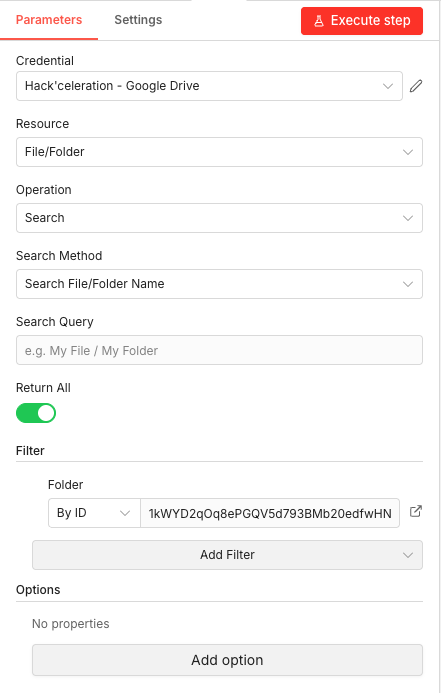
El nodo Google Drive en modo búsqueda escanea la carpeta designada para encontrar todas las imágenes de tarjetas de visita pendientes de procesar. Este paso es crucial porque identifica qué ficheros nuevos han llegado desde la última ejecución.
Al dejar el campo de búsqueda vacío y activar “Retornar todo”, el nodo recupera todos los archivos presentes en la carpeta. Los ficheros ya procesados habrán sido movidos a otra carpeta en ejecuciones anteriores, por lo que solo quedan los nuevos.
 Parámetros
- Credencial (Credential): Seleccione su credential Google Drive configurado en n8n
- Recurso (Resource):
File/Folder— Busca entre ficheros y carpetas - Operación (Operation):
Search— Modo búsqueda - Método de búsqueda (Search Method):
Search File/Folder Name— Busca por nombre - Consulta de búsqueda (Search Query): Vacío — Retorna todos los ficheros de la carpeta
- Retornar todo (Return All): Activado ✅ — Recupera todos los resultados sin límite
- Carpeta (Folder): Por ID —
1kWYD2qOoq8ePGQV5d793BMb20edfwHN— El ID único de su carpeta de tarjetas de visita en Google Drive
03 Paso 03Iterar Sobre Cada Tarjeta (Loop Over Items).
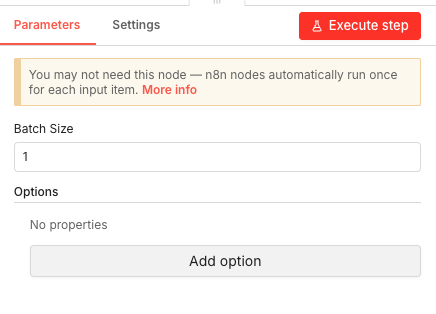
El nodo Loop Over Items (también conocido como SplitInBatches) divide el conjunto de ficheros encontrados para procesarlos uno por uno. Aunque n8n procesa los items individualmente por defecto, este nodo garantiza un control explícito del flujo cuando trabaja con operaciones que pueden fallar.
Procesar las tarjetas de una en una asegura que si una imagen está corrupta o no es legible por la IA, el error se aísla y no afecta al procesamiento de las demás tarjetas del lote.
 Parámetros
- Tamaño del lote (Batch Size): 1 — Procesa exactamente un fichero por iteración
- Opciones (Options): Ninguna configurada
04 Paso 04Descargar la Imagen de la Tarjeta (Download).
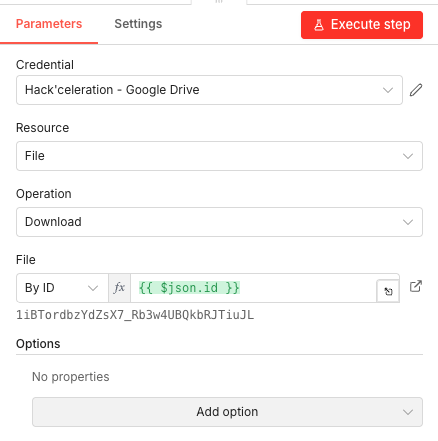
El nodo Google Drive en modo descarga recupera el contenido binario del fichero de imagen para enviarlo a la IA. Utiliza el ID del fichero proporcionado por el nodo de búsqueda anterior para descargar exactamente la tarjeta que está siendo procesada en esta iteración.
Este paso transforma la referencia del fichero (metadatos) en datos reales de imagen que Gemini puede analizar visualmente.
 Parámetros
- Credencial (Credential): Seleccione su credential Google Drive
- Recurso (Resource):
File— Opera sobre ficheros - Operación (Operation):
Download— Descarga el contenido - Fichero (File): Por ID —
{{ $json.id }}— Expresión que referencia el ID del fichero de la iteración actual - Opciones (Options): Ninguna configurada
05 Paso 05Analizar la Tarjeta con Gemini AI (Analyze Image).
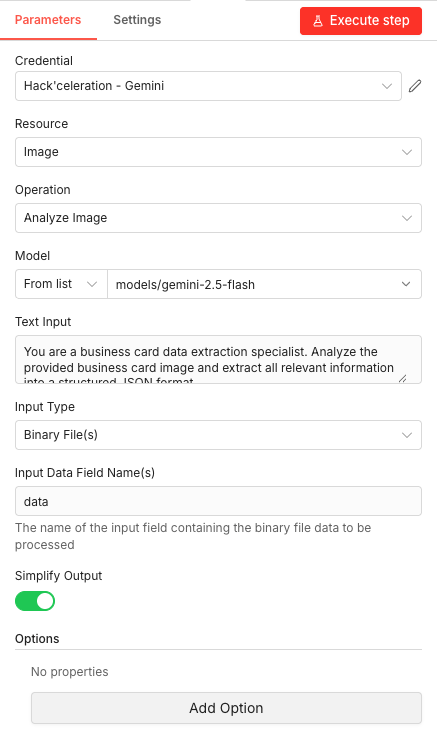
El nodo Google Gemini es el corazón de la automatización. Envía la imagen de la tarjeta de visita al modelo de visión artificial Gemini 2.5 Flash junto con un prompt especializado que instruye a la IA para extraer y estructurar todos los datos de contacto en formato JSON.
Este modelo multimodal analiza visualmente la imagen, identifica los diferentes elementos textuales (nombre, cargo, empresa, datos de contacto), interpreta su significado contextual, y devuelve un objeto JSON limpio y estructurado.
 Parámetros
- Credencial (Credential): Seleccione su credential Google Gemini configurado en n8n
- Recurso (Resource):
Image— Trabaja con imágenes - Operación (Operation):
Analyze Image— Analiza contenido visual - Modelo (Model): Desde lista —
models/gemini-2.5-flash— Modelo optimizado para análisis rápido - Entrada de texto (Text Input):
You are a business card data extraction specialist. Analyze the provided business card image and extract all relevant information into a structured JSON format with the following fields: first_name, last_name, job_title, company_name, website, phone, email, address, linkedin, twitter, instagram, facebook. Return only valid JSON, no explanations. - Tipo de entrada (Input Type):
Binary File(s)— La imagen se pasa como fichero binario - Nombre del campo de datos (Input Data Field Name):
data— Nombre del campo binario que contiene la imagen - Simplificar salida (Simplify Output): Activado ✅ — Devuelve una respuesta limpia
06 Paso 06Parsear la Respuesta JSON (Code).
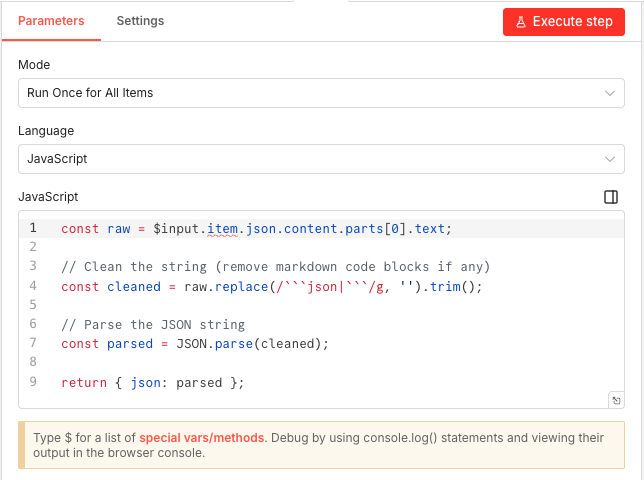
El nodo Code procesa la respuesta de texto de Gemini y la transforma en un objeto JavaScript estructurado. La IA a veces devuelve el JSON envuelto en bloques de código markdown, por lo que este nodo limpia el formato y parsea el contenido para obtener datos utilizables.
Este paso de transformación es esencial para que los nodos siguientes puedan acceder a cada campo individual (nombre, email, teléfono, etc.) de forma independiente.
 Parámetros
- Modo (Mode):
Run Once for All Items— Ejecuta el código una vez para todos los items - Lenguaje (Language): JavaScript
- Código JavaScript:
const raw = $input.item.json.content.parts[0].text;const cleaned = raw.replace(/```json|```/g, '').trim();const parsed = JSON.parse(cleaned);return { json: parsed };
- Modo (Mode):
07 Paso 07Guardar en Google Sheets (Append Row).
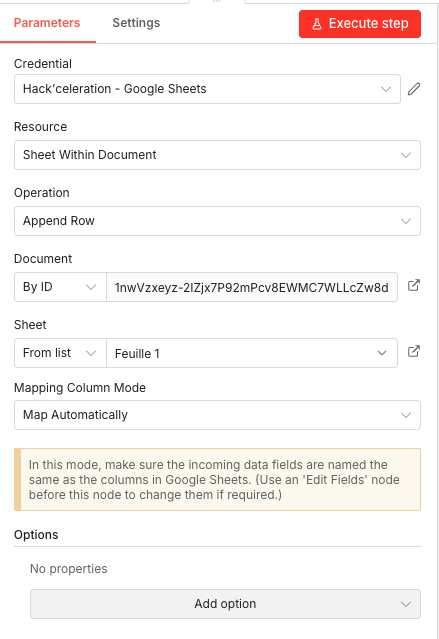
El nodo Google Sheets en modo “Append Row” añade una nueva fila a su hoja de cálculo con todos los datos extraídos de la tarjeta de visita. Este es el paso de persistencia donde la información pasa de ser datos temporales a formar parte de su base de contactos permanente.
El modo de mapeo automático hace coincidir los nombres de los campos JSON (first_name, last_name, email, etc.) con los encabezados de columna de su Google Sheets.
 Parámetros
- Credencial (Credential): Seleccione su credential Google Sheets
- Recurso (Resource):
Sheet Within Document— Opera sobre una hoja específica - Operación (Operation):
Append Row— Añade una fila al final de los datos existentes - Documento (Document): Por ID —
1nwVzxeyz-2IZjx7P92mPcv8EWMC7WLLcZw8d— El ID de su Google Sheets - Hoja (Sheet): Desde lista — Feuille 1 — Seleccione la hoja donde guardar los contactos
- Modo de mapeo de columnas (Mapping Column Mode):
Map Automatically— Coincide automáticamente los campos JSON con las columnas - Opciones (Options): Ninguna configurada
08 Paso 08Mover el Fichero a la Carpeta de Procesados (Move).
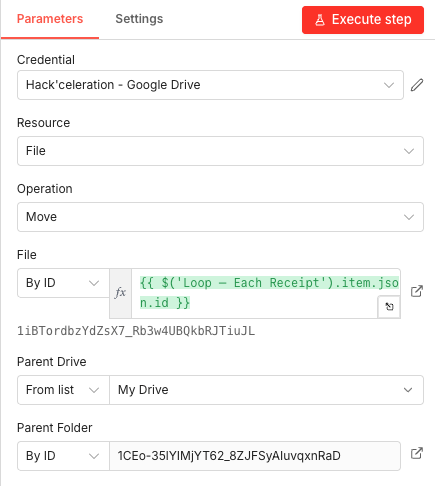
El nodo Google Drive en modo “Move” traslada la imagen de la tarjeta ya procesada a una carpeta de archivo. Este paso crucial evita que el mismo fichero se procese múltiples veces en ejecuciones futuras del workflow.
Además de prevenir duplicados, este sistema de archivado le permite mantener un histórico de todas las tarjetas procesadas y verificar manualmente si lo necesita.
Parámetros- Credencial (Credential): Seleccione su credential Google Drive
- Recurso (Resource):
File— Opera sobre ficheros - Operación (Operation):
Move— Mueve el fichero a otra ubicación - Fichero (File): Por ID —
{{ $('Loop Over Items').item.json.id }}— Expresión que obtiene el ID del fichero desde el nodo del loop - Drive padre (Parent Drive): Desde lista — My Drive — Su Google Drive personal
- Carpeta padre (Parent Folder): Por ID —
1CEo-35lYIMjYT62_8ZJFSyAIuvqxnRaD— El ID de su carpeta de destino para ficheros procesados
Recibe el JSON n8n listo para importar y la guía de instalación
Deja tu email y te enviamos el escenario completo.
- JSON n8n listo para importar
- Guía de instalación escrita
- Tutorial en vídeo incluido
Por Qué Automatizar el Escaneo de Tarjetas de Visita Es Un Game-Changer Para Profesionales de Ventas
La gestión manual de tarjetas de visita es uno de los procesos más subestimados en términos de tiempo perdido. Después de cada evento de networking, conferencia o reunión, los profesionales acumulan tarjetas que raramente se digitalizan de forma sistemática.
Problemas típicos del proceso manual:- Transcripción lenta y tediosa de cada campo (nombre, empresa, teléfono, email)
- Errores frecuentes de escritura que corrompen los datos de contacto
- Tarjetas que se acumulan y nunca llegan a digitalizarse
- Contactos valiosos que se pierden por falta de seguimiento
- Imposibilidad de escalar el proceso cuando el volumen aumenta
- Procesamiento instantáneo: cada tarjeta se digitaliza en segundos, no en minutos
- Precisión superior: la IA lee todos los campos sin errores de transcripción humana
- Escalabilidad total: procesa 10 o 1000 tarjetas con el mismo esfuerzo (ninguno)
- Enriquecimiento automático: extrae redes sociales que quizás habría ignorado manualmente
- Integración nativa: los datos van directamente a Google Sheets, listos para CRM como HubSpot o email marketing
Con este workflow, transforma un proceso tedioso en un sistema que trabaja para usted mientras duerme. Cada mañana, su base de contactos está actualizada con los nuevos contactos del día anterior, listos para seguimiento.
La automatización completa, en tu bandeja.
JSON n8n, guía y tutorial en video.
- Complete n8n scenario
- Setup documentation
- Video walkthrough