Genera una Presentación Personalizada HubSpot → Drive con Make – Guía + Workflow
La automatización completa, en tu bandeja
Genera una Presentación Personalizada HubSpot → Drive con Make – Guía + Workflow

Generación automática de Slides Personalizados de Transacción HubSpot en Google Drive con Make (Principiante) – Guía Completa + Workflow para Descargar
Requisitos previos: Configuración inicial en HubSpot
! NecesitasRequisitos previos: Configuración inicial en HubSpot
- Una cuenta Make — el plan gratuito cubre la mayoría de los escenarios; solo necesitarás subir de nivel si llegas al límite de operaciones.
- API credentials for the services used in this workflow.
La automatización completa, en tu bandeja
Detalle del workflow Make.
01 Paso 01Preparación de la plantilla en Google Slides.
Antes de lanzar la automatización, prepara una plantilla de Google Slides con tus variables personalizadas. En la Slide 1, crea un cuadro de texto con la variable {{Service}} e inserta un logo temporal. En la Slide 2, prepara cuatro cuadros de texto con las siguientes variables: {{Service}}, {{Producto}}, {{Descripción}}, {{Precio}}. Asegúrate de respetar esta sintaxis exacta para que Make pueda reemplazar automáticamente cada valor.
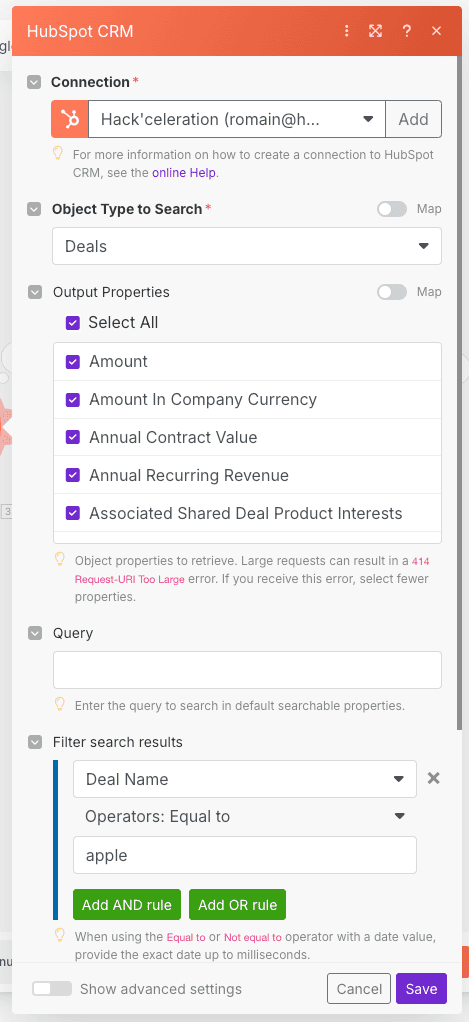
02 Paso 02Configuración del módulo Search for CRM Object (HubSpot).
Este primer módulo de HubSpot permite buscar exactamente el negocio deseado. Configúralo seleccionando Deal como tipo de objeto. Luego añade un filtro claro basado en el nombre del negocio para recuperar automáticamente el que quieres usar para generar tus slides personalizados.
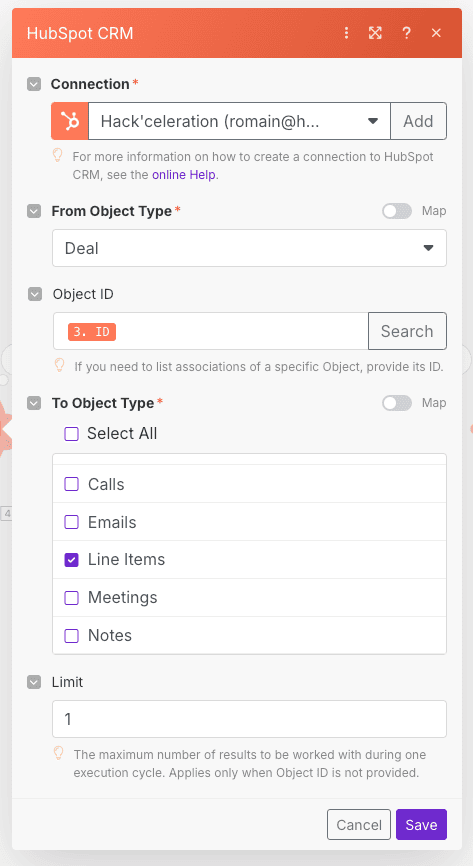
03 Paso 03Configuración del módulo List Associations (Line Item).
Configura este módulo eligiendo From Object Type: Deal y To Object Type: Line Item. Esto permite obtener automáticamente el identificador (ID) del Line Item asociado al negocio recuperado previamente.
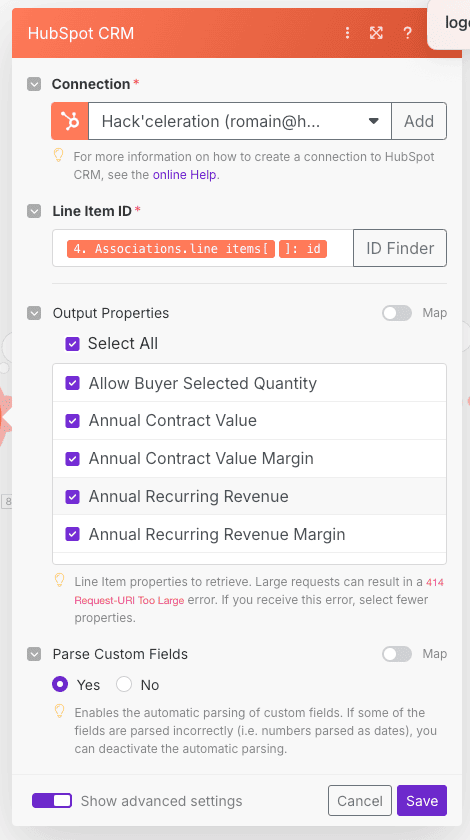
04 Paso 04Configuración del módulo Get Line Item (HubSpot).
Configura el módulo añadiendo el ID del Line Item recuperado en el paso anterior. Esto te permite extraer automáticamente todas las propiedades del producto (nombre, descripción, precio, etc.) necesarias para personalizar tu presentación.
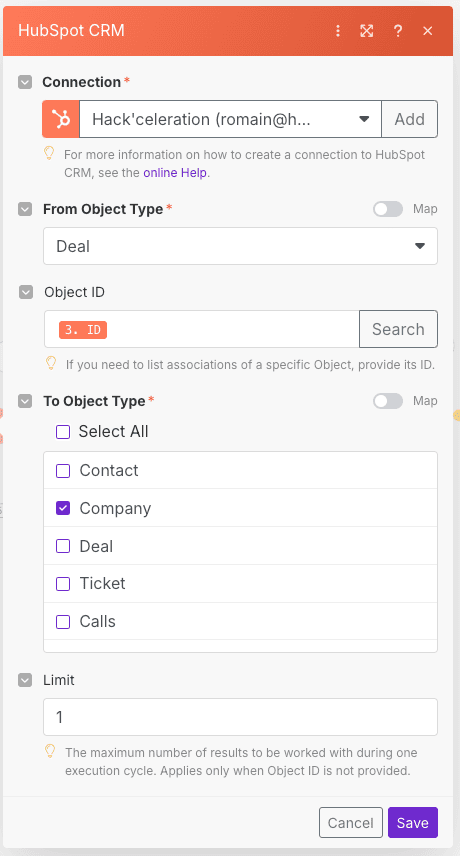
05 Paso 05Configuración del módulo List Associations (Company).
Selecciona From Object Type: Deal y To Object Type: Company. Esta configuración permite recuperar directamente el ID de la empresa asociada al negocio de HubSpot procesado.
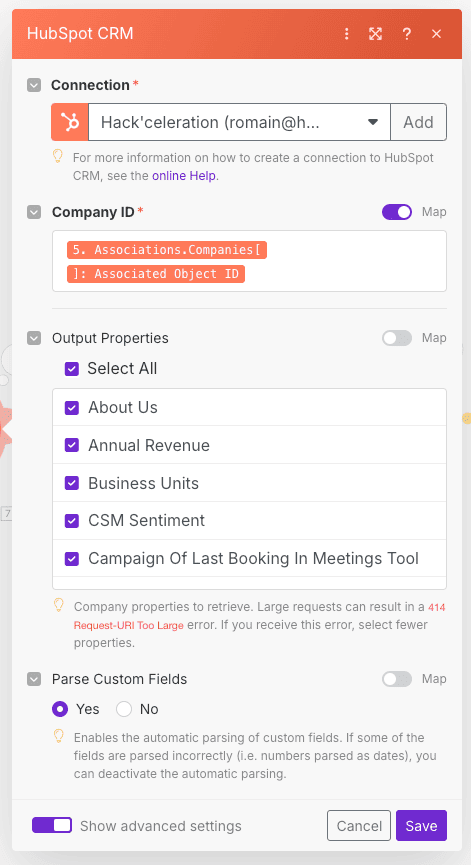
06 Paso 06Configuración del módulo Get a Company (HubSpot).
En este módulo, simplemente ingresa el ID de la empresa recuperado en el paso anterior para extraer automáticamente toda su información (nombre, sector, tamaño, URL del logo, etc.). Estos datos se usarán directamente en tus slides.
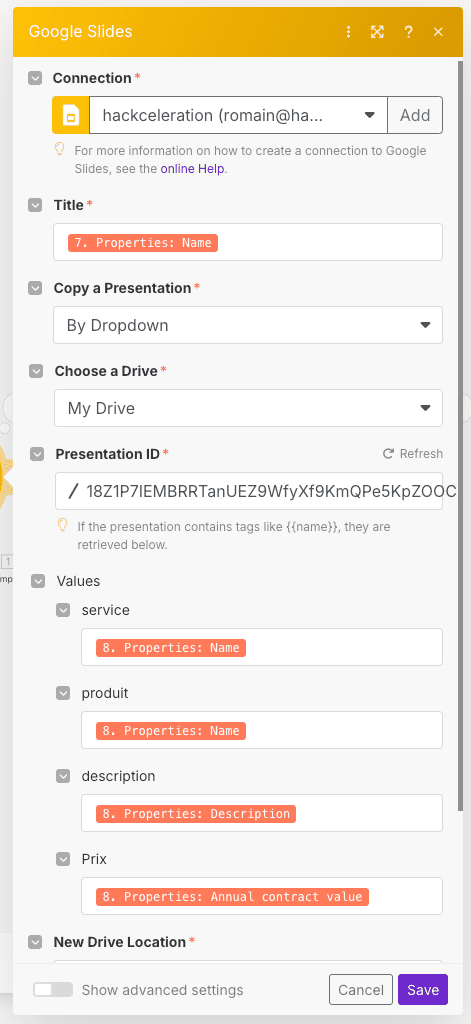
07 Paso 07Configuración del módulo Create Presentation from Template (Google Slides).
Selecciona tu plantilla de Google Slides y luego agrega las variables obtenidas en los pasos anteriores. Por ejemplo:
- Título: Nombre de la empresa recuperado de HubSpot
- Servicio, Producto, Descripción, Precio: valores recuperados del Line Item de HubSpot
Verifica que cada variable esté correctamente asignada para permitir la generación automática de las slides.
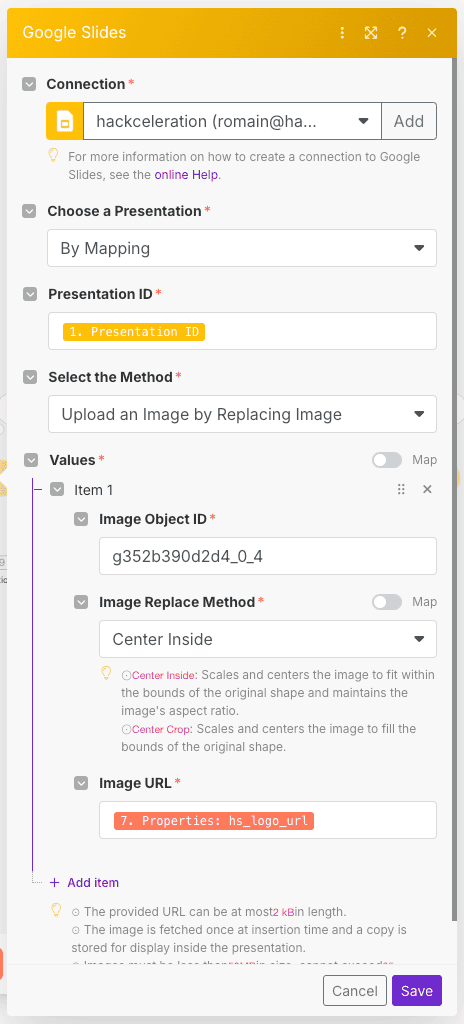
08 Paso 08Configuración del módulo Upload an Image (Google Slides).
Para reemplazar automáticamente la imagen del logo en la primera slide, ingresa dos parámetros importantes:
- Presentation ID: ID de la presentación creada en el paso anterior.
- Image URL: URL del logo de la empresa recuperado desde HubSpot.
Make reemplazará automáticamente la imagen existente por la especificada aquí.
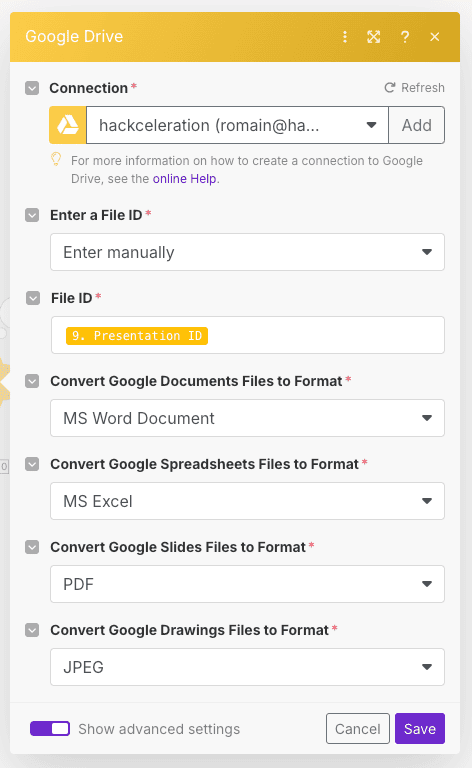
09 Paso 09Configuración del módulo Download a File (Google Slides).
Configura este módulo para descargar automáticamente la presentación en formato PDF. Simplemente añade el ID de la presentación de Google Slides creada previamente y selecciona PDF como formato de descarga.
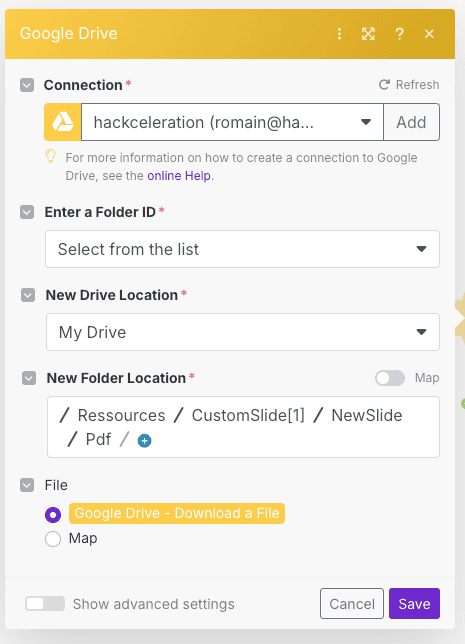
10 Paso 10Configuración del módulo Upload a File (Google Drive).
Selecciona una carpeta específica en Google Drive para guardar automáticamente el archivo PDF generado. Indica el archivo PDF descargado en el paso anterior. Tu presentación personalizada estará disponible de inmediato en tu Drive, perfectamente organizada y lista para usar o compartir.
Descubre cómo automatizar fácilmente la creación de slides personalizados para tus clientes o tu equipo desde HubSpot y guardarlos en Google Drive con Make. Ahorra tiempo, elimina errores manuales y ofrece presentaciones impactantes en pocos clics. Si quieres profundizar en Make o necesitas ayuda para implementar esta automatización, consulta nuestro curso Make o contacta con nuestra agencia de automatización para soluciones personalizadas. Sigue la guía completa paso a paso o descarga directamente el workflow listo para usar.
Consigue el JSON Make listo para importar + la guía
Deja tu email y te enviamos el escenario completo.
- JSON Make listo para importar
- Guía de setup escrita
- Tutorial en video incluido
La automatización completa, en tu bandeja.
JSON Make, guía escrita y tutorial en video, todo para desplegar en menos de 15 minutos.
- Escenario Make JSON completo
- Documentación de setup paso a paso
- Tutorial en video completo