Génère une Présentation Personnalisée HubSpot → Drive avec Make – Guide + Scénario
L'automatisation complète, dans ta boîte
Génère une Présentation Personnalisée HubSpot → Drive avec Make – Guide + Scénario

Génération automatique de Slides Personnalisés de Transaction HubSpot sur Google Drive avec Make (Débutant) – Guide complet + Scénario à télécharger
Pré-requis : Configuration préalable dans HubSpot
! Il te fautPré-requis : Configuration préalable dans HubSpot
- Un compte Make — le plan gratuit couvre la majorité des scénarios ; tu upgradera uniquement quand tu plafonneras en opérations.
- API credentials for the services used in this workflow.
L'automatisation complète, dans ta boîte
Détail du workflow Make.
01 Étape 01Préparation du template Google Slides.
Avant de lancer l'automatisation, préparez un modèle Google Slides contenant précisément vos variables personnalisées. Sur la Slide 1, créez une zone de texte avec la variable {{Service}} et insérez un logo temporaire. Sur la Slide 2, préparez quatre zones de texte avec les variables suivantes : {{Service}}, {{Produit}}, {{Description}}, {{Prix}}. Veillez à bien respecter cette syntaxe exacte pour que Make puisse remplacer automatiquement chaque valeur.
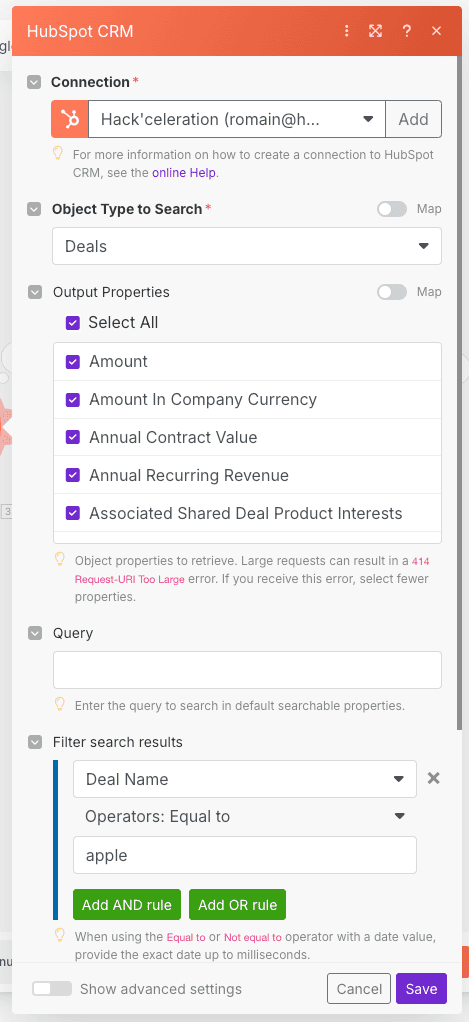
02 Étape 02Configuration du module Search for CRM Object (HubSpot).
Ce premier module HubSpot permet de rechercher précisément la transaction souhaitée. Paramétrez-le en sélectionnant Deal comme type d'objet. Ajoutez ensuite un filtre clair basé sur le nom de la transaction, afin de récupérer automatiquement celle que vous souhaitez utiliser pour générer vos slides personnalisés.
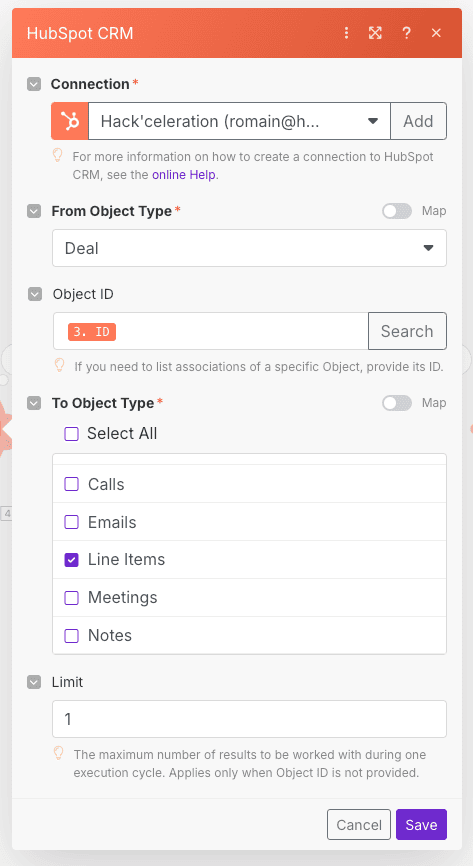
03 Étape 03Configuration du module List Associations (Line Item).
Configurez ce module en choisissant From Object Type : Deal et To Object Type : Line Item. Cela permet d'obtenir automatiquement l'identifiant (ID) du Line Item associé à la transaction précédemment récupérée.
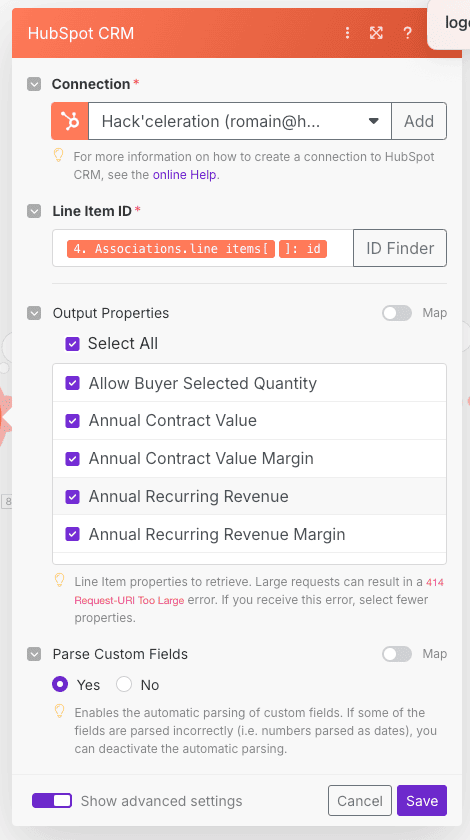
04 Étape 04Configuration du module Get Line Item (HubSpot).
Paramétrez le module en ajoutant l'ID du Line Item récupéré à l'étape précédente. Ceci vous permet d'extraire automatiquement toutes les propriétés du produit (nom, description, prix, etc.) nécessaires à la personnalisation de votre présentation.
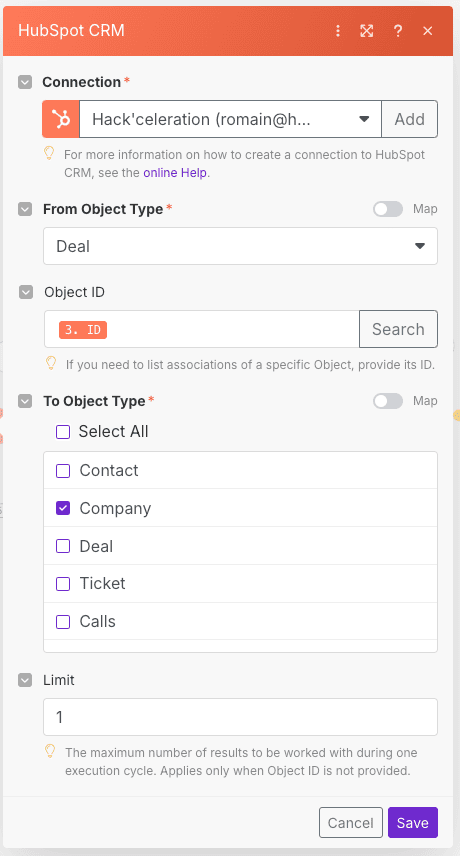
05 Étape 05Configuration du module List Associations (Company).
Sélectionnez From Object Type : Deal et To Object Type : Company. Ce paramétrage permet de récupérer directement l'ID de l'entreprise associée à la transaction HubSpot traitée.
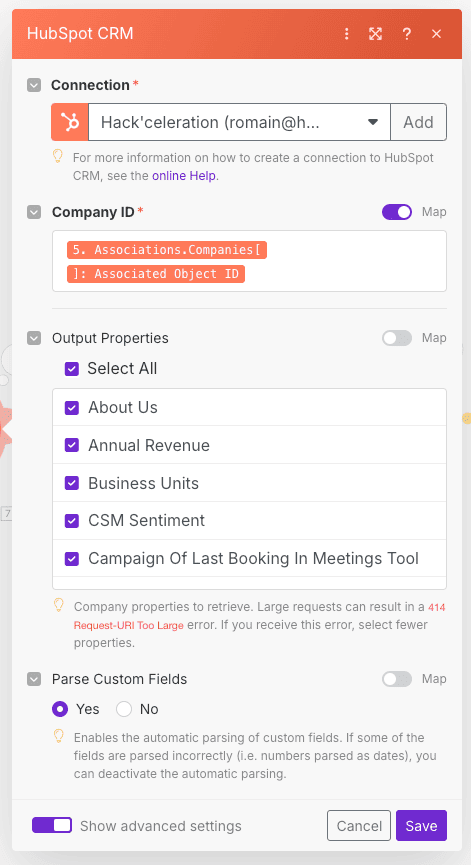
06 Étape 06Configuration du module Get a Company (HubSpot).
Dans ce module, renseignez simplement l'ID de l'entreprise récupéré à l'étape précédente pour extraire automatiquement toutes ses informations (nom, secteur d'activité, taille, logo URL...). Ces données seront utilisées directement dans vos slides.
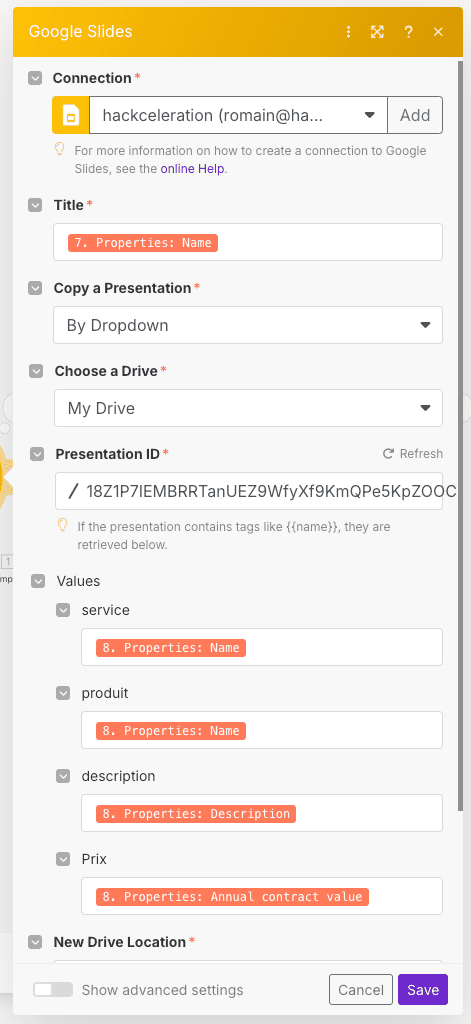
07 Étape 07Configuration du module Create Presentation from Template (Google Slides).
Sélectionnez votre Template Google Slides, puis ajoutez les variables issues des étapes précédentes. Par exemple :
- Titre : Nom de l'entreprise récupéré via HubSpot
- Service, Produit, Description, Prix : valeurs récupérées depuis le Line Item HubSpot
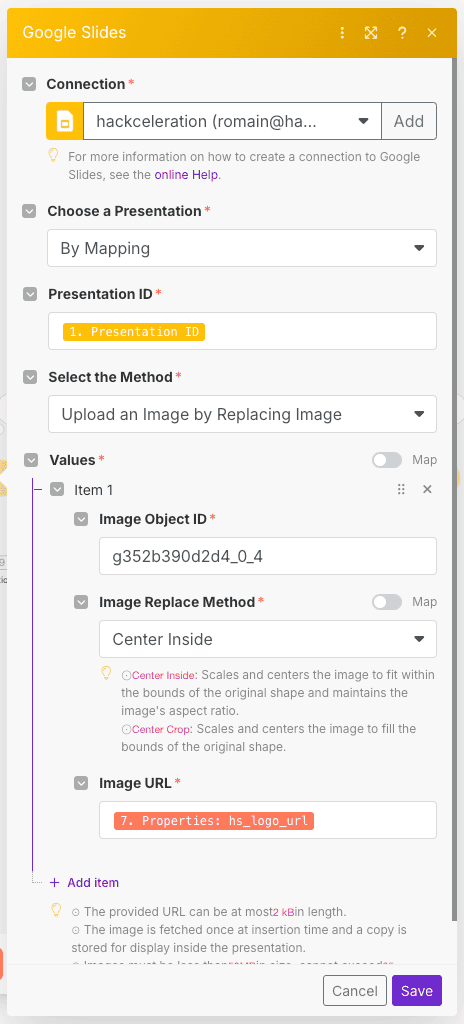
08 Étape 08Configuration du module Upload an Image (Google Slides).
Pour remplacer automatiquement l'image du logo sur la première slide, renseignez deux paramètres importants :
- Presentation ID : ID de la présentation créée dans l'étape précédente.
- Image URL : URL du logo de l'entreprise récupérée depuis HubSpot.
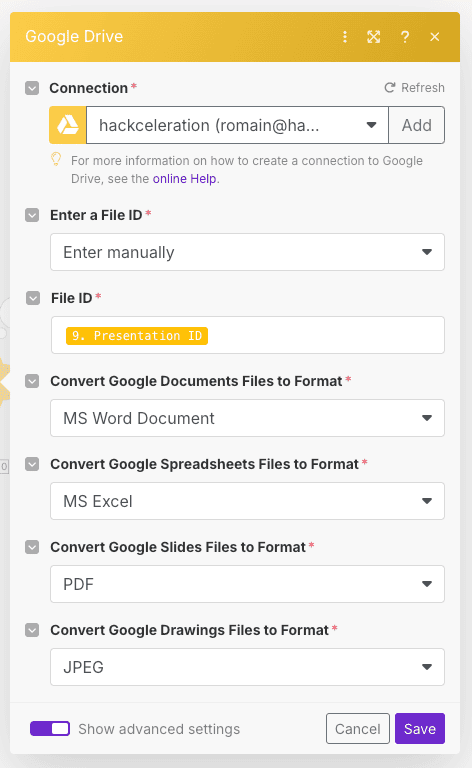
09 Étape 09Configuration du module Download a File (Google Slides).
Configurez ce module pour télécharger automatiquement la présentation au format PDF. Ajoutez simplement l'ID de la présentation Google Slides créée précédemment, puis sélectionnez PDF comme format de téléchargement.
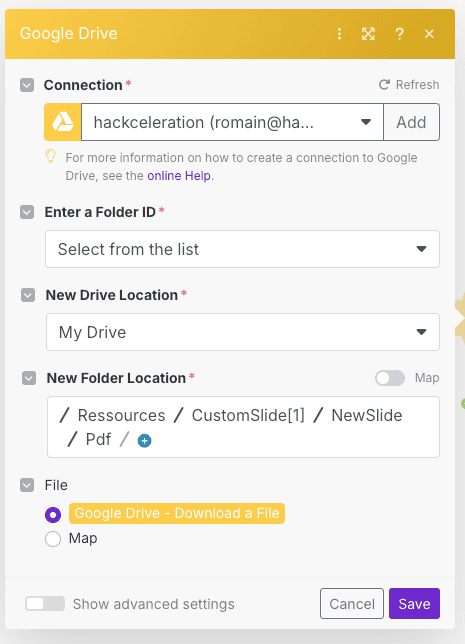
10 Étape 10Configuration du module Upload a File (Google Drive).
Sélectionnez un dossier Google Drive spécifique pour sauvegarder automatiquement le fichier PDF généré. Renseignez le fichier PDF téléchargé dans l'étape précédente. Votre présentation personnalisée sera ainsi accessible immédiatement dans votre Drive, parfaitement organisée et prête à être utilisée ou partagée.
Découvrez comment automatiser simplement la création de slides personnalisés pour vos clients ou votre équipe depuis HubSpot et les sauvegarder sur Google Drive grâce à Make. Gagnez du temps, éliminez les erreurs manuelles et proposez des présentations percutantes en quelques clics. Suivez le guide complet pas à pas, ou téléchargez directement le scénario prêt à l'emploi ! Besoin d'aide pour structurer votre stratégie d'automatisation ou implémenter des workflows complexes ? Notre équipe vous accompagne.
Récupère le JSON Make prêt à importer + le guide
Laisse ton email et on t'envoie le scénario complet.
- JSON Make prêt à importer
- Guide de setup écrit
- Tuto vidéo inclus
L'automatisation complète, dans ta boîte.
JSON Make, guide écrit et tuto vidéo, tout pour déployer en moins de 15 minutes.
- Scénario Make JSON complet
- Documentation de setup pas à pas
- Tuto vidéo complet