Détecteur Liens Cassés Automatique | n8n
La maintenance des liens d’un site web est une tâche chronophage que la plupart des webmasters négligent. Pourtant, les liens cassés s’accumulent silencieusement : pages supprimées, URLs modifiées, ressources externes disparues. Résultat : une expérience utilisateur dégradée et un impact négatif sur votre référencement naturel.
L'automatisation complète, dans ta boîte
Détecteur Liens Cassés Automatique | n8n

Détecteur de Liens Cassés Automatique avec n8n : Scannez Votre Site et Générez un Rapport Google Sheets
Prérequis : instance n8n & clés API.
! Il te fautPrérequis : instance n8n & clés API.
- A self-hosted n8n instance with terminal access.
- API credentials for the services used in this workflow.
L'automatisation complète, dans ta boîte
Détail du workflow n8n.
01 Étape 01Déclencheur Planifié Quotidien.
Cette première étape configure le déclenchement automatique du workflow. Le Schedule Trigger est le point d'entrée qui lance l'analyse de votre site à intervalle régulier, sans aucune intervention manuelle de votre part.
En configurant un déclenchement quotidien à minuit, vous vous assurez que votre site est scanné chaque nuit pendant les heures creuses. Ainsi, vous découvrez les nouveaux liens cassés dès le lendemain matin dans votre boîte mail ou votre Drive.
💡 Astuce : Si votre site reçoit beaucoup de trafic en journée, privilégiez un déclenchement nocturne pour éviter toute charge supplémentaire sur votre serveur.
 Paramètres
- Intervalle de déclenchement : Jours - Le workflow s'exécute sur une base journalière
- Jours entre les déclenchements :
1- Exécution quotidienne (valeur acceptée : 1 à 31) - Heure de déclenchement : Minuit (00:00) - Lancement pendant les heures creuses
- Minute de déclenchement :
0- Précision à la minute exacte
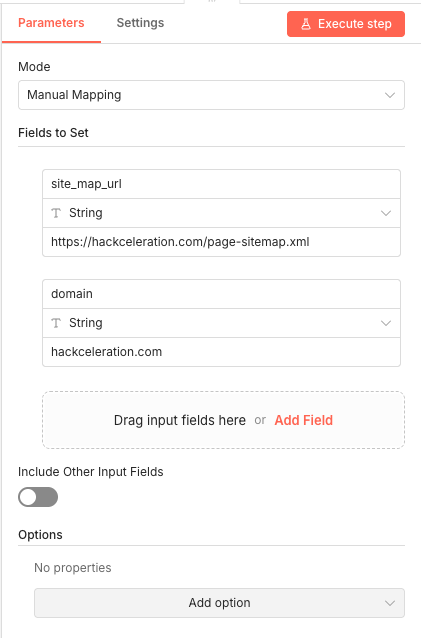
02 Étape 02Définition de l'URL du Sitemap et du Domaine.
Ce nœud Set initialise les variables essentielles du workflow : l'URL de votre sitemap XML et votre nom de domaine. Ces valeurs seront réutilisées par les nœuds suivants pour le crawling et le filtrage des liens.
C'est ici que vous personnalisez le workflow pour votre propre site. En centralisant ces paramètres dans un seul nœud, vous facilitez la maintenance et l'adaptation à différents projets.
💡 Astuce : Vérifiez que votre sitemap est accessible publiquement en l'ouvrant directement dans votre navigateur avant de configurer le workflow.
 Paramètres
- Mode : Manual Mapping - Définition manuelle des champs
- Champ site_map_url : Type String - Entrez l'URL complète de votre sitemap (ex:
https://votresite.com/sitemap.xml) - Champ domain : Type String - Entrez votre nom de domaine (ex:
votresite.com) - Inclure les autres champs : Désactivé - Seuls les champs définis sont transmis
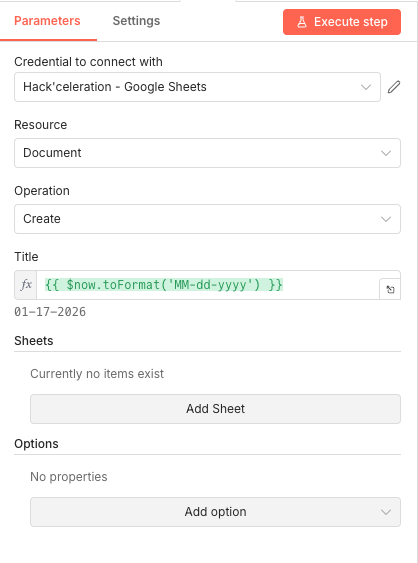
03 Étape 03Création du Rapport Google Sheets.
Ce nœud crée automatiquement un nouveau document Google Sheets qui servira de rapport pour cette exécution. Le titre du document inclut la date du jour, permettant un historique organisé de vos analyses.
Chaque exécution génère un fichier distinct, ce qui vous permet de comparer l'évolution des liens cassés dans le temps et de mesurer l'efficacité de vos corrections.
💡 Astuce : Vous pouvez modifier le format de date selon vos préférences :
'dd-MM-yyyy'pour le format européen ou'yyyy-MM-dd'pour le format ISO.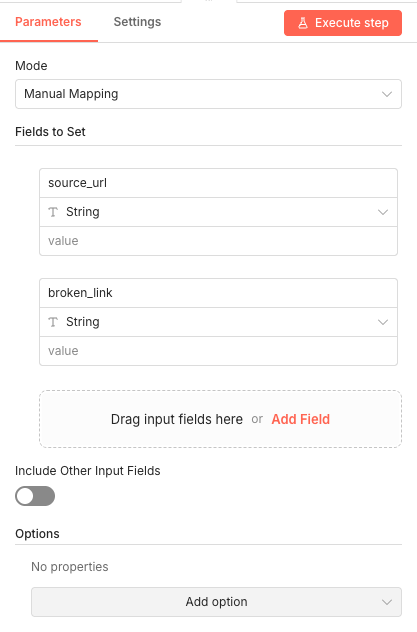 Paramètres
- Identifiants : Sélectionnez votre credential Google Sheets configuré dans n8n
- Ressource : Document - Création d'un nouveau fichier Google Sheets
- Opération : Create - Création plutôt que modification
- Titre :
{{ $now.toFormat('MM-dd-yyyy') }}- Génère automatiquement un titre daté - Feuilles : Aucune feuille ajoutée - La feuille par défaut sera utilisée
04 Étape 04Structure des Données de Liens Cassés.
Ce nœud Set prépare la structure de données qui sera utilisée pour enregistrer les liens cassés détectés. Il définit deux champs essentiels : l'URL source et le lien cassé.
Cette étape établit le schéma de données cohérent qui sera rempli plus tard dans le workflow lorsqu'un lien cassé est effectivement détecté.
 Paramètres
- Mode : Manual Mapping - Définition manuelle des champs
- Champ source_url : Type String - Contiendra l'URL de la page où se trouve le lien cassé
- Champ broken_link : Type String - Contiendra l'URL du lien cassé détecté
- Inclure les autres champs : Désactivé - Structure de données épurée
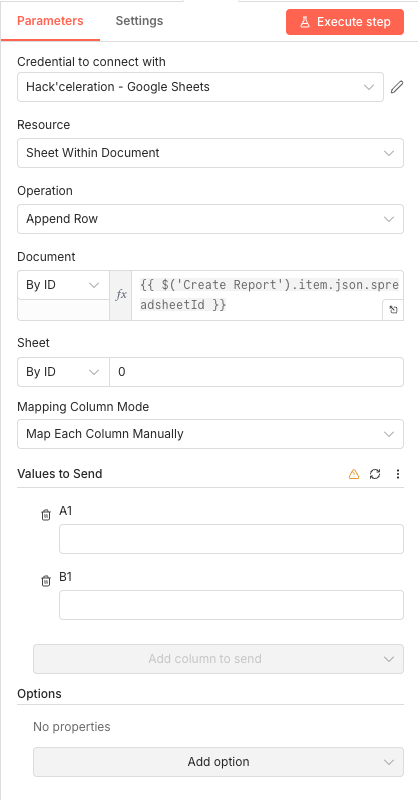
05 Étape 05Ajout de Ligne au Rapport.
Ce nœud Google Sheets est configuré pour ajouter une nouvelle ligne au rapport chaque fois qu'un lien cassé est détecté. Il mappe les colonnes A et B aux données source_url et broken_link.
C'est le nœud qui alimente concrètement votre rapport avec les résultats de l'analyse, créant une ligne par lien cassé trouvé.
 Paramètres
- Identifiants : Sélectionnez votre credential Google Sheets configuré dans n8n
- Ressource : Sheet Within Document - Ciblage d'une feuille spécifique
- Opération : Append Row - Ajout d'une nouvelle ligne (pas de remplacement)
- Document : Par ID -
{{ $('Create Report').item.json.spreadsheetId }} - Feuille : Par ID -
0- Première feuille du document - Mode de mapping : Map Each Column Manually
- Colonne A1 : Contiendra l'URL source
- Colonne B1 : Contiendra le lien cassé
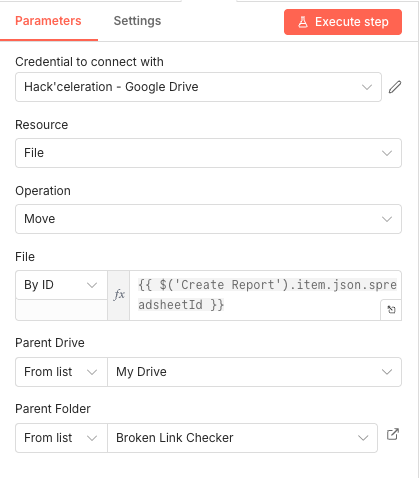
06 Étape 06Déplacement du Rapport dans le Dossier Dédié.
Ce nœud Google Drive déplace le rapport nouvellement créé vers un dossier organisé dans votre Drive. Cela permet de garder tous vos rapports de liens cassés au même endroit.
L'organisation automatique de vos fichiers évite l'accumulation de documents à la racine de votre Drive et facilite la consultation de l'historique.
💡 Astuce : Créez le dossier "Broken Link Checker" dans votre Drive avant la première exécution, puis sélectionnez-le dans la liste déroulante.
 Paramètres
- Identifiants : Sélectionnez votre credential Google Drive configuré dans n8n
- Ressource : File - Manipulation de fichiers
- Opération : Move - Déplacement vers un autre emplacement
- Fichier : Par ID -
{{ $('Create Report').item.json.spreadsheetId }} - Drive parent : Depuis la liste - Sélectionnez "My Drive"
- Dossier parent : Depuis la liste - Sélectionnez "Broken Link Checker"
07 Étape 07Récupération du Sitemap XML.
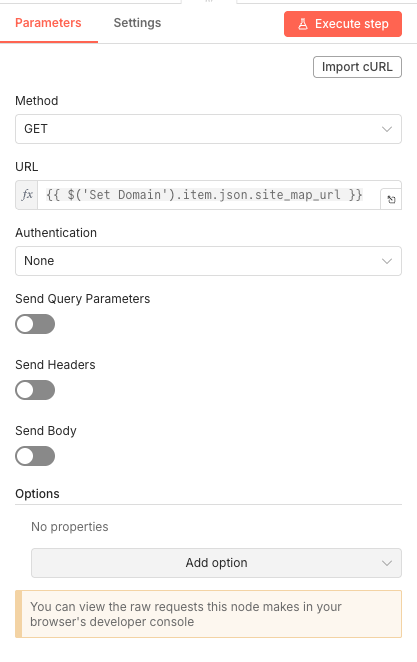
Ce nœud HTTP Request télécharge le contenu de votre sitemap XML. Il utilise l'URL définie à l'étape 2 pour récupérer la liste complète de toutes les pages indexées de votre site.
Le sitemap est le point de départ de l'analyse : il contient toutes les URLs que vous souhaitez crawler pour y détecter les liens cassés.
 Paramètres
- Méthode : GET - Récupération de données
- URL :
{{ $('Set Domain').item.json.site_map_url }} - Authentification : None - Les sitemaps sont généralement publics
- Envoyer des paramètres de requête : Désactivé
- Envoyer des headers : Désactivé
- Envoyer un body : Désactivé
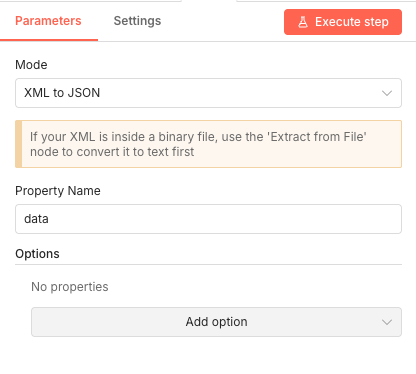
08 Étape 08Conversion XML vers JSON.
Ce nœud XML transforme le contenu XML du sitemap en format JSON exploitable par n8n. Cette conversion est indispensable car n8n manipule nativement les données en JSON.
Sans cette conversion, les données du sitemap seraient inutilisables par les nœuds suivants qui ont besoin de parcourir la liste des URLs.
💡 Astuce : Si votre sitemap est très volumineux, cette étape peut prendre quelques secondes. C'est normal.
 Paramètres
- Mode : XML to JSON - Conversion du format XML vers JSON
- Nom de la propriété :
data- Le contenu XML sera stocké dans un champ nommé "data"
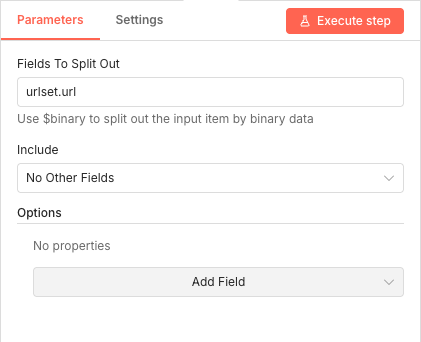
09 Étape 09Extraction des URLs du Sitemap.
Ce nœud Split Out extrait chaque URL individuelle du sitemap pour créer un élément séparé par page à analyser. Il cible spécifiquement la structure
urlset.urldu sitemap XML standard.Cette transformation est cruciale : elle permet au workflow de traiter chaque page de votre site de manière séquentielle.
 Paramètres
- Champs à extraire :
urlset.url- Chemin vers les URLs dans la structure du sitemap - Inclure : No Other Fields - Seules les URLs sont conservées
- Champs à extraire :
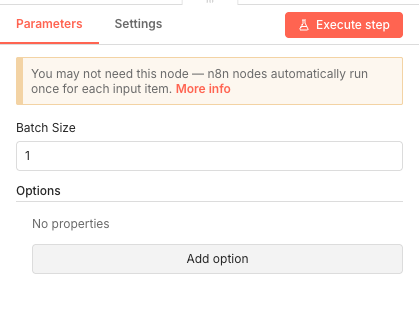
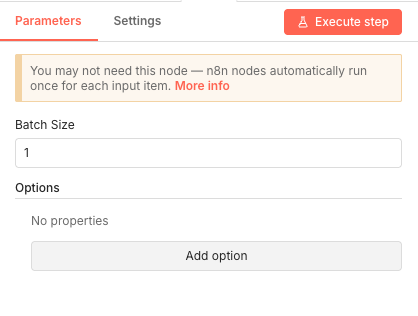
10 Étape 10Traitement par Lots des Pages.
Ce nœud SplitInBatches divise le traitement des pages en lots individuels. Avec une taille de lot de 1, chaque page est traitée séquentiellement pour éviter de surcharger votre serveur.
Le traitement séquentiel est important pour ne pas créer un pic de requêtes qui pourrait être interprété comme une attaque ou ralentir votre site.
💡 Astuce : Si votre serveur est robuste, vous pouvez augmenter cette valeur à 5 ou 10 pour accélérer l'analyse, mais surveillez la charge.
 Paramètres
- Taille du lot :
1- Une page traitée à la fois
- Taille du lot :
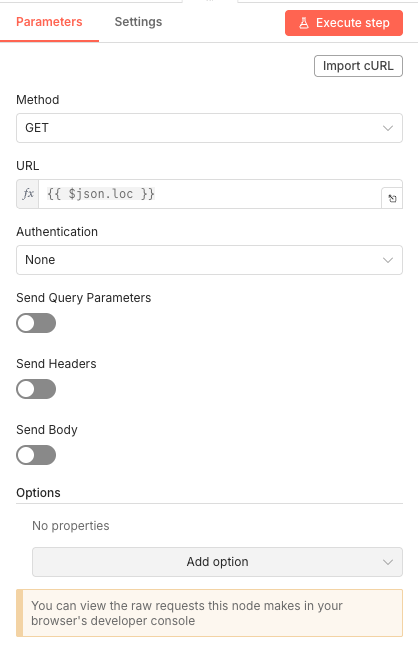
11 Étape 11Téléchargement du Contenu de Chaque Page.
Ce nœud HTTP Request récupère le contenu HTML de chaque page listée dans le sitemap. L'URL est extraite dynamiquement du champ
locde chaque entrée du sitemap.Le contenu HTML téléchargé sera ensuite analysé pour en extraire tous les liens internes présents.
 Paramètres
- Méthode : GET - Récupération du contenu de la page
- URL :
{{ $json.loc }}- URL de la page courante depuis le sitemap - Authentification : None - Pages publiques
- Envoyer des paramètres de requête : Désactivé
- Envoyer des headers : Désactivé
- Envoyer un body : Désactivé
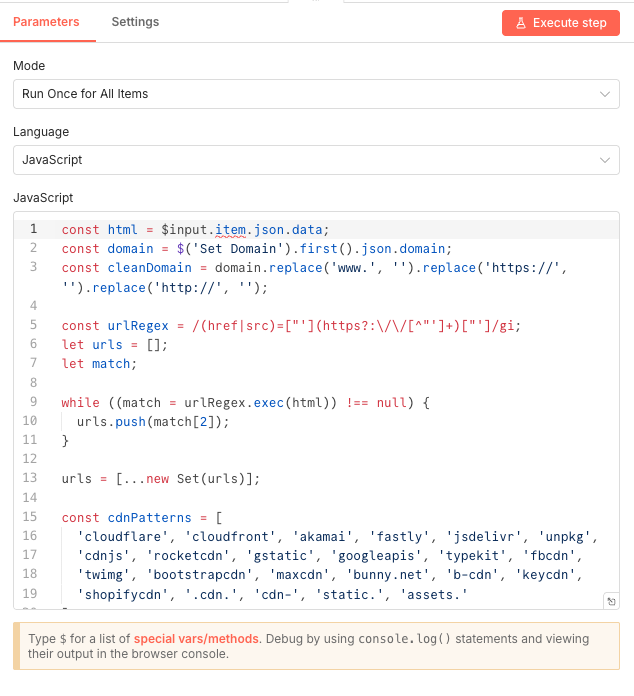
12 Étape 12Extraction des Liens Internes avec Filtrage Intelligent.
Ce nœud Code est le cœur du workflow. Il analyse le HTML de chaque page pour extraire tous les liens, puis applique un filtrage sophistiqué pour exclure les ressources CDN, les fichiers statiques et les API.
Le code JavaScript utilise une expression régulière pour capturer les URLs des attributs href et src, les dédoublonne, et filtre les patterns de CDN courants (Cloudflare, AWS, Google, etc.).
Logique du code :
- Récupération du HTML depuis
$input.item.json.data - Extraction du domaine depuis le nœud "Set Domain"
- Nettoyage du domaine (suppression de www., https://, http://)
- Regex pour capturer les URLs dans href et src
- Déduplication via Set JavaScript
- Filtrage des patterns CDN : cloudflare, cloudfront, googleapis, gstatic, cdnjs, jsdelivr, unpkg, etc.
💡 Astuce : Vous pouvez personnaliser le tableau
cdnPatternspour ajouter d'autres domaines à exclure spécifiques à votre stack technique.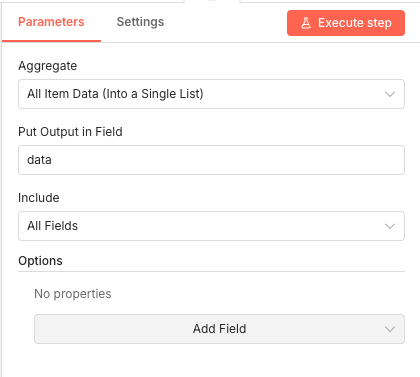 Paramètres
- Mode : Run Once for All Items - Exécution unique avec accès à toutes les données
- Langage : JavaScript
- Récupération du HTML depuis
13 Étape 13Agrégation des Liens Extraits.
Ce nœud Merge consolide tous les liens extraits des différentes pages en une seule liste unifiée. Cela prépare les données pour l'envoi au sous-workflow de vérification.
L'agrégation est nécessaire pour transmettre l'ensemble des liens à vérifier en une seule requête webhook.
 Paramètres
- Agrégation : All Item Data (Into a Single List) - Tous les éléments dans une liste unique
- Champ de sortie :
data- La liste consolidée est stockée dans le champ "data" - Inclure : All Fields - Toutes les informations sont conservées
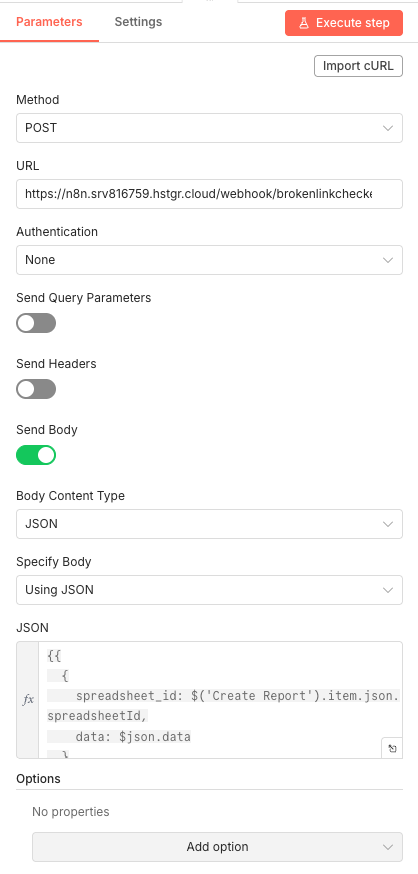
14 Étape 14Envoi des Liens au Sous-Workflow de Vérification.
Ce nœud HTTP Request envoie la liste complète des liens à vérifier vers un webhook qui déclenche le sous-workflow de test. Le payload JSON inclut l'ID du rapport et tous les liens à analyser.
Cette architecture en deux workflows permet de séparer l'extraction (workflow principal) de la vérification (sous-workflow), rendant le système plus modulaire et maintenable.
💡 Astuce : Remplacez l'URL du webhook par celle de votre propre instance n8n. Vous la trouverez dans le nœud Webhook du sous-workflow.
 Paramètres
- Méthode : POST - Envoi de données
- URL :
[VOTRE_URL_WEBHOOK]/webhook/brokenlinkcheck - Authentification : None
- Envoyer un body : Activé
- Type de contenu : JSON
- JSON :
{{ { spreadsheet_id: $('Create Report').item.json.spreadsheetId, data: $json.data } }}
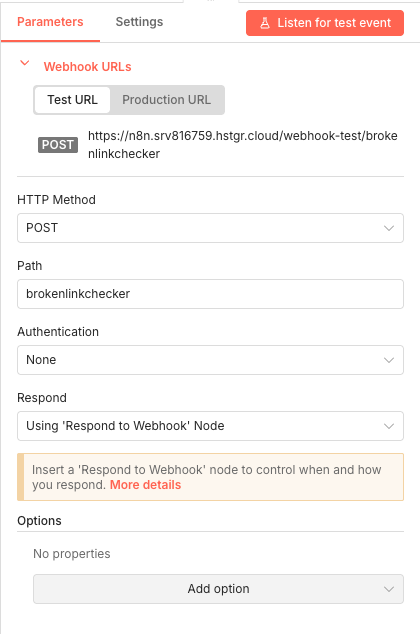
15 Étape 15Webhook de Réception pour la Vérification des Liens.
Ce nœud Webhook est le point d'entrée du sous-workflow de vérification. Il reçoit les données envoyées par le workflow principal et lance le processus de test de chaque lien.
Ce sous-workflow fonctionne de manière indépendante et peut être déclenché manuellement pour des tests ponctuels.
 Paramètres
- Méthode HTTP : POST - Réception de données
- Chemin :
brokenlinkcheck- Identifiant unique du webhook - Authentification : None
- Répondre : Using 'Respond to Webhook' Node - Réponse contrôlée par un nœud dédié
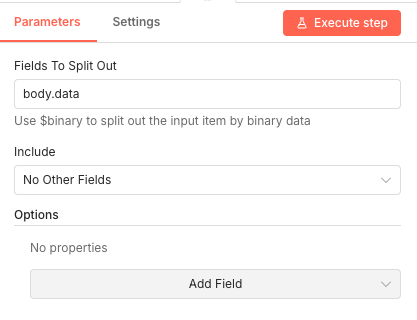
16 Étape 16Extraction des Données du Webhook.
Ce nœud Split Out extrait les données reçues par le webhook pour les préparer au traitement individuel de chaque lien.
 Paramètres
- Champs à extraire :
body.data- Chemin vers les données dans le payload du webhook - Inclure : No Other Fields - Seules les données de liens sont conservées
- Champs à extraire :
17 Étape 17Traitement Séquentiel des Liens à Vérifier.
Ce nœud SplitInBatches traite chaque lien individuellement pour effectuer le test HTTP. Le traitement un par un évite de surcharger les serveurs cibles.
 Paramètres
- Taille du lot :
1- Un lien testé à la fois
- Taille du lot :
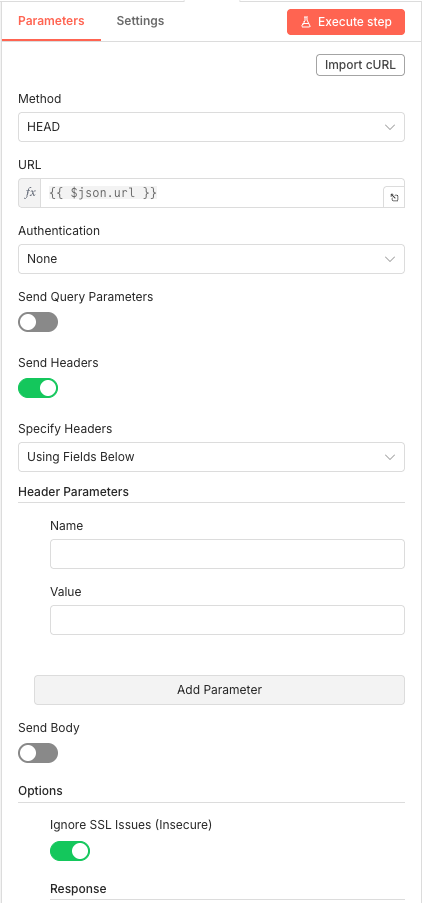
18 Étape 18Test HTTP de Chaque Lien.
Ce nœud HTTP Request effectue une requête HEAD sur chaque lien pour vérifier son statut. La méthode HEAD est plus rapide que GET car elle ne télécharge pas le contenu de la page.
Le code de statut retourné (200, 404, 500, etc.) détermine si le lien est valide ou cassé.
💡 Astuce : L'option "Ignorer les erreurs SSL" est importante pour ne pas marquer comme cassés des liens vers des sites avec des certificats auto-signés ou expirés.
 Paramètres
- Méthode : HEAD - Vérification rapide sans téléchargement du contenu
- URL :
{{ $json.url }}- URL du lien à tester - Authentification : None
- Envoyer des headers : Activé (champs vides par défaut)
- Envoyer un body : Désactivé
- Options - Ignorer les erreurs SSL : Activé
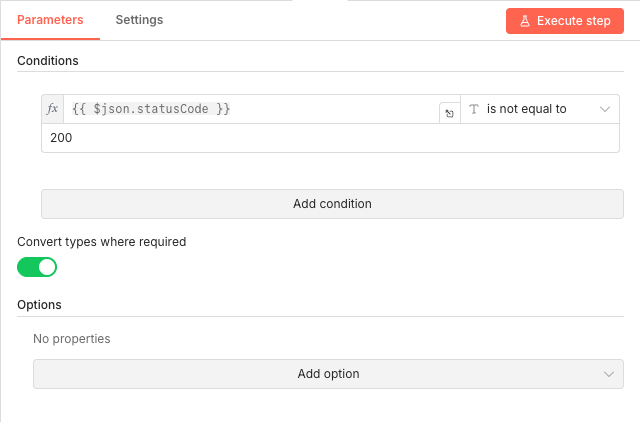
19 Étape 19Condition de Détection des Liens Cassés.
Ce nœud IF vérifie si le code de statut HTTP est différent de 200. Si c'est le cas, le lien est considéré comme cassé et sera enregistré dans le rapport.
Cette condition filtre les liens valides (200 OK) des liens problématiques (404, 500, 301, etc.).
💡 Astuce : Vous pouvez affiner cette condition pour inclure ou exclure certains codes (par exemple, ignorer les redirections 301 si vous les considérez comme acceptables).
 Paramètres
- Condition :
{{ $json.statusCode }}n'est pas égal à200 - Convertir les types si nécessaire : Activé
- Condition :
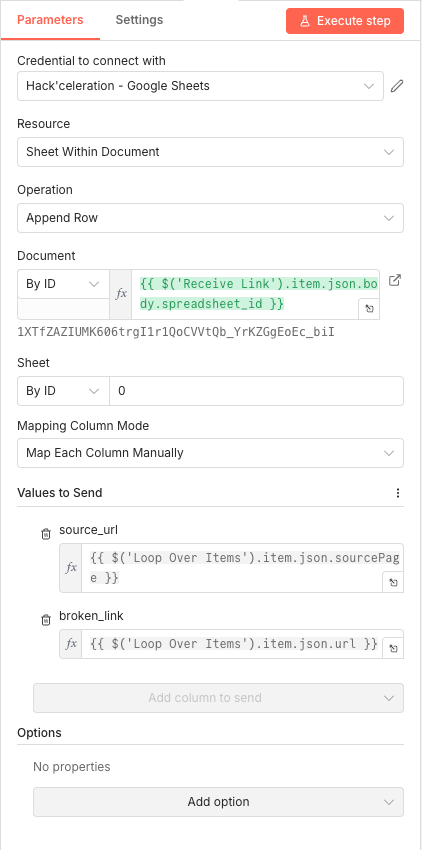
20 Étape 20Enregistrement du Lien Cassé dans le Rapport.
Ce nœud Google Sheets ajoute une ligne au rapport pour chaque lien cassé détecté. Il enregistre l'URL de la page source et l'URL du lien cassé.
C'est l'étape finale de documentation qui alimente votre rapport avec les problèmes à corriger.
 Paramètres
- Identifiants : Sélectionnez votre credential Google Sheets configuré dans n8n
- Ressource : Sheet Within Document
- Opération : Append Row
- Document : Par ID -
{{ $('Receive Link').item.json.body.spreadsheet_id }} - Feuille : Par ID -
0 - Mode de mapping : Map Each Column Manually
- Colonne source_url :
{{ $('Loop Over Items').item.json.sourcePage }} - Colonne broken_link :
{{ $('Loop Over Items').item.json.url }}
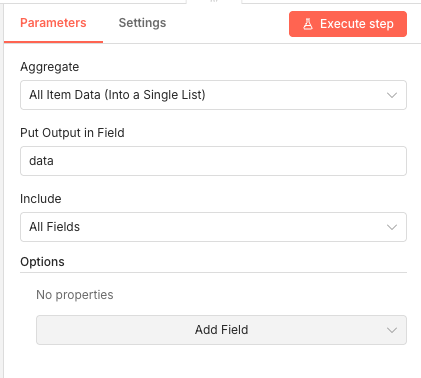
21 Étape 21Agrégation des Résultats de Vérification.
Ce nœud Merge consolide tous les résultats de vérification en une seule liste pour préparer la réponse finale du webhook.
 Paramètres
- Agrégation : All Item Data (Into a Single List)
- Champ de sortie :
data - Inclure : All Fields
22 Étape 22Réponse au Webhook.
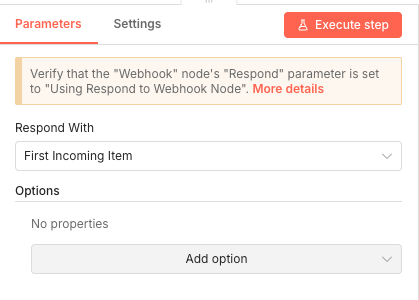
Ce nœud finalise le sous-workflow en envoyant une réponse au webhook appelant, confirmant que le traitement est terminé.
Paramètres- Répondre avec : First Incoming Item - Renvoie les données du premier élément traité
Récupère le JSON n8n prêt à importer + le guide
Laisse ton email et on t'envoie le scénario complet.
- JSON n8n prêt à importer
- Guide de setup écrit
- Tuto vidéo inclus
Pourquoi Automatiser la Détection des Liens Cassés est un Game-Changer pour les Professionnels du Web
La santé des liens d'un site web est un indicateur crucial de qualité, tant pour les utilisateurs que pour les moteurs de recherche. Pourtant, c'est l'une des tâches de maintenance les plus négligées car elle est perçue comme fastidieuse et chronophage. Problèmes courants avec la vérification manuelle : Impossibilité de scanner l'intégralité d'un site volumineux régulièrement Oubli de pages rarement visitées qui accumulent les liens cassés Outils en ligne limités en nombre de pages ou en fonctionnalités Absence d'historique permettant de suivre l'évolution dans le temps Coût élevé des solutions professionnelles de monitoring Bénéfices de l'automatisation avec n8n : Scan quotidien complet sans intervention manuelle Détection immédiate des nouveaux liens cassés dès leur apparition Rapports datés et organisés dans Google Drive pour l'historique Filtrage intelligent excluant les faux positifs (CDN, assets) Solution gratuite et auto-hébergée, sans limite de pages En automatisant cette vérification avec n8n, vous transformez une tâche ponctuelle et incomplète en processus continu et exhaustif. Votre équipe peut se concentrer sur la correction des problèmes plutôt que sur leur détection, et vous maintenez un site sain qui inspire confiance aux visiteurs comme aux moteurs de recherche. Découvrez également nos autres automatisations à télécharger pour optimiser vos processus.
L'automatisation complète, dans ta boîte.
JSON n8n, guide écrit et tuto vidéo, tout pour déployer en moins de 15 minutes.
- Scénario n8n JSON complet
- Documentation de setup pas à pas
- Tuto vidéo complet