Agent IA n8n : Planifier vos RDV automatiquement
La coordination de rendez-vous est l’une des tâches les plus chronophages du quotidien professionnel. Entre la lecture des emails, la vérification manuelle de votre agenda, la rédaction de réponses et les multiples échanges avant de trouver un créneau, vous perdez un temps précieux que vous pourriez consacrer à votre cœur de métier.
L'automatisation complète, dans ta boîte
Agent IA n8n : Planifier vos RDV automatiquement

Agent IA n8n : Planifier vos RDV automatiquement avec Gmail et Google Calendar (Workflow n8n Gratuit + Vidéo + Tutoriel + Téléchargement)
Prérequis : instance n8n & clés API.
! Il te fautPrérequis : instance n8n & clés API.
- A self-hosted n8n instance with terminal access.
- API credentials for the services used in this workflow.
L'automatisation complète, dans ta boîte
Détail du workflow n8n.
01 Étape 01Gmail Trigger - Détecter les nouveaux emails entrants.
Ce nœud constitue le point de départ de votre automatisation. Il surveille en permanence votre boîte Gmail et déclenche le workflow dès qu'un nouvel email arrive. C'est lui qui alimente l'agent IA avec les données du message reçu.
Le trigger utilise un système de polling pour interroger régulièrement l'API Gmail. Chaque minute, il vérifie si de nouveaux messages sont arrivés et les transmet au reste du workflow dans un format simplifié, facile à exploiter par les nœuds suivants.
💡 Astuce : Pour éviter de traiter tous vos emails, ajoutez un filtre sur le sujet contenant "rendez-vous", "meeting" ou "RDV". Vous pouvez aussi filtrer par expéditeur pour ne traiter que les contacts professionnels.
 Paramètres
- Identifiants de connexion : Sélectionnez votre credential Gmail configuré dans n8n
- Mode de polling : Every Minute (toutes les minutes) - Le nœud vérifie les nouveaux emails à intervalle régulier
- Événement déclencheur : Message Received - Le workflow se déclenche à la réception d'un nouveau message
- Simplify : Activé (toggle vert) - Les données de sortie sont simplifiées pour un traitement plus facile
- Filtres : Aucun filtre configuré par défaut - Vous pouvez ajouter des filtres pour cibler certains expéditeurs ou sujets
02 Étape 02AI Agent - Le cerveau de votre assistant de planification.
Ce nœud est le cœur intelligent de votre workflow. L'AI Agent reçoit le contenu de l'email entrant et orchestre toutes les actions nécessaires : analyse du message, vérification du calendrier, rédaction de la réponse et création d'événements. Il utilise les outils connectés (Gmail, Google Calendar) de manière autonome.
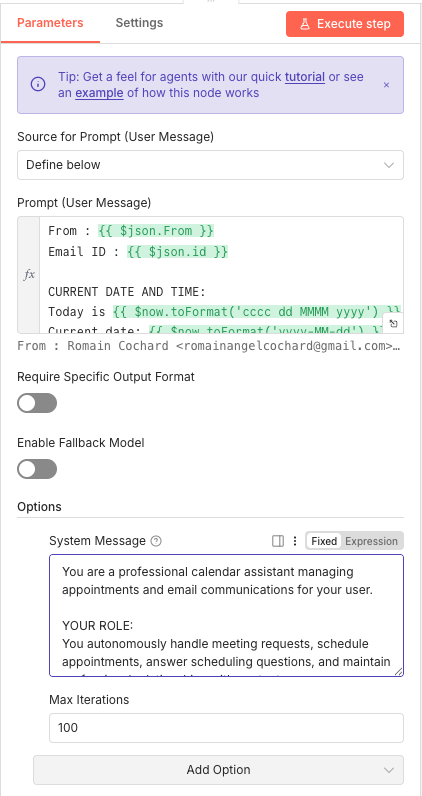
L'agent est configuré avec un prompt utilisateur dynamique qui injecte les informations de l'email (expéditeur, ID du message, date actuelle) et un message système définissant son rôle de professionnel de la gestion d'agenda.
- Require Specific Output Format : Désactivé - L'agent répond librement
- Enable Fallback Model : Désactivé - Pas de modèle de secours configuré
- System Message : Instructions définissant le rôle de l'agent comme assistant calendrier professionnel
- Max Iterations : 100 - Nombre maximum de cycles de traitement pour une interaction
💡 Astuce : Personnalisez le System Message pour refléter votre style de communication. Précisez vos horaires préférés, la durée par défaut de vos réunions, et toute règle spécifique.
 Paramètres
- Source du prompt : Define below - Le message utilisateur est défini manuellement dans le champ texte
- Prompt (User Message) : Contient des expressions dynamiques n8n :
{{ $json.From }}: Insère l'adresse de l'expéditeur{{ $json.id }}: Insère l'ID de l'email pour les réponses{{ $now.toFormat('cccc dd MMMM yyyy') }}: Date formatée en toutes lettres{{ $now.toFormat('yyyy-MM-dd') }}: Date au format ISO
03 Étape 03Google Gemini - Le modèle IA qui alimente l'agent.
Ce nœud connecte votre agent au modèle d'IA Google Gemini. C'est le moteur de compréhension et de génération de texte qui permet à l'agent d'analyser les emails, comprendre les intentions et rédiger des réponses naturelles et contextualisées.
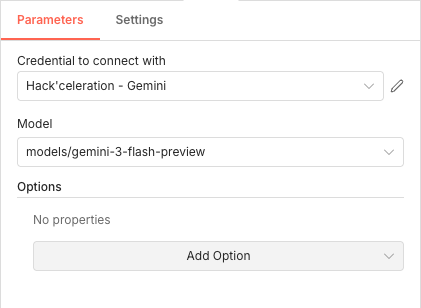
Gemini 2.0 Flash est un modèle rapide et efficace, parfait pour les tâches conversationnelles comme la gestion de rendez-vous. Il comprend le contexte, adapte son ton et génère des réponses pertinentes en quelques secondes.
💡 Astuce : Si vous traitez des demandes complexes nécessitant plus de raisonnement, vous pouvez passer au modèle gemini-2.0-pro pour de meilleures performances.
 Paramètres
- Identifiants de connexion : Sélectionnez votre credential Google Gemini API configuré dans n8n
- Model :
models/gemini-2.0-flash- Modèle rapide optimisé pour les conversations et tâches courantes - Options : Aucune option supplémentaire configurée par défaut
04 Étape 04Get Messages - Récupérer l'historique des conversations.
Ce nœud permet à l'agent de récupérer des emails depuis Gmail. Il est utilisé pour consulter l'historique des échanges avec un contact, comprendre le contexte d'une conversation en cours ou vérifier si une demande a déjà été traitée.
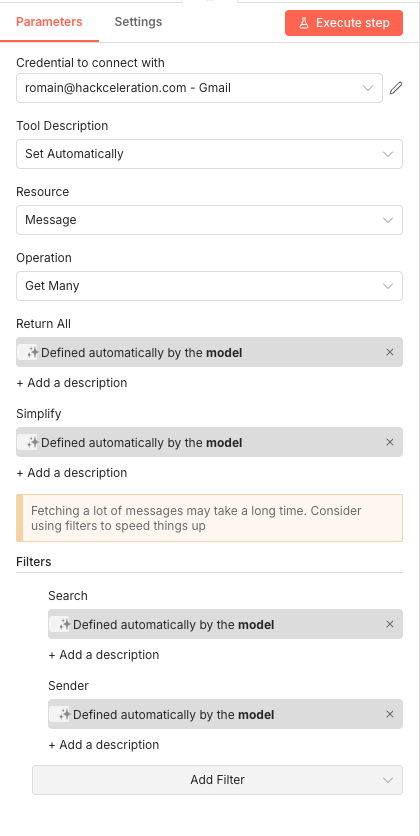
L'agent peut décider dynamiquement d'utiliser cet outil lorsqu'il a besoin de plus de contexte. Les paramètres de recherche, filtrage et nombre de résultats sont définis automatiquement par le modèle IA selon le besoin.
 Paramètres
- Identifiants de connexion : Sélectionnez votre credential Gmail configuré dans n8n
- Tool Description : Set Automatically - La description de l'outil est gérée par le système
- Resource : Message - Le nœud opère sur les messages email
- Operation : Get Many - Récupère plusieurs messages
- Return All :
{{ $json.model }}- Défini automatiquement par le modèle selon le besoin - Simplify :
{{ $json.model }}- Simplification des données définie par le modèle - Filtres : Search et Sender définis dynamiquement par le modèle
05 Étape 05Send Email - Envoyer de nouveaux emails.
Ce nœud permet à l'agent d'envoyer de nouveaux emails depuis votre compte Gmail. Il est utilisé lorsque l'agent doit initier une communication plutôt que répondre à un message existant - par exemple pour envoyer une confirmation de rendez-vous ou un rappel.
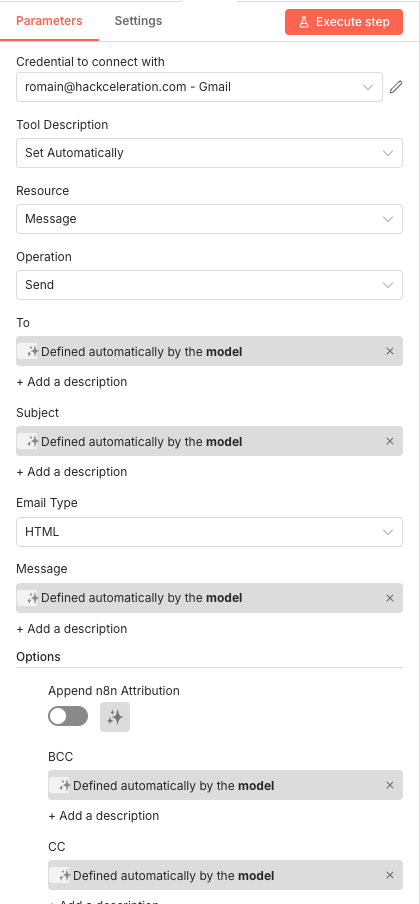
Tous les champs de l'email (destinataire, sujet, contenu, CC, BCC) sont générés dynamiquement par l'agent IA, ce qui lui permet de personnaliser chaque communication selon le contexte.
 Paramètres
- Identifiants de connexion : Sélectionnez votre credential Gmail configuré dans n8n
- Resource : Message - Opération sur les messages email
- Operation : Send - Envoi d'un nouveau message
- To :
{{ $json.model }}- Adresse destinataire définie par l'agent - Subject :
{{ $json.model }}- Sujet de l'email défini par l'agent - Email Type : HTML - Format du corps de l'email en HTML
- Message :
{{ $json.model }}- Contenu de l'email généré par l'agent - Append n8n Attribution : Désactivé - Pas de mention n8n dans les emails
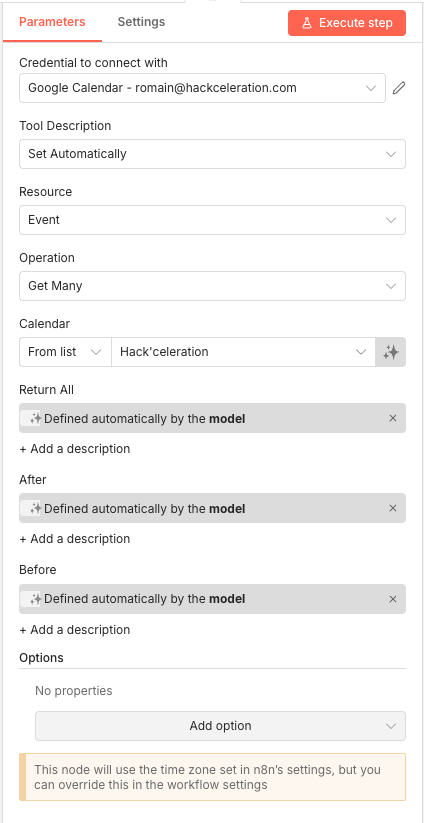
06 Étape 06Get Calendar Events - Consulter vos disponibilités.
Ce nœud est essentiel pour la planification intelligente. L'agent l'utilise pour récupérer tous vos événements sur une période donnée (typiquement les 14 prochains jours) et identifier les créneaux disponibles.
En analysant vos événements existants, l'agent peut proposer des créneaux qui ne chevauchent pas vos réunions, respectent vos horaires de travail et incluent des temps de buffer entre les rendez-vous.
💡 Astuce : Assurez-vous que le calendrier sélectionné contient bien tous vos rendez-vous. Si vous utilisez plusieurs calendriers, vous pouvez dupliquer ce nœud.
 Paramètres
- Identifiants de connexion : Sélectionnez votre credential Google Calendar configuré dans n8n
- Resource : Event - Opération sur les événements du calendrier
- Operation : Get Many - Récupération de plusieurs événements
- Calendar : Mode "From list" - Sélectionnez votre calendrier principal
- Return All :
{{ $json.model }}- Nombre de résultats défini par l'agent - After :
{{ $json.model }}- Date de début de la période (définie dynamiquement) - Before :
{{ $json.model }}- Date de fin de la période (définie dynamiquement)
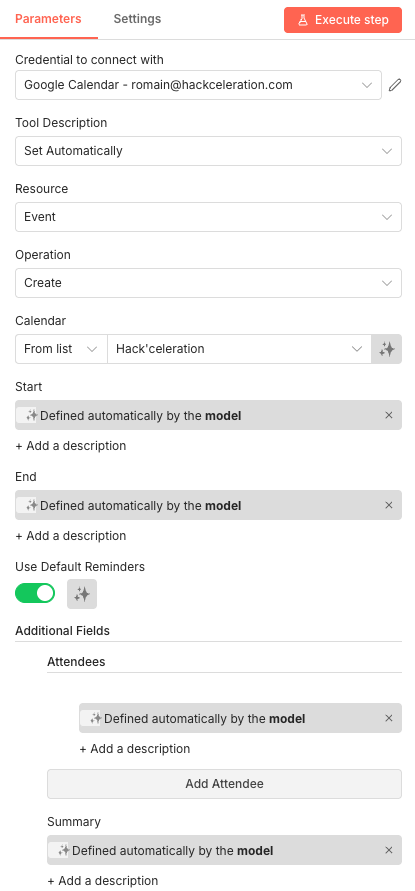
07 Étape 07Create Calendar Event - Créer les rendez-vous confirmés.
Ce nœud permet à l'agent de créer automatiquement des événements dans votre Google Calendar. Lorsqu'un contact confirme un créneau proposé, l'agent utilise cet outil pour bloquer le rendez-vous avec toutes les informations pertinentes.
L'événement créé inclut un titre descriptif, les heures de début et fin, les participants invités et les rappels par défaut. L'agent génère également un lien Google Meet pour les visioconférences.
💡 Astuce : Pour ajouter automatiquement un lien Google Meet, ajoutez le champ "Conference Data" dans les options supplémentaires.
 Paramètres
- Identifiants de connexion : Sélectionnez votre credential Google Calendar configuré dans n8n
- Resource : Event - Création d'un événement
- Operation : Create - Opération de création
- Calendar : Mode "From list" - Choisissez votre calendrier cible
- Start :
{{ $json.model }}- Date/heure de début définie par l'agent - End :
{{ $json.model }}- Date/heure de fin définie par l'agent - Use Default Reminders : Activé (toggle vert) - Utilise vos rappels par défaut
- Attendees :
{{ $json.model }}- Email du participant ajouté dynamiquement - Summary :
{{ $json.model }}- Titre de l'événement généré par l'agent
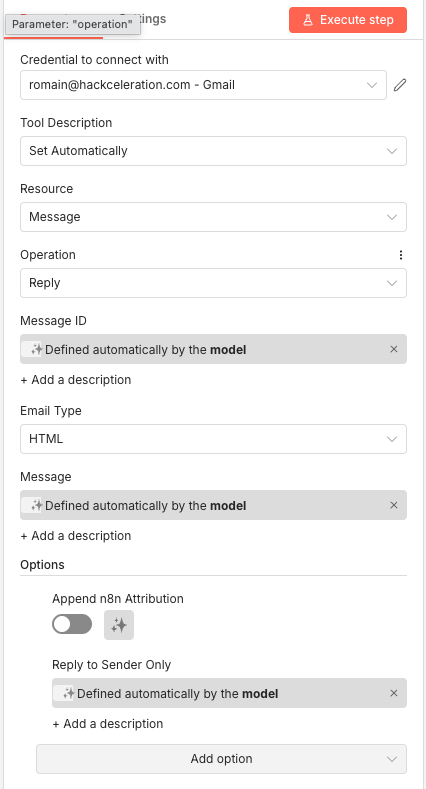
08 Étape 08Reply PM - Répondre aux emails dans le fil de discussion.
Ce nœud est utilisé par l'agent pour répondre directement aux emails dans le fil de conversation existant. C'est l'outil principal pour proposer des créneaux, confirmer des rendez-vous ou demander des précisions à vos contacts.
En répondant dans le fil (plutôt qu'en envoyant un nouveau message), la conversation reste organisée et votre interlocuteur retrouve facilement le contexte de l'échange.
💡 Astuce : L'agent adapte automatiquement le ton de la réponse (formel/informel) en fonction du message reçu.
 Paramètres
- Identifiants de connexion : Sélectionnez votre credential Gmail configuré dans n8n
- Resource : Message - Opération sur les messages
- Operation : Reply - Réponse à un message existant
- Message ID :
{{ $json.model }}- ID de l'email auquel répondre (défini dynamiquement) - Email Type : HTML - Format HTML pour le contenu de la réponse
- Message :
{{ $json.model }}- Contenu de la réponse généré par l'agent - Append n8n Attribution : Désactivé - Pas de mention n8n
- Reply to Sender Only :
{{ $json.model }}- Répondre uniquement à l'expéditeur si nécessaire
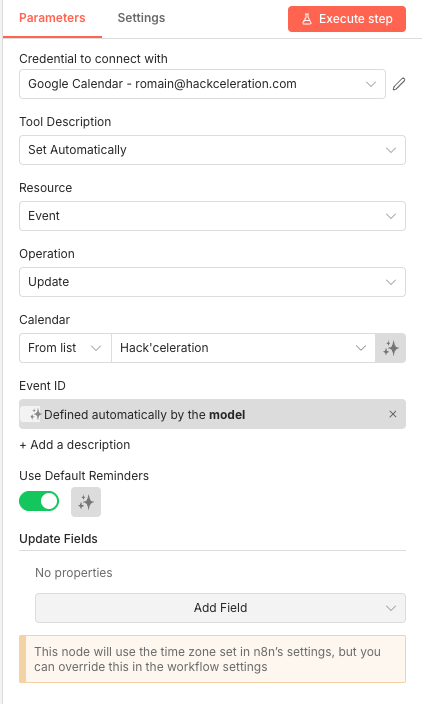
09 Étape 09Google Calendar1 - Mettre à jour les événements existants.
Ce nœud permet à l'agent de modifier des événements déjà créés dans votre calendrier. Il est utilisé pour gérer les demandes de report : changement d'horaire, modification du titre, ajout de participants ou mise à jour de la description.
Plutôt que de supprimer et recréer un événement, l'agent peut simplement le mettre à jour, ce qui préserve l'historique et évite d'envoyer de nouvelles invitations inutiles.
Paramètres- Identifiants de connexion : Sélectionnez votre credential Google Calendar configuré dans n8n
- Resource : Event - Opération sur les événements
- Operation : Update - Mise à jour d'un événement existant
- Calendar : Mode "From list" - Choisissez votre calendrier
- Event ID :
{{ $json.model }}- ID de l'événement à modifier (défini dynamiquement) - Use Default Reminders : Activé (toggle vert) - Conserve les rappels par défaut
- Update Fields : Aucun champ configuré par défaut - L'agent ajoute les champs à modifier selon le besoin
Récupère le JSON n8n prêt à importer + le guide
Laisse ton email et on t'envoie le scénario complet.
- JSON n8n prêt à importer
- Guide de setup écrit
- Tuto vidéo inclus
Pourquoi automatiser la planification de rendez-vous est un game-changer pour les entrepreneurs et professionnels
La gestion de rendez-vous semble anodine, mais elle représente une charge cachée considérable. Pour un consultant ou un commercial qui enchaîne les meetings, la coordination peut facilement consommer 5 à 10 heures par semaine. Des heures perdues à consulter son agenda, rédiger des emails, attendre des réponses et relancer.Problèmes courants avec la planification manuelle :Allers-retours email interminables avant de trouver un créneau communRisque de double-booking en gérant plusieurs demandes simultanéesOubli de proposer un lien visio ou de confirmer le rendez-vousTon de réponse inconsistant selon votre niveau de fatigue ou d'attentionDélais de réponse qui font perdre des opportunités businessBénéfices de l'automatisation avec cet agent IA :Réponse instantanée 24h/24 à toute demande de rendez-vousVérification automatique des disponibilités sans erreur humaineCréation d'événements avec liens Meet en un clic (côté contact)Ton professionnel et personnalisé adapté à chaque interlocuteurGestion des reports sans intervention de votre partEn déployant cet agent via notre agence automatisation, vous libérez non seulement du temps, mais aussi de la charge mentale. Plus besoin de vous rappeler de répondre à cette demande de RDV reçue ce matin. Votre assistant IA s'en occupe pendant que vous vous concentrez sur ce qui compte vraiment : vos clients, vos projets, votre expertise.
L'automatisation complète, dans ta boîte.
JSON n8n, guide écrit et tuto vidéo, tout pour déployer en moins de 15 minutes.
- Scénario n8n JSON complet
- Documentation de setup pas à pas
- Tuto vidéo complet