Tracker Positions SEO Google Search Console | n8n
Le suivi des positions SEO est l’une des tâches les plus chronophages pour tout consultant SEO ou responsable marketing. Entre l’export manuel des données depuis Google Search Console, la mise en forme dans un tableur, et la répétition quotidienne ou hebdomadaire de ce processus, vous perdez facilement plusieurs heures par semaine. Sans compter le risque d’oubli qui crée des trous dans votre historique.
L'automatisation complète, dans ta boîte
Tracker Positions SEO Google Search Console | n8n

Tracker Positions SEO Google Search Console avec n8n : Automatisez Votre Suivi de Rankings (Workflow Gratuit + Vidéo + Tutoriel + Téléchargement)
Prérequis : instance n8n & clés API.
! Il te fautPrérequis : instance n8n & clés API.
- A self-hosted n8n instance with terminal access.
- API credentials for the services used in this workflow.
L'automatisation complète, dans ta boîte
Détail du workflow n8n.
01 Étape 01Manual Trigger - Déclenchement du Workflow.
Ce nœud constitue le point d'entrée de votre workflow de suivi SEO. Le Manual Trigger permet de lancer l'exécution manuellement depuis l'éditeur n8n en cliquant sur le bouton "Test" ou "Execute". C'est idéal pour tester votre configuration avant de planifier une exécution automatique.
Dans un usage en production, vous remplacerez probablement ce déclencheur par un nœud Schedule Trigger pour automatiser l'exécution quotidienne ou hebdomadaire. Mais pour la mise en place et les tests, le déclenchement manuel est parfait.
💡 Astuce : Une fois votre workflow testé et validé, ajoutez un nœud Schedule Trigger en parallèle du Manual Trigger. Configurez-le pour s'exécuter chaque jour à 6h du matin par exemple, afin de récupérer automatiquement les données de la veille.
 Paramètres
- Type de nœud : Manual Trigger
- Configuration : Aucun paramètre configurable — ce nœud déclenche simplement le workflow
- Sortie : Objet JSON vide
{}qui initie la chaîne d'exécution
02 Étape 02Google Sheets - Récupération de la Configuration Mots-clés et Pays.
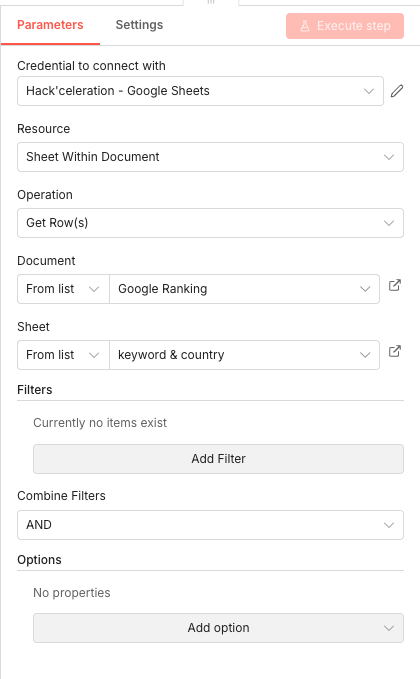
Ce premier nœud Google Sheets récupère votre configuration de tracking : la liste des mots-clés à suivre et les pays cibles pour chaque mot-clé. Cette approche vous permet de gérer facilement vos mots-clés directement dans Google Sheets, sans modifier le workflow à chaque ajout.
Créez un onglet "keyword & country" dans votre Google Sheets avec deux colonnes : une pour le mot-clé exact à tracker, et une pour le code pays (fra pour France, usa pour États-Unis, etc.). Le workflow lira automatiquement toutes les lignes de cet onglet.
💡 Astuce : Structurez votre onglet de configuration avec des colonnes claires :
keyword,country_code, et éventuellementactive(true/false) pour pouvoir désactiver temporairement certains mots-clés sans les supprimer.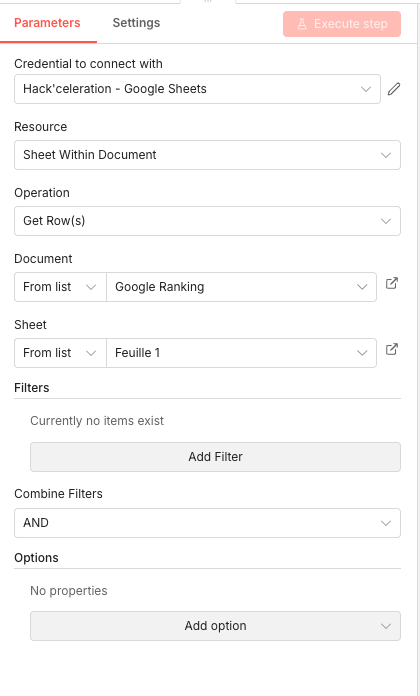 Paramètres
- Identifiants : Sélectionnez votre credential Google Sheets configuré dans n8n
- Ressource :
Sheet Within Document- Feuille dans le document - Opération :
Get Row(s)- Récupérer les lignes - Document : From list → Sélectionnez votre document Google Sheets de tracking (Google Ranking)
- Feuille : From list →
keyword & country - Filtres : Aucun filtre — récupère toutes les lignes
03 Étape 03Google Sheets - Récupération des Dates Historiques.
Ce second nœud Google Sheets récupère la liste des dates pour lesquelles vous souhaitez collecter les données de positions. Cette approche permet de gérer l'historique de façon flexible : vous pouvez ajouter des dates passées pour rattraper un historique manquant, ou configurer uniquement les dates récentes.
L'onglet "Feuille 1" (ou celui que vous configurez) contient les dates au format attendu par l'API Search Console. Le workflow itérera ensuite sur chaque date pour interroger l'API.
💡 Astuce : L'API Google Search Console a généralement un délai de 2-3 jours. Ne cherchez pas à récupérer les données d'hier ou d'aujourd'hui, elles ne seront pas disponibles. Configurez vos dates à partir de J-3 minimum.
 Paramètres
- Identifiants : Sélectionnez votre credential Google Sheets configuré dans n8n
- Ressource :
Sheet Within Document- Feuille dans le document - Opération :
Get Row(s)- Récupérer les lignes - Document : From list → Sélectionnez votre document Google Sheets de tracking (Google Ranking)
- Feuille : From list →
Feuille 1(ou votre onglet de dates) - Filtres : Aucun filtre — récupère toutes les dates
04 Étape 04Split In Batches - Traitement Séquentiel des Dates.
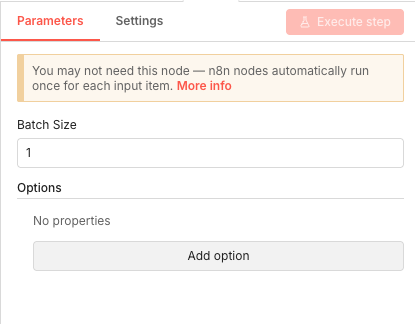
Le nœud Split In Batches découpe le flux de données pour traiter chaque date une par une. Cette approche séquentielle est cruciale pour éviter de surcharger l'API Google Search Console et pour gérer proprement les erreurs éventuelles sur certaines dates.
En traitant les dates par lots de 1, vous assurez un contrôle précis du flux d'exécution et facilitez le débogage si une date pose problème.
💡 Astuce : Si vous avez beaucoup de dates historiques à rattraper, vous pouvez augmenter temporairement le Batch Size à 5 ou 10 pour accélérer le traitement. Mais surveillez les limites de quota de l'API Search Console.
 Paramètres
- Batch Size (Taille du lot) :
1— chaque date est traitée individuellement - Options : Aucune option supplémentaire configurée
- Batch Size (Taille du lot) :
05 Étape 05HTTP Request - Requête API Google Search Console.
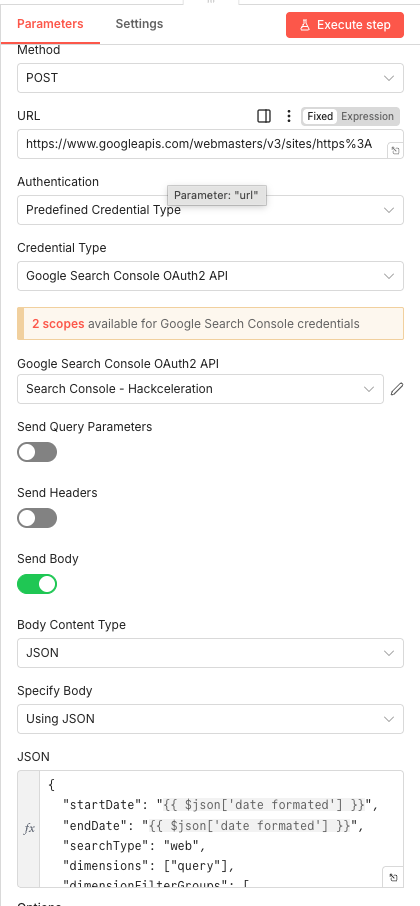
C'est le cœur du workflow : ce nœud HTTP Request interroge l'API Google Search Console pour récupérer les données de positions et d'impressions. La requête est construite dynamiquement avec la date en cours de traitement, et inclut les filtres pour le mot-clé et le pays configurés.
L'API retourne la position moyenne du mot-clé dans les résultats Google, ainsi que le nombre d'impressions (affichages) pour cette date. Ces données seront ensuite stockées dans votre Google Sheets.
Corps JSON de la requête :
{\n \"startDate\": \"{{ $json['date_formated'] }}\",\n \"endDate\": \"{{ $json['date_formated'] }}\",\n \"searchType\": \"web\",\n \"dimensions\": [\"query\"],\n \"dimensionFilterGroups\": [...]\n}💡 Astuce : L'expression
{{ $json['date_formated'] }}récupère la date depuis le nœud précédent. Assurez-vous que vos dates sont au format YYYY-MM-DD (ex: 2024-01-15) car c'est le format attendu par l'API Search Console.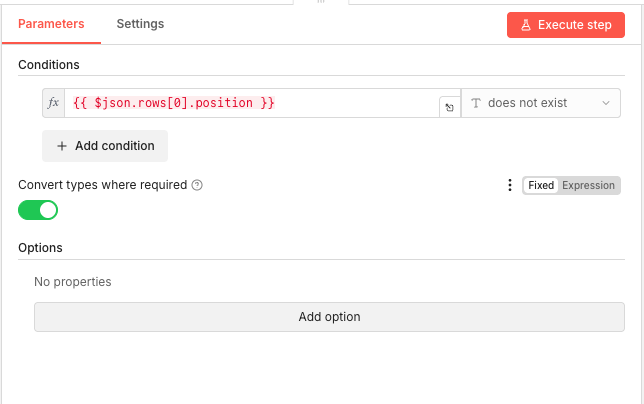 Paramètres
- Méthode :
POST - URL :
https://www.googleapis.com/webmasters/v3/sites/https%3A%2F%2F[VOTRE_DOMAINE]%2F/searchAnalytics/query - Authentification : Predefined Credential Type
- Type de credential : Google Search Console OAuth2 API
- Send Body : Activé
- Body Content Type :
JSON
- Méthode :
06 Étape 06IF - Vérification de l'Existence des Données.
Ce nœud conditionnel vérifie si l'API a retourné des données de position pour la combinaison date/mot-clé/pays interrogée. Il arrive que certaines dates n'aient pas de données (mot-clé non apparu dans les résultats, pas d'impressions ce jour-là, etc.).
En vérifiant l'existence du champ
positiondans la réponse API, le workflow peut gérer proprement les cas où aucune donnée n'est disponible, évitant ainsi les erreurs et permettant de continuer le traitement des autres dates.Logique de branchement :
- Si TRUE (position n'existe pas) : La date n'a pas de données → passer à la date suivante
- Si FALSE (position existe) : Des données sont disponibles → mettre à jour le Google Sheets
💡 Astuce : Cette condition est essentielle pour la robustesse de votre workflow. Sans elle, une date sans données générerait une erreur et bloquerait tout le traitement.
 Paramètres
- Condition : Expression
{{ $json.rows[0].position }} - Opérateur :
does not exist(n'existe pas) - Convert types where required : Activé
07 Étape 07Google Sheets - Mise à Jour des Positions dans le Tableau de Suivi.
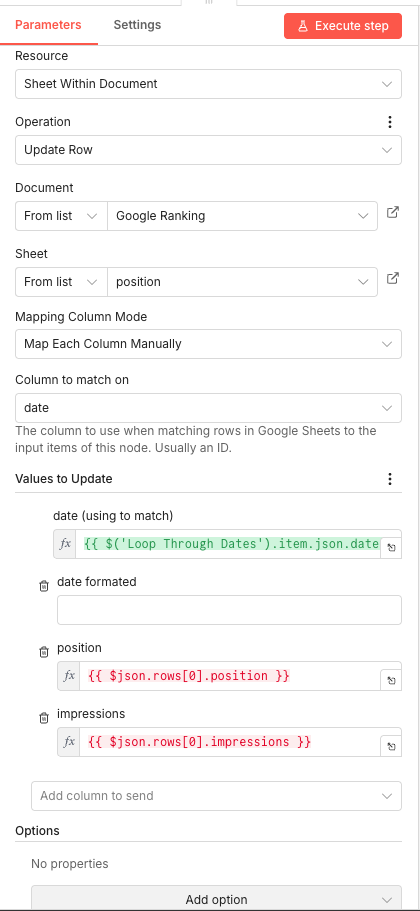
Ce nœud final écrit les données récupérées dans votre Google Sheets de suivi. Il met à jour la ligne correspondant à la date traitée avec la position et le nombre d'impressions obtenues depuis l'API Search Console.
L'onglet "position" de votre Google Sheets contient l'historique complet de vos rankings. Chaque ligne représente une date, avec les colonnes pour la position et les impressions. Le nœud utilise la date comme clé de correspondance pour mettre à jour la bonne ligne.
Valeurs à mettre à jour :
- date (using to match) :
{{ $('Loop Through Dates').item.json.date }} - position :
{{ $json.rows[0].position }} - impressions :
{{ $json.rows[0].impressions }}
💡 Astuce : Créez votre onglet "position" avec des lignes pré-remplies pour chaque date que vous souhaitez tracker. Le workflow mettra à jour ces lignes au lieu d'en créer de nouvelles, ce qui facilite la création de graphiques dans Google Sheets.
Paramètres- Ressource :
Sheet Within Document - Opération :
Update Row- Mettre à jour la ligne - Document : From list → Google Ranking
- Feuille : From list →
position - Mapping Column Mode :
Map Each Column Manually - Column to match on :
date
- date (using to match) :
Récupère le JSON n8n prêt à importer + le guide
Laisse ton email et on t'envoie le scénario complet.
- JSON n8n prêt à importer
- Guide de setup écrit
- Tuto vidéo inclus
Pourquoi Automatiser le Suivi des Positions SEO est un Game-Changer pour les Consultants et Agences
Le suivi des positions de mots-clés est la colonne vertébrale de toute stratégie SEO. Sans données précises et régulières sur l'évolution de vos rankings, vous pilotez à l'aveugle. Pourtant, cette tâche essentielle reste souvent négligée ou mal exécutée à cause de sa nature répétitive.Les problèmes courants avec le suivi manuel :Export fastidieux depuis Google Search Console plusieurs fois par semaineRisque d'oubli créant des trous dans l'historiqueTemps considérable passé sur une tâche sans valeur ajoutéeCoût élevé des outils SEO professionnels pour les freelances et petites agencesDifficulté à maintenir un suivi cohérent sur plusieurs clients/projetsLes bénéfices de l'automatisation avec n8n :Collecte automatique quotidienne sans intervention manuelleHistorique complet et fiable de vos positionsDonnées centralisées dans Google Sheets pour analyses et rapportsZéro coût d'abonnement à des outils tiersScalabilité : ajoutez des mots-clés et des sites en quelques clicsPersonnalisation totale du tracking selon vos besoinsEn automatisant cette tâche avec n8n, vous libérez plusieurs heures par semaine tout en obtenant des données plus fiables et plus complètes. Vous pouvez enfin vous concentrer sur ce qui compte vraiment : l'analyse des tendances et l'optimisation de votre stratégie SEO.
L'automatisation complète, dans ta boîte.
JSON n8n, guide écrit et tuto vidéo, tout pour déployer en moins de 15 minutes.
- Scénario n8n JSON complet
- Documentation de setup pas à pas
- Tuto vidéo complet