Agent IA n8n : Blog Tech Auto sur WordPress
Maintenir un blog tech actif représente un défi quotidien considérable. Entre la veille sur les différentes sources d’information, la sélection des sujets pertinents pour votre audience, la rédaction d’articles engageants et la publication sur WordPress, plusieurs heures s’envolent chaque jour. Pour les blogueurs tech, créateurs de contenu et agences digitales, ce temps pourrait être investi ailleurs.
L'automatisation complète, dans ta boîte
Agent IA n8n : Blog Tech Auto sur WordPress

Agent IA n8n : Publiez Automatiquement Votre Blog Tech sur WordPress Chaque Matin (Workflow n8n Gratuit + Vidéo + Tutoriel + Téléchargement)
Prérequis : instance n8n & clés API.
! Il te fautPrérequis : instance n8n & clés API.
- A self-hosted n8n instance with terminal access.
- API credentials for the services used in this workflow.
L'automatisation complète, dans ta boîte
Détail du workflow n8n.
01 Étape 01Déclencheur Quotidien — Programmation à 8h.
Ce nœud Schedule Trigger constitue le point d'entrée de votre automatisation. Il programme l'exécution du workflow chaque matin à 8h précises, garantissant une publication régulière sans intervention manuelle. C'est ce déclencheur qui transforme un workflow ponctuel en système de publication automatisé.
L'avantage d'une programmation matinale réside dans la fraîcheur des actualités : les articles publiés la veille aux États-Unis sont disponibles dans les flux RSS, et votre résumé arrive dans les premières heures d'activité de votre audience francophone.
💡 Astuce : Pour tester votre workflow sans attendre 8h, utilisez le bouton "Execute Workflow" depuis le canvas n8n. Le déclencheur programmé ne s'active qu'une fois le workflow publié.
 Paramètres
- Intervalle de déclenchement (Trigger Interval) :
Days- Le workflow s'exécute sur une base journalière - Jours entre déclenchements (Days Between Triggers) :
1- Exécution quotidienne sans saut de jour (valeur entre 1 et 31) - Heure de déclenchement (Trigger at Hour) :
8am- Publication programmée le matin - Minute de déclenchement (Trigger at Minute) :
0- Déclenchement précis au début de l'heure - Fuseau horaire : Configuré automatiquement selon votre instance n8n (ex: Europe/Berlin)
- Intervalle de déclenchement (Trigger Interval) :
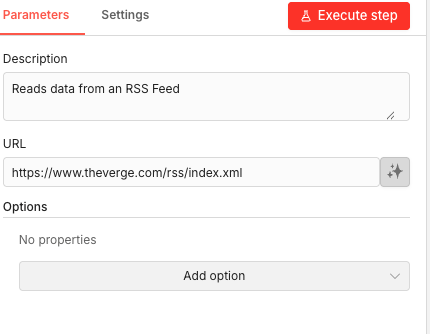
02 Étape 02Lecture du Flux RSS Tech.
Ce nœud RSS Feed récupère les dernières actualités publiées par The Verge, l'une des sources tech les plus influentes. Il constitue la phase d'ingestion de données du workflow, alimentant l'agent IA avec du contenu frais à analyser et synthétiser.
Le flux RSS retourne généralement les 20 à 50 derniers articles avec leurs titres, descriptions, dates de publication et liens. Ces données brutes seront ensuite filtrées et enrichies par l'intelligence artificielle pour produire votre résumé quotidien.
💡 Astuce : Vous pouvez remplacer l'URL par n'importe quel flux RSS tech : TechCrunch (
https://techcrunch.com/feed/), Ars Technica (https://feeds.arstechnica.com/arstechnica/index), ou même combiner plusieurs sources avec un nœud Merge en amont.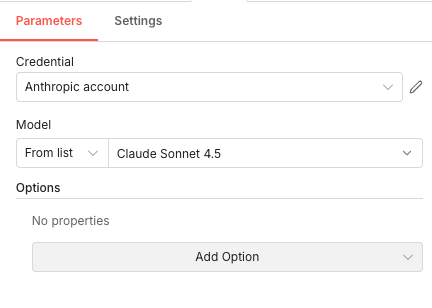 Paramètres
- Description :
Reads data from an RSS Feed- Label descriptif du nœud - URL :
https://www.theverge.com/rss/index.xml- Point d'accès au flux RSS The Verge (remplacez par l'URL de votre source préférée) - Options : Aucune option supplémentaire configurée - Le nœud utilise les paramètres par défaut
- Description :
03 Étape 03Configuration du Modèle Claude (Anthropic).
Ce nœud Anthropic Chat Model définit le modèle de langage qui alimentera votre agent IA. Claude Sonnet 4.5 représente un excellent équilibre entre capacité de raisonnement, qualité rédactionnelle et coût d'utilisation. Ce nœud se connecte à l'agent IA pour lui fournir sa "capacité de réflexion".
La sélection du modèle impacte directement la qualité des résumés générés. Claude excelle particulièrement dans la compréhension de consignes complexes et la production de contenu structuré, ce qui en fait un choix idéal pour la curation éditoriale automatisée.
💡 Astuce : Si vous souhaitez des résumés plus créatifs, ajoutez l'option "Temperature" avec une valeur de 0.7-0.8. Pour des résumés plus factuels et prévisibles, restez sur la configuration par défaut ou réduisez à 0.3.
 Paramètres
- Identifiants (Credential) : Sélectionnez votre credential Anthropic configuré dans n8n - Authentification API
- Mode de sélection du modèle :
From list- Sélection depuis une liste prédéfinie - Modèle :
Claude Sonnet 4.5- Version recommandée pour ce cas d'usage - Options : Aucune option avancée configurée (température, tokens max, etc. utilisent les valeurs par défaut)
04 Étape 04Parseur de Sortie Structurée.
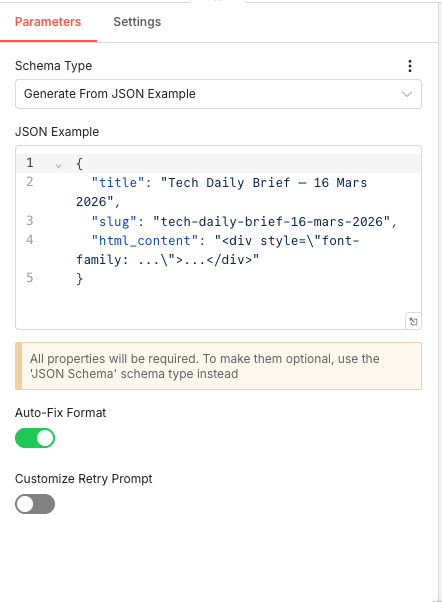
Ce nœud Structured Output Parser garantit que l'agent IA retourne une réponse dans un format JSON précis et exploitable. En définissant un exemple de sortie attendue, vous évitez les variations de format qui pourraient casser l'intégration WordPress en aval.
Ce composant agit comme un "contrat de données" entre l'IA et le reste du workflow. Sans lui, Claude pourrait retourner du texte libre, du markdown ou un JSON mal formaté — autant de cas qui feraient échouer la publication automatique.
- Correction automatique du format (Auto-Fix Format) : Activé - Le nœud corrige automatiquement les erreurs de formatage mineures
- Personnaliser le prompt de retry (Customize Retry Prompt) : Désactivé - Comportement par défaut en cas d'échec
💡 Astuce : Tous les champs définis dans l'exemple JSON deviennent obligatoires. Si vous souhaitez des champs optionnels (comme une image mise en avant), utilisez le type de schéma "JSON Schema" à la place.
 Paramètres
- Type de schéma (Schema Type) :
Generate From JSON Example- Le schéma est déduit automatiquement depuis un exemple JSON - Exemple JSON : Objet JSON avec trois champs obligatoires :
title: Titre de l'article (chaîne de caractères)slug: URL-friendly slug pour WordPress (chaîne de caractères)html_content: Contenu HTML complet de l'article (chaîne de caractères)
05 Étape 05Configuration de l'Agent IA.
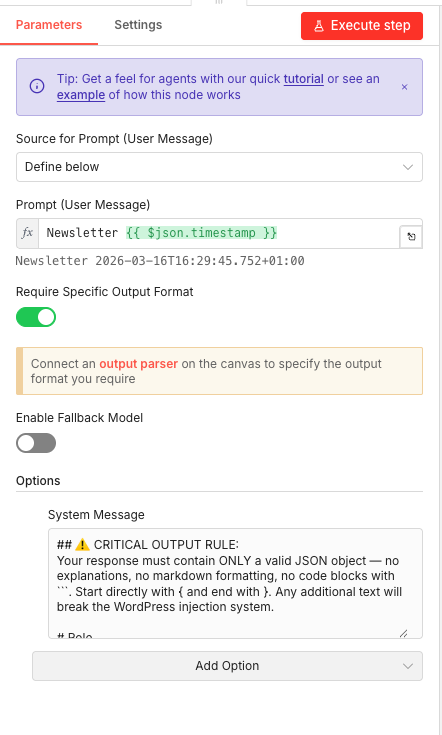
Ce nœud AI Agent constitue le cœur intelligent du workflow. Il reçoit les données RSS, applique les règles de curation définies dans le message système, et génère le contenu structuré. C'est ici que se joue la qualité éditoriale de vos publications automatisées.
L'agent combine le prompt utilisateur (déclencheur contextuel avec timestamp) et le message système (instructions détaillées de curation et formatage). Cette séparation permet de modifier facilement les consignes éditoriales sans toucher à la mécanique du workflow.
💡 Astuce : Le message système est l'endroit idéal pour personnaliser le ton éditorial. Vous pouvez y ajouter des instructions sur le style (formel, décontracté), la longueur des résumés, ou les thématiques à privilégier/exclure.
 Paramètres
- Source du Prompt (User Message) :
Define below- Le message utilisateur est défini directement dans le nœud - Prompt (Message Utilisateur) :
Newsletter {{ $json.timestamp }}- Expression n8n combinant le mot "Newsletter" avec le timestamp dynamique du déclencheur - Exiger un format de sortie spécifique (Require Specific Output Format) : Activé - Force l'utilisation du parseur de sortie structurée connecté
- Activer un modèle de fallback (Enable Fallback Model) : Désactivé - Pas de modèle de secours configuré
- Message Système (System Message) : Instructions détaillées pour l'agent, incluant :
- Règle critique : réponse en JSON pur uniquement (pas de markdown, pas de blocs de code)
- Consignes de curation : diversité thématique, pas de doublons d'entreprises
- Format HTML attendu avec emojis, dégradés et branding
- Structure des résumés (titres accrocheurs, 2-3 phrases par actualité)
- Source du Prompt (User Message) :
06 Étape 06Extraction et Formatage des Données (Code JavaScript).
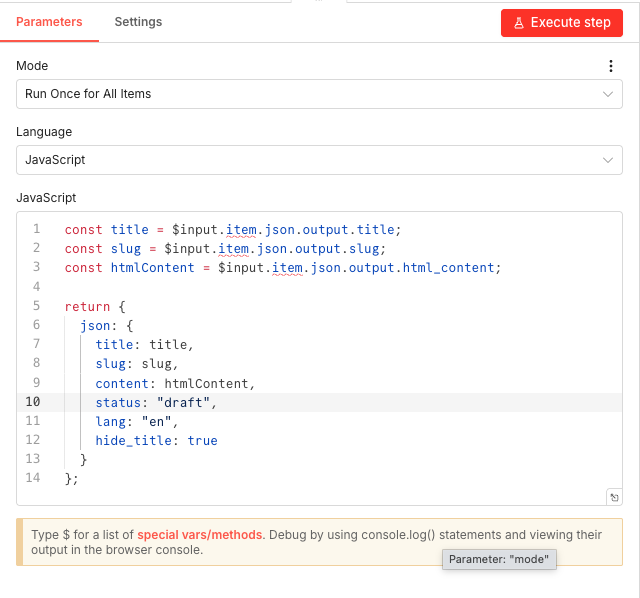
Ce nœud Code extrait les champs générés par l'agent IA et les restructure dans un format compatible avec l'API WordPress. Il ajoute également des métadonnées fixes comme le statut de publication et la langue, créant ainsi le payload complet pour la requête HTTP finale.
Cette étape de transformation est essentielle pour adapter la sortie de l'IA aux attentes spécifiques de WordPress. Sans elle, vous devriez modifier manuellement la structure JSON ou configurer des mappings complexes dans le nœud HTTP.
💡 Astuce : Pour publier directement sans passer par l'état brouillon, changez
status: "draft"enstatus: "publish". Attention cependant : une relecture humaine avant publication reste recommandée pour les contenus IA.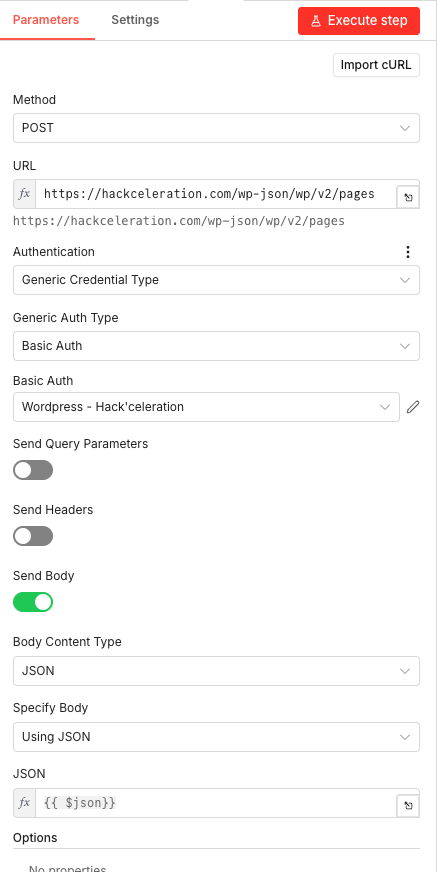 Paramètres
- Mode :
Run Once for All Items- Le code s'exécute une seule fois pour l'ensemble des données - Langage :
JavaScript- Langage de script utilisé - Champs générés :
title: Titre de la page WordPress (extrait de la sortie IA)slug: URL de la page (extrait de la sortie IA)content: Contenu HTML de la page (extrait de la sortie IA)status:"draft"- La page est créée en brouillon pour révisionlang:"en"- Langue de la page (adaptez selon votre configuration)hide_title:true- Masque le titre par défaut de WordPress
- Mode :
07 Étape 07Publication vers WordPress (Requête HTTP).
Ce nœud HTTP Request envoie le contenu généré vers l'API REST de WordPress pour créer une nouvelle page. Il utilise l'authentification Basic Auth avec vos identifiants WordPress et transmet le payload JSON préparé par le nœud Code précédent.
C'est l'étape finale du workflow qui matérialise concrètement le travail de l'agent IA en une page accessible sur votre site. La création en mode brouillon vous laisse le dernier mot avant publication effective.
💡 Astuce : Pour utiliser Basic Auth avec WordPress, vous devez installer et activer le plugin "Application Passwords" (inclus nativement depuis WordPress 5.6) ou utiliser un plugin comme "JWT Authentication". Créez ensuite un mot de passe d'application dédié à n8n dans votre profil utilisateur WordPress.
Paramètres- Méthode :
POST- Requête de création de ressource - URL :
https://[VOTRE_DOMAINE]/wp-json/wp/v2/pages- Point d'accès API REST WordPress pour les pages - Authentification :
Generic Credential Type- Utilisation d'un type d'authentification générique - Type d'authentification générique :
Basic Auth- Authentification par identifiant/mot de passe - Credential Basic Auth : Sélectionnez votre credential WordPress configuré dans n8n
- Envoyer un body (Send Body) : Activé - Active l'envoi du corps de requête
- Type de contenu du body (Body Content Type) :
JSON- Format JSON pour le body - JSON :
{{ $json }}- Expression n8n qui transmet l'intégralité de l'objet JSON du nœud précédent
- Méthode :
Récupère le JSON n8n prêt à importer + le guide
Laisse ton email et on t'envoie le scénario complet.
- JSON n8n prêt à importer
- Guide de setup écrit
- Tuto vidéo inclus
Pourquoi Automatiser la Publication de Votre Blog Tech Est un Game-Changer
Pour les blogueurs tech, créateurs de contenu et agences digitales, maintenir une présence éditoriale quotidienne représente un investissement temps considérable. La veille technologique seule peut consommer 1 à 2 heures par jour, sans compter la rédaction et la mise en forme. Les problèmes récurrents de la gestion manuelle : Temps de veille quotidien qui s'accumule et empiète sur les tâches à forte valeur ajoutée Risque de "fatigue éditoriale" conduisant à des publications irrégulières ou abandonnées Difficulté à maintenir une ligne éditoriale cohérente sur la durée Dépendance à votre disponibilité personnelle — vacances = silence radio sur le blog Ce que l'automatisation IA apporte concrètement : Publication quotidienne garantie, 365 jours par an, sans intervention manuelle Curation intelligente qui garantit la diversité thématique et évite les doublons Formatage professionnel constant avec votre branding intégré Temps libéré pour la création de contenu original, les vidéos ou l'engagement communautaire L'automatisation ne remplace pas votre expertise éditoriale — elle l'amplifie. Vous conservez le contrôle stratégique (choix des sources, ton, thématiques) tout en déléguant l'exécution quotidienne à un système fiable et scalable. C'est la différence entre travailler dans votre blog et travailler sur votre blog.
L'automatisation complète, dans ta boîte.
JSON n8n, guide écrit et tuto vidéo, tout pour déployer en moins de 15 minutes.
- Scénario n8n JSON complet
- Documentation de setup pas à pas
- Tuto vidéo complet