Agent IA n8n Scanner Tickets de Caisse vers Google Sh Sheets
La gestion manuelle des tickets de caisse représente un gouffre de temps pour les freelances, comptables et gestionnaires de budget. Entre la collecte des reçus papier, le déchiffrage d’impressions parfois illisibles et la saisie ligne par ligne dans un tableur, cette tâche répétitive consomme des heures précieuses chaque mois — sans parler des erreurs de saisie qui faussent vos comptes.
L'automatisation complète, dans ta boîte
Agent IA n8n : Scanner Tickets de Caisse vers Google Sheets

Agent IA n8n : Scanner Tickets de Caisse Auto
Pré-requis : ce qu'il te faut.
! Il te fautPré-requis : ce qu'il te faut.
- Un compte Google avec accès à Google Drive et Google Sheets
- Un compte Google Cloud avec l’API Gemini activée (pour obtenir votre clé API)
- Une instance n8n (cloud ou self-hosted)
L'automatisation complète, dans ta boîte
Décomposition du workflow n8n, étape par étape.
01 Étape 01Déclencheur Quotidien (Daily Trigger).
Le workflow de scan de tickets de caisse démarre automatiquement grâce à ce nœud Schedule Trigger. C’est le point d’entrée de toute l’automatisation : chaque jour à minuit, il déclenche la chaîne de traitement sans aucune intervention manuelle de votre part.
L’intérêt d’un déclenchement programmé plutôt que manuel est double. D’abord, vous n’avez plus à y penser — déposez vos photos de tickets dans le dossier quand vous voulez, elles seront traitées automatiquement. Ensuite, le traitement de nuit évite toute interférence avec votre utilisation quotidienne de Google Drive ou Sheets.
 Paramètres
- Intervalle de déclenchement : Jours – le trigger se déclenche sur une base journalière
- Jours entre les déclenchements : 1 – le workflow s’exécute chaque jour sans exception (valeur entre 1 et 31)
- Heure de déclenchement : Minuit (00h00) – le workflow démarre à l’heure définie
- Minute de déclenchement : 0 – exécution à la minute exacte
02 Étape 02Recherche des Tickets dans Google Drive.
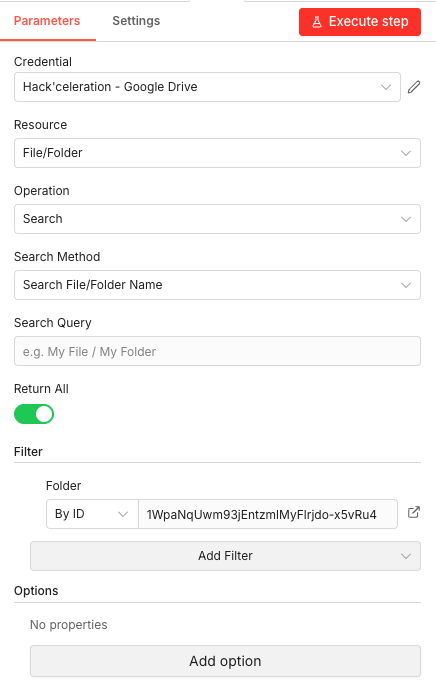
Ce nœud Google Drive scanne le dossier désigné pour récupérer la liste de tous les fichiers (vos images de tickets) qui s’y trouvent. C’est l’étape de collecte : avant de pouvoir analyser quoi que ce soit, le workflow doit d’abord identifier quels tickets sont en attente de traitement.
Le nœud est configuré pour retourner tous les fichiers présents dans le dossier, sans limite de nombre. Cela signifie que si vous déposez 50 tickets d’un coup après un voyage d’affaires, ils seront tous récupérés et traités lors de l’exécution suivante.
 Paramètres
- Identifiants : Sélectionnez votre credential Google Drive configuré dans n8n
- Ressource :
File/Folder– le nœud opère sur des fichiers ou dossiers - Opération :
Search– recherche de fichiers dans Drive - Méthode de recherche :
Search File/Folder Name– recherche par nom de fichier ou dossier - Requête de recherche : Laissez vide pour récupérer tous les fichiers du dossier
- Retourner tout : Activé (toggle ON) – récupère tous les résultats sans limite
- Filtre Dossier : Par ID –
1WpaNqUwm93jEntzmlMyFIrjdo-x5vRu4– collez ici l’ID du dossier Google Drive où vous déposez vos tickets (visible dans l’URL du dossier)
03 Étape 03Boucle de Traitement Individuel (Loop Over Items).
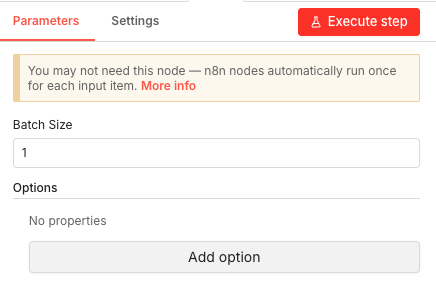
Ce nœud Split in Batches permet de traiter chaque ticket de caisse individuellement, un par un. Plutôt que d’envoyer tous les fichiers d’un coup à l’IA Gemini (ce qui pourrait causer des erreurs ou des timeouts), le workflow traite chaque image séparément avant de passer à la suivante.
Cette approche séquentielle garantit la fiabilité du processus. Si un ticket pose problème (image floue, format non reconnu), cela n’affecte pas le traitement des autres. De plus, cela évite de surcharger les API avec des requêtes simultanées.
 Paramètres
- Taille du lot (Batch Size) : 1 – traite exactement un ticket par itération de la boucle
- Options : Aucune propriété configurée – les paramètres par défaut suffisent
04 Étape 04Téléchargement de l’Image du Ticket.
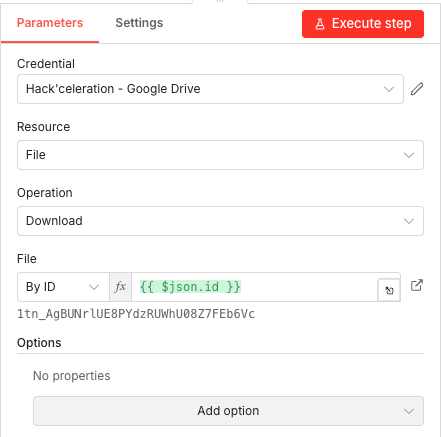
Ce nœud Google Drive télécharge l’image du ticket actuellement en cours de traitement dans la boucle. L’ID du fichier est récupéré dynamiquement via une expression n8n, ce qui permet de télécharger automatiquement le bon fichier à chaque itération de la boucle.
Le fichier est téléchargé en tant que donnée binaire, format nécessaire pour l’envoyer ensuite au modèle d’IA Gemini qui va analyser visuellement le contenu du ticket.
 Paramètres
- Identifiants : Sélectionnez votre credential Google Drive
- Ressource :
File– opération sur un fichier - Opération :
Download– téléchargement du fichier - Fichier : Par ID – Expression
{{ $json.id }}– récupère dynamiquement l’ID du fichier courant depuis les données de la boucle - Options : Aucune propriété configurée
05 Étape 05Analyse du Ticket par l’IA Gemini.
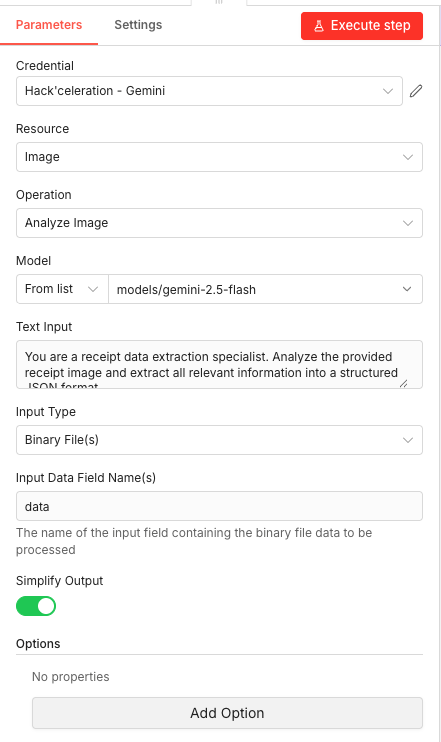
C’est le cœur intelligent du workflow. Ce nœud Google Gemini envoie l’image du ticket au modèle d’IA vision Gemini 2.5 Flash, accompagnée d’un prompt spécialisé qui lui indique exactement quelles informations extraire et dans quel format les retourner.
L’IA analyse visuellement le ticket — qu’il soit manuscrit, imprimé thermique ou même légèrement flou — et en extrait toutes les données structurées : informations du commerce, liste des articles avec prix et catégories, détails de TVA, totaux et mode de paiement. Le tout est retourné en JSON propre, prêt à être inséré dans votre tableur.
 Paramètres
- Identifiants : Sélectionnez votre credential Google Gemini (API key)
- Ressource :
Image– le nœud traite des images - Opération :
Analyze Image– analyse visuelle de l’image - Modèle : Depuis la liste –
models/gemini-2.5-flash– modèle rapide et efficace pour l’analyse de documents - Texte d’entrée (Prompt) : Instructions détaillées pour extraire company_name, transaction_date, items (avec name, quantity, unit_price, total_price, category), subtotal, tax_details, total, payment_method
- Type d’entrée :
Binary File(s)– l’image est envoyée comme fichier binaire - Nom du champ de données binaires :
data– nom du champ contenant l’image téléchargée - Simplifier la sortie : Activé (toggle ON) – nettoie la réponse de l’API
06 Étape 06Nettoyage et Parsing du JSON (Code).
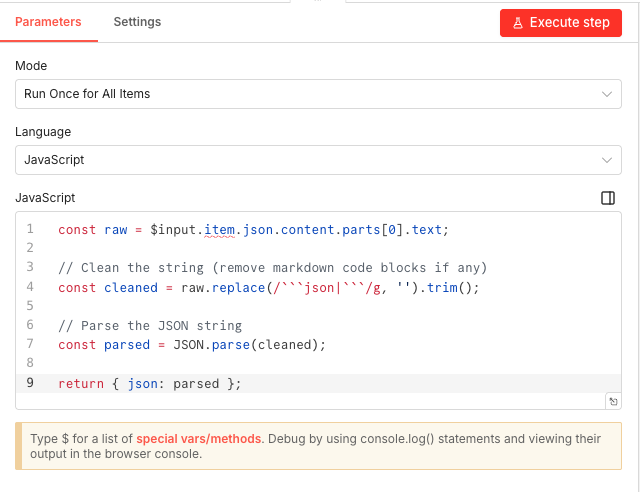
Ce nœud Code nettoie la réponse brute renvoyée par l’IA Gemini et la transforme en objet JavaScript exploitable. Gemini retourne parfois le JSON enveloppé dans des blocs de code markdown (
```json ... ```), ce qui empêcherait les nœuds suivants de lire correctement les données.Le script supprime ces formatages parasites, puis parse la chaîne de caractères en véritable objet JSON. Le résultat est un objet propre avec tous les champs du ticket directement accessibles pour l’insertion dans Google Sheets.
 Paramètres
- Mode :
Run Once for All Items– exécute le code une seule fois pour l’ensemble des données - Langage :
JavaScript - Code JavaScript :
const raw = $input.item.json.content.parts[0].text;const cleaned = raw.replace(/```json|```/g, '').trim();const parsed = JSON.parse(cleaned);return { json: parsed };
- Mode :
07 Étape 07Ajout des Données dans Google Sheets.
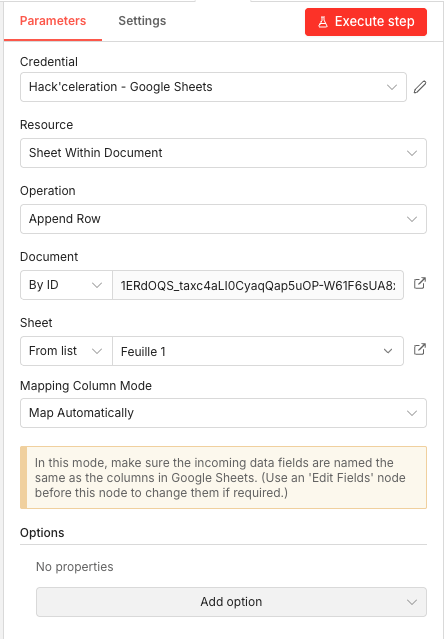
Ce nœud Google Sheets ajoute toutes les données extraites du ticket comme nouvelle ligne dans votre tableur de suivi des dépenses. Le mapping automatique des colonnes signifie que les noms des champs JSON (company_name, total, etc.) doivent correspondre exactement aux en-têtes de colonnes de votre feuille de calcul.
Une fois cette étape terminée, vos données de ticket sont sauvegardées de façon permanente et structurée, prêtes pour l’analyse, le reporting ou l’export comptable.
 Paramètres
- Identifiants : Sélectionnez votre credential Google Sheets
- Ressource :
Sheet Within Document– opération sur une feuille spécifique dans un document - Opération :
Append Row– ajoute une nouvelle ligne à la fin des données existantes - Document : Par ID – collez l’ID de votre Google Sheets (visible dans l’URL)
- Feuille : Depuis la liste – sélectionnez la feuille cible (ex: “Feuille 1” ou “Dépenses 2024”)
- Mode de mapping des colonnes :
Map Automatically– les champs JSON sont automatiquement mappés aux colonnes du même nom
08 Étape 08Déplacement du Ticket Traité vers le Dossier Archives.
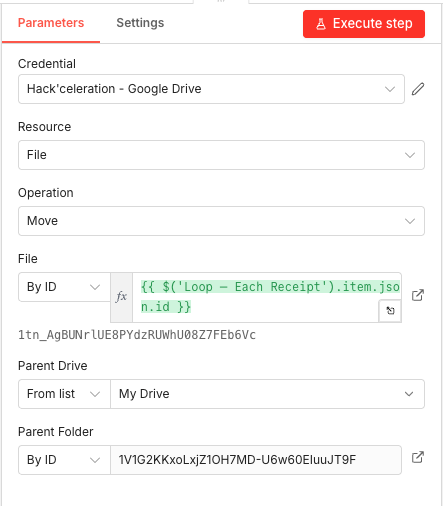
Cette dernière étape déplace le ticket qui vient d’être traité vers un dossier “Traités” ou “Archives” dans Google Drive. C’est essentiel pour éviter que le même ticket soit analysé plusieurs fois lors des exécutions suivantes du workflow.
Le nœud identifie dynamiquement le fichier à déplacer grâce à une expression qui récupère l’ID depuis la boucle de traitement, puis le transfère vers le dossier d’archive spécifié.
Paramètres- Identifiants : Sélectionnez votre credential Google Drive
- Ressource :
File– opération sur un fichier - Opération :
Move– déplacement du fichier - Fichier : Par ID – Expression
{{ $('Loop Over Items').item.json.id }}– récupère l’ID du fichier depuis le nœud de boucle - Drive parent : Depuis la liste –
My Drive(ou le drive partagé approprié) - Dossier parent : Par ID – l’ID du dossier où archiver les tickets traités
Récupère le JSON n8n prêt à importer + le guide d'install
Laisse ton email et on t'envoie le scénario complet.
- JSON n8n prêt à importer
- Guide d'installation écrit
- Tuto vidéo inclus
Pourquoi Automatiser le Scan de Tickets de Caisse Est un Game-Changer pour les Freelances et Gestionnaires de Budget
La gestion des tickets de caisse est une réalité quotidienne pour quiconque doit suivre ses dépenses professionnelles ou personnelles. Entre les notes de frais à justifier, la comptabilité à tenir et le budget à maîtriser, ces petits bouts de papier représentent une charge administrative considérable.
Les problèmes de la méthode manuelle :
- Temps perdu à recopier chaque article, prix et montant de TVA ligne par ligne
- Erreurs de saisie fréquentes (chiffres inversés, virgules mal placées)
- Tickets qui s’accumulent, s’égarent ou deviennent illisibles avec le temps
- Impossibilité de catégoriser efficacement les dépenses pour une analyse pertinente
- Retard chronique dans la mise à jour des tableaux de suivi
Ce que l’automatisation change concrètement :
- Zéro saisie manuelle — prenez la photo, déposez-la, c’est tout
- Précision maximale — l’IA lit ce que vos yeux fatigués pourraient rater
- Catégorisation automatique — alimentation, hygiène, équipement… tout est trié
- Données structurées et exploitables — export facile pour votre comptable ou vos déclarations
- Historique complet et consultable — recherchez n’importe quelle dépense en quelques secondes
En automatisant le scan de vos tickets de caisse avec n8n et les agents IA, vous transformez une corvée récurrente en système autonome. Le temps récupéré peut être investi dans des tâches à vraie valeur ajoutée — développer votre activité, servir vos clients, ou simplement profiter de votre soirée plutôt que de taper des chiffres dans un tableur.
L'automatisation complète, dans ta boîte.
JSON n8n, guide et tuto vidéo.
- Complete n8n scenario
- Setup documentation
- Video walkthrough