Emails Abonnés YouTube Automatique | n8n
Aujourd’hui, si vous voulez contacter vos abonnés YouTube, vous êtes coincé. Pas d’export de liste email, pas de messagerie directe efficace, rien. Vous créez du contenu, vous construisez une audience, mais cette audience reste “propriété” de YouTube. Si la plateforme change ses règles demain, vous perdez tout.
L'automatisation complète, dans ta boîte
Emails Abonnés YouTube Automatique | n8n

Récupérer Automatiquement les Emails de vos Abonnés YouTube et Envoyer un Message de Bienvenue (Workflow n8n Gratuit + Vidéo + Tutoriel + Téléchargement)
Prérequis : instance n8n & clés API.
! Il te fautPrérequis : instance n8n & clés API.
- A self-hosted n8n instance with terminal access.
- API credentials for the services used in this workflow.
L'automatisation complète, dans ta boîte
Détail du workflow n8n.
01 Étape 01Configurer le Déclencheur Quotidien (Daily Trigger).
Le nœud "Daily Trigger" est le point de départ de votre automatisation. Il déclenche l'exécution du workflow à intervalles réguliers, sans aucune intervention de votre part. Une fois configuré et le workflow publié, tout fonctionne en arrière-plan.
L'idée est de vérifier vos nouveaux abonnés une fois par jour, à une heure où vous n'utilisez pas votre quota API. Minuit est généralement idéal, mais vous pouvez ajuster selon vos préférences.
💡 Astuce : Une fois votre workflow configuré, n'oubliez pas de l'activer (bouton "Active" en haut à droite). Le déclencheur Cron ne fonctionne que sur les workflows publiés et activés. Vous pouvez toujours tester manuellement en cliquant sur "Execute Workflow".
 Paramètres
- Type de nœud : Cron — permet de planifier des exécutions basées sur le temps
- Opération : Trigger on Schedule — déclenche le workflow selon un calendrier défini
- Intervalle de déclenchement (Trigger Interval) : Days — le workflow s'exécute quotidiennement
- Jours entre les déclenchements (Days Between Triggers) :
1— exécution chaque jour (valeur acceptée : 1 à 31) - Heure de déclenchement (Trigger at Hour) : Midnight — le workflow démarre à minuit
- Minute de déclenchement (Trigger at Minute) :
0— à la minute zéro de l'heure choisie
02 Étape 02Récupérer les Derniers Abonnés YouTube (HTTP Request).
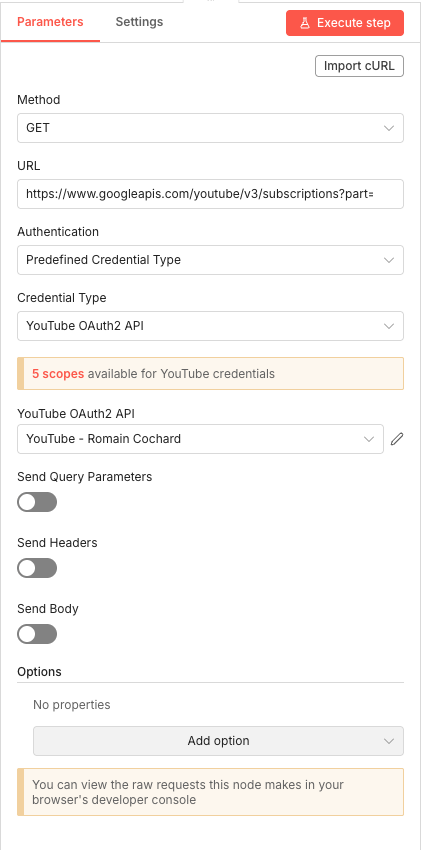
Ce nœud interroge l'API YouTube Data v3 pour récupérer la liste de vos abonnés récents. C'est le cœur de la collecte de données : sans cette étape, impossible de savoir qui s'est abonné à votre chaîne.
L'API YouTube renvoie les informations de base de chaque abonné : identifiant de chaîne, nom d'affichage, miniature de profil. Ces données seront utilisées dans les étapes suivantes pour identifier et contacter chaque abonné.
💡 Astuce : Pour créer votre credential YouTube OAuth2, vous devez d'abord créer un projet dans la Google Cloud Console, activer l'API YouTube Data v3, et configurer un écran de consentement OAuth. Le scope nécessaire est
https://www.googleapis.com/auth/youtube.readonly.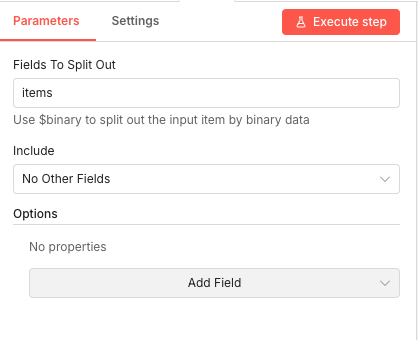 Paramètres
- Méthode (Method) : GET — requête de lecture pour récupérer des données
- URL :
https://www.googleapis.com/youtube/v3/subscriptions?part=subscriberSnippet&mySubscribers=true&maxResults=50 - Authentification : Predefined Credential Type — utilise un credential pré-configuré
- Type de credential : YouTube OAuth2 API — authentification OAuth2 pour accéder aux données privées
- Credential YouTube OAuth2 : Sélectionnez votre credential YouTube configuré dans n8n
- Send Query Parameters : Désactivé — les paramètres sont déjà dans l'URL
- Send Headers : Désactivé — pas d'en-têtes personnalisés nécessaires
- Send Body : Désactivé — pas de corps de requête pour un GET
03 Étape 03Séparer les Éléments de la Réponse API (Split Out).
L'API YouTube renvoie tous les abonnés dans un seul objet JSON contenant un tableau "items". Pour traiter chaque abonné individuellement, vous devez d'abord "éclater" ce tableau en éléments séparés.
Ce nœud transforme une réponse contenant 50 abonnés en 50 items distincts, chacun pouvant être traité indépendamment dans la suite du workflow. C'est une étape technique essentielle pour le traitement en boucle.
💡 Astuce : Si vous voulez conserver d'autres informations de la réponse API (comme le
pageTokenpour la pagination), changez "Include" en "All Other Fields".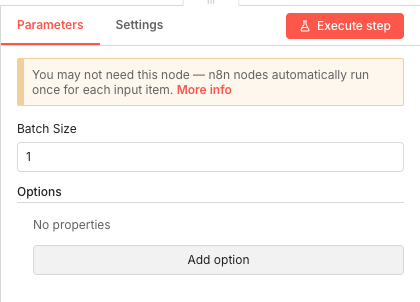 Paramètres
- Fields To Split Out :
items— le champ du JSON contenant le tableau d'abonnés à séparer - Include : No Other Fields — seuls les éléments du tableau sont conservés, sans les métadonnées de la réponse API
- Fields To Split Out :
04 Étape 04Traiter les Abonnés un par un (SplitInBatches).
Apify facture par exécution d'acteur, et le scraping peut être lent. Pour éviter les timeouts et contrôler précisément le traitement, ce nœud découpe votre liste d'abonnés en lots d'un seul élément.
Concrètement, chaque abonné est traité séquentiellement : vérification dans Google Sheets, scraping Apify, enregistrement, envoi d'email. Cette approche est plus lente mais beaucoup plus fiable et économique.
💡 Astuce : Si vous avez beaucoup d'abonnés à traiter et que vous voulez accélérer le processus, vous pouvez augmenter le Batch Size à 5 ou 10. Attention cependant aux limites de requêtes d'Apify et aux coûts associés.
 Paramètres
- Batch Size :
1— traite un seul abonné à la fois
- Batch Size :
05 Étape 05Vérifier si l'Abonné Existe Déjà (Google Sheets).
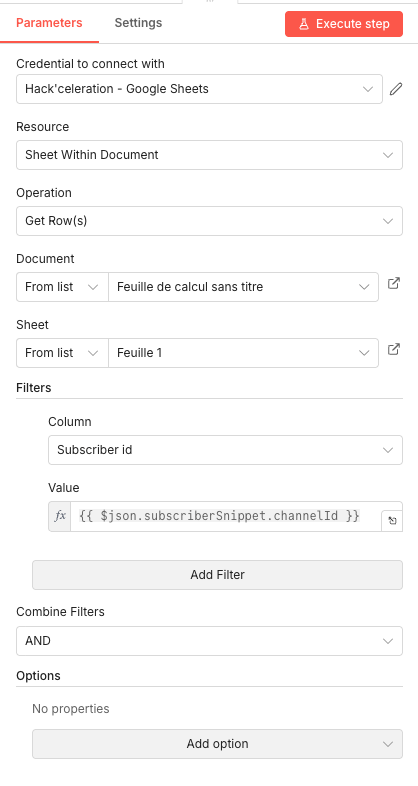
Avant de scraper la page d'un abonné, vous devez vérifier s'il a déjà été traité. Ce nœud recherche dans votre Google Sheets si l'identifiant de chaîne de l'abonné existe déjà dans la colonne "Subscriber id".
Cette vérification évite les doublons, économise des crédits Apify, et empêche d'envoyer plusieurs emails de bienvenue à la même personne. C'est un mécanisme de déduplication essentiel.
💡 Astuce : Créez votre Google Sheets avec trois colonnes en en-tête (première ligne) : "Subscriber name", "Subscriber id", "Email". Cela permet au nœud de mapper automatiquement les données.
 Paramètres
- Credential to connect with : Sélectionnez votre credential Google Sheets configuré dans n8n
- Resource : Sheet Within Document — opère sur une feuille spécifique
- Operation : Get Row(s) — récupère les lignes correspondant au filtre
- Document : From list → [VOTRE_DOCUMENT_GOOGLE_SHEETS]
- Sheet : From list → [VOTRE_FEUILLE]
- Column (Filtre) : Subscriber id — colonne utilisée pour la recherche
- Value (Filtre) :
{{ $json.subscriberSnippet.channelId }} - Combine Filters : AND — tous les filtres doivent correspondre
06 Étape 06Condition — L'Abonné est-il Nouveau ? (IF).
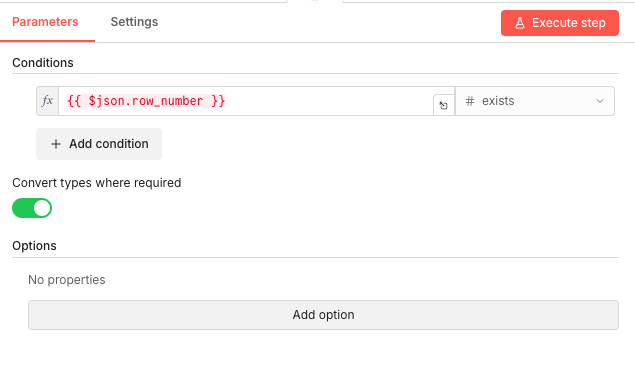
Ce nœud conditionnel détermine si l'abonné a déjà été traité ou non. Si le nœud Google Sheets précédent a trouvé une ligne correspondante, la propriété
row_numberexiste dans la réponse. Sinon, elle n'existe pas.Le workflow prend deux chemins différents : "true" si l'abonné existe déjà (on passe au suivant), "false" si c'est un nouvel abonné (on continue le traitement avec scraping et email).
💡 Astuce : La sortie "true" de ce nœud doit être connectée directement au nœud SplitInBatches pour passer à l'abonné suivant. La sortie "false" continue vers le scraping Apify.
 Paramètres
- Condition :
{{ $json.row_number }}— expression vérifiant la présence du numéro de ligne - Opérateur : exists — vérifie si la valeur existe
- Convert types where required : Activé — permet la conversion automatique des types
- Condition :
07 Étape 07Scraper l'Email de la Chaîne YouTube (Apify).
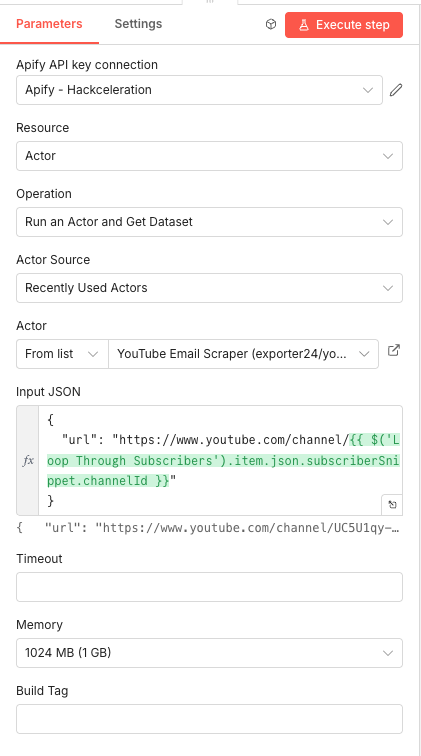
C'est le nœud le plus puissant du workflow. Il utilise Apify pour exécuter un acteur spécialisé (YouTube Email Scraper) qui visite la page de chaîne de l'abonné et extrait l'adresse email si elle est publiquement visible.
L'acteur analyse la section "À propos" de chaque chaîne YouTube où de nombreux créateurs affichent leur email professionnel. L'exécution prend généralement 10-30 secondes par chaîne.
💡 Astuce : L'acteur YouTube Email Scraper d'Apify nécessite un compte Apify avec des crédits. Les premiers crédits sont gratuits et suffisent pour tester le workflow. Pour une utilisation intensive, prévoyez un budget mensuel d'environ 10-50$ selon le volume d'abonnés.
 Paramètres
- Apify API key connection : Sélectionnez votre credential Apify configuré dans n8n
- Resource : Actor — opère sur un acteur Apify
- Operation : Run an Actor and Get Dataset — exécute l'acteur et récupère les résultats
- Actor Source : Recently Used Actors
- Actor : From list → YouTube Email Scraper (exporter24/youtube-email-scraper)
- Input JSON :
{ "url": "https://www.youtube.com/channel/{{ $('SplitInBatches').item.json.subscriberSnippet.channelId }}" } - Memory : 1024 MB (1 GB)
08 Étape 08Condition — L'Abonné a-t-il un Email ? (IF).
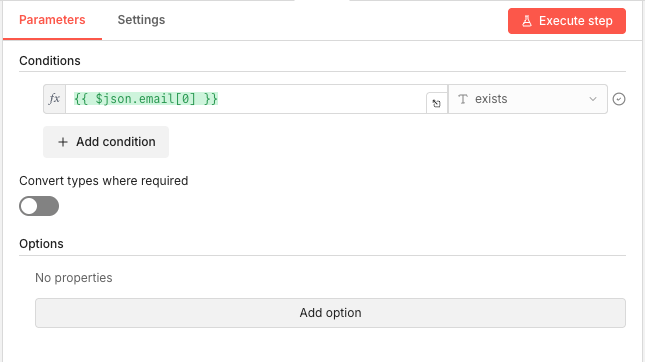
Tous les créateurs YouTube n'affichent pas leur email publiquement. Ce nœud vérifie si le scraping Apify a trouvé une adresse email ou non.
Deux chemins se dessinent : si un email est trouvé, l'abonné est enregistré avec son email ET reçoit un message de bienvenue. Sinon, il est quand même enregistré (pour éviter de le retraiter) mais sans email ni message envoyé.
💡 Astuce : Apify retourne parfois un tableau vide
[]plutôt quenullquand aucun email n'est trouvé. L'opérateur "exists" gère correctement les deux cas en vérifiant siemail[0]existe.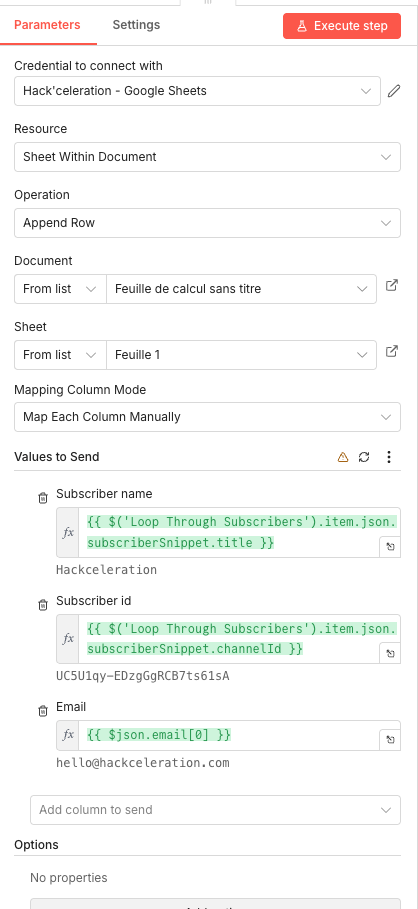 Paramètres
- Condition :
{{ $json.email[0] }}— vérifie le premier élément du tableau d'emails - Opérateur : exists — vérifie si une valeur existe dans ce champ
- Convert types where required : Désactivé
- Condition :
09 Étape 09Enregistrer l'Abonné avec Email (Google Sheets).
Quand un email est trouvé, ce nœud ajoute une nouvelle ligne dans votre Google Sheets avec les informations complètes de l'abonné : nom, identifiant de chaîne, et adresse email.
Ces données constituent votre base de contacts qualifiés, des personnes qui vous suivent déjà sur YouTube et dont vous avez maintenant les coordonnées directes.
 Paramètres
- Credential to connect with : Sélectionnez votre credential Google Sheets
- Resource : Sheet Within Document
- Operation : Append Row — ajoute une nouvelle ligne à la fin de la feuille
- Document : From list → [VOTRE_DOCUMENT_GOOGLE_SHEETS]
- Sheet : From list → [VOTRE_FEUILLE]
- Mapping Column Mode : Map Each Column Manually
- Values to Send :
- Subscriber name :
{{ $('SplitInBatches').item.json.subscriberSnippet.title }} - Subscriber id :
{{ $('SplitInBatches').item.json.subscriberSnippet.channelId }} - Email :
{{ $json.email[0] }}
- Subscriber name :
10 Étape 10Enregistrer l'Abonné sans Email (Google Sheets).
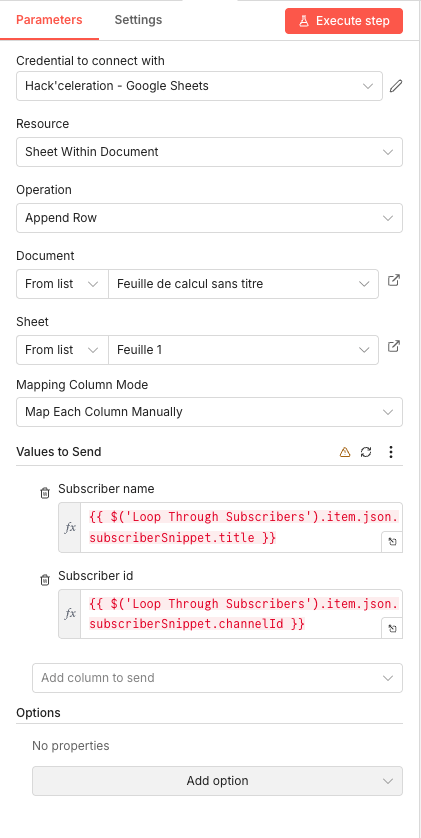
Pour les abonnés dont aucun email n'a été trouvé, ce nœud enregistre quand même leurs informations de base. Cela évite de les retraiter lors des prochaines exécutions du workflow.
Même sans email, ces données ont de la valeur : vous pouvez identifier qui sont vos abonnés, analyser leur profil, ou tenter de les contacter via d'autres canaux.
💡 Astuce : La colonne "Email" reste vide pour ces abonnés. Vous pouvez facilement filtrer dans Google Sheets pour voir uniquement les abonnés avec un email (pour l'export) ou sans email (pour le suivi).
 Paramètres
- Credential to connect with : Sélectionnez votre credential Google Sheets
- Resource : Sheet Within Document
- Operation : Append Row
- Document : From list → [VOTRE_DOCUMENT_GOOGLE_SHEETS]
- Sheet : From list → [VOTRE_FEUILLE]
- Mapping Column Mode : Map Each Column Manually
- Values to Send :
- Subscriber name :
{{ $('SplitInBatches').item.json.subscriberSnippet.title }} - Subscriber id :
{{ $('SplitInBatches').item.json.subscriberSnippet.channelId }}
- Subscriber name :
11 Étape 11Envoyer l'Email de Bienvenue (Gmail).
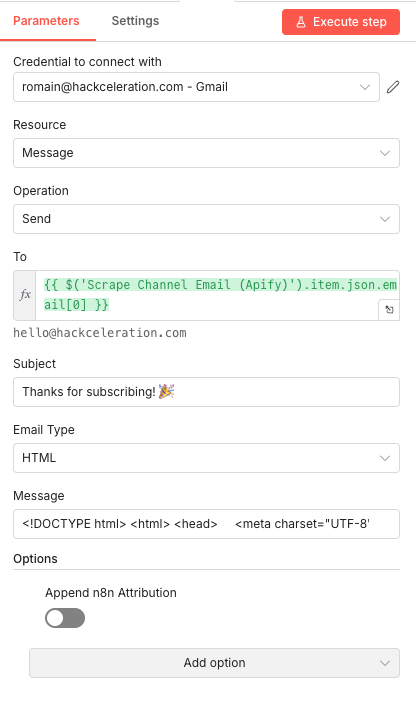
Le moment clé : envoyer un email personnalisé à chaque nouvel abonné dont vous avez trouvé l'adresse. Ce nœud utilise l'API Gmail pour envoyer un message HTML professionnel directement depuis votre boîte mail.
C'est cette étape qui transforme un simple abonné YouTube en contact dans votre écosystème. Vous pouvez les inviter à rejoindre votre newsletter, télécharger une ressource, ou simplement les remercier.
💡 Astuce : Personnalisez le template d'email avec votre branding. Incluez un appel à l'action clair (télécharger une ressource, rejoindre Discord, s'inscrire à la newsletter). Évitez les emails trop longs — allez droit au but avec une proposition de valeur claire.
Paramètres- Credential to connect with : Sélectionnez votre credential Gmail
- Resource : Message — opère sur les messages email
- Operation : Send — envoie un nouvel email
- To :
{{ $('Apify - Run Actor and Get Dataset').item.json.email[0] }} - Subject : "Thanks for subscribing! 🎉" — personnalisez selon votre ton
- Email Type : HTML — permet un formatage riche du contenu
- Message : Votre template HTML d'email de bienvenue
- Append n8n Attribution : Désactivé
Récupère le JSON n8n prêt à importer + le guide
Laisse ton email et on t'envoie le scénario complet.
- JSON n8n prêt à importer
- Guide de setup écrit
- Tuto vidéo inclus
Pourquoi Automatiser la Récupération d'Emails YouTube est un Game-Changer pour les Créateurs de Contenu
La réalité des créateurs YouTube aujourd'hui est frustrante : vous investissez des heures dans vos vidéos, vous construisez une audience fidèle, mais vous n'avez aucun contrôle sur la relation avec vos abonnés. YouTube décide qui voit vos notifications, l'algorithme peut changer du jour au lendemain, et vous n'avez aucune donnée de contact directe.Les problèmes de la situation actuelle :Aucun moyen natif d'exporter les emails de vos abonnés depuis YouTubeDépendance totale à l'algorithme YouTube pour atteindre votre audienceRisque de perdre votre communauté si votre chaîne est démonétisée ou bannieIncapacité de promouvoir vos autres activités (formations, services, produits) directementTemps considérable perdu à chercher manuellement les coordonnées de contacts potentielsCe que cette automatisation change :Récupération quotidienne et automatique de vos nouveaux abonnésExtraction intelligente des emails publics via scraping professionnel (Apify)Base de données centralisée et toujours à jour dans Google SheetsEngagement proactif avec email de bienvenue personnaliséSystème de déduplication évitant les traitements en doubleAvec ce workflow, vous reprenez le contrôle. Chaque nouvel abonné devient potentiellement un contact dans votre liste email — un actif que vous possédez vraiment, indépendamment des décisions de YouTube. C'est la différence entre construire sur du sable et construire sur du béton.
L'automatisation complète, dans ta boîte.
JSON n8n, guide écrit et tuto vidéo, tout pour déployer en moins de 15 minutes.
- Scénario n8n JSON complet
- Documentation de setup pas à pas
- Tuto vidéo complet